윈도우 환경 변수 Path, 사용자와 시스템 범위를 구분하는 법
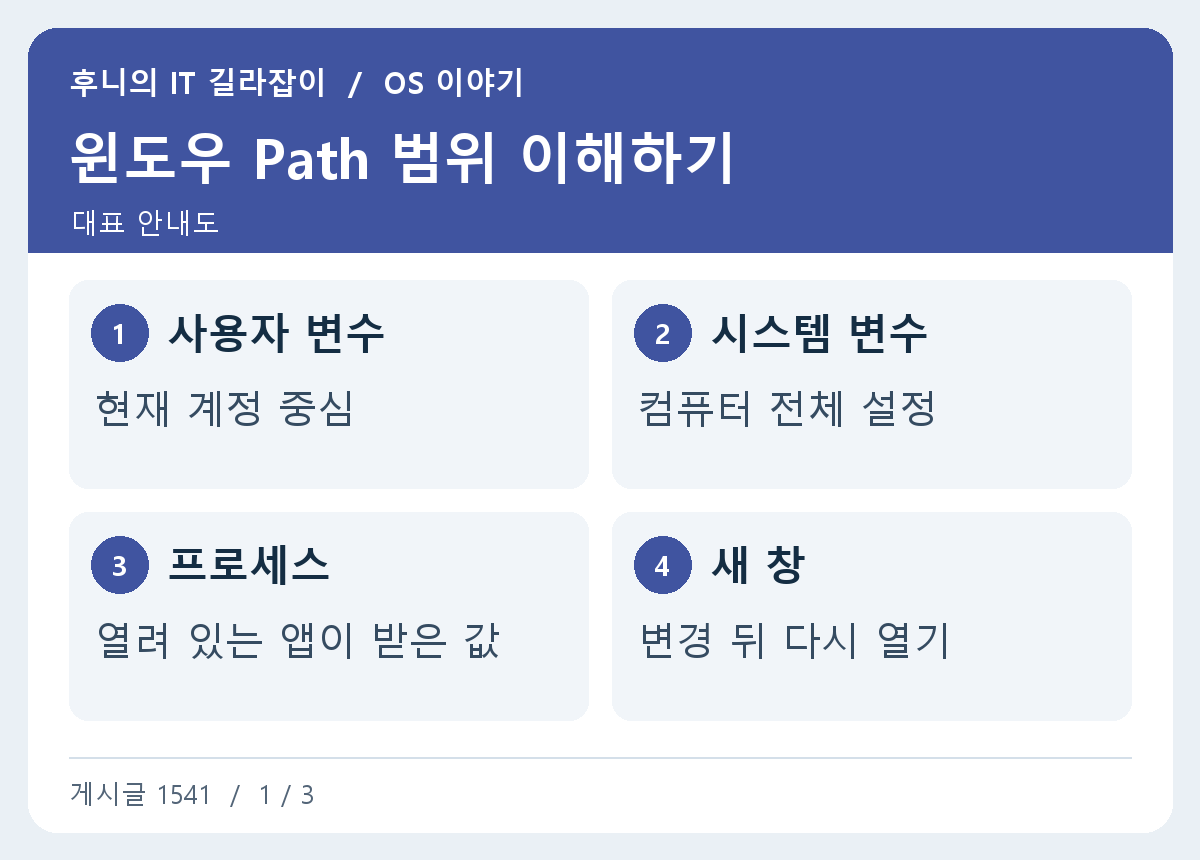
윈도우 Path 범위 이해하기. 사용자 변수 현재 계정 중심 / 시스템 변수 컴퓨터 전체 설정 / 프로세스 열려 있는 앱이 받은 값 / 새 창 변경 뒤 다시 열기

설치한 명령줄 도구가 터미널에서 이름만으로 실행되지 않으면 Path에 실행 파일이 있는 폴더가 포함돼 있는지 확인할 수 있습니다. 윈도우에는 현재 계정의 환경 변수와 컴퓨터 전체의 환경 변수가 있습니다. 도구를 어디에 설치했는지, 어느 계정에서 사용할지부터 보고 필요한 항목만 조정하세요. Path가 찾는 것은 실행 파일이 있는 폴더 도구 설치 폴더에서 실행 파일의 위치를 확인합니다. 예를 들어 실행 파일이 … 자세히 보기
엑셀 중복값 색칠하기, 지우기 전에 조건부 서식으로 확인하는 법

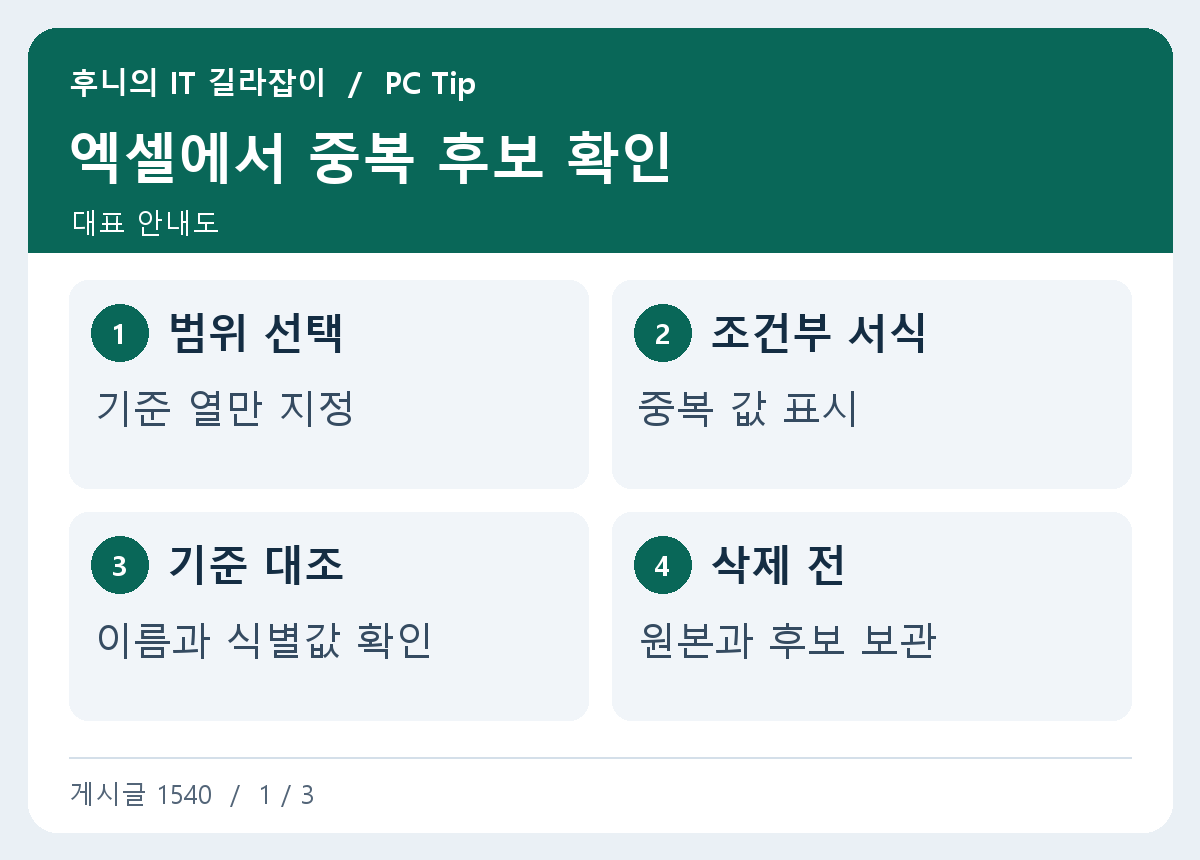
엑셀에서 중복 후보 확인. 범위 선택 기준 열만 지정 / 조건부 서식 중복 값 표시 / 기준 대조 이름과 식별값 확인 / 삭제 전 원본과 후보 보관

신청자 목록을 정리할 때 같은 사람이 두 번 들어왔는지 확인하려면 먼저 중복으로 보이는 셀에 색을 넣어 비교해 보세요. 엑셀 조건부 서식은 행을 삭제하지 않고 반복되는 값을 표시할 수 있습니다. 이름이 같아도 사람이 다를 수 있으므로, 무엇을 기준으로 같은 행을 판별할지 정한 뒤 결과를 읽는 것이 중요합니다. 반복 여부를 확인할 열 먼저 정하기 예를 들어 동일한 … 자세히 보기

윈도우 11 돋보기 단축키, 화면 일부를 잠깐 확대해서 보기

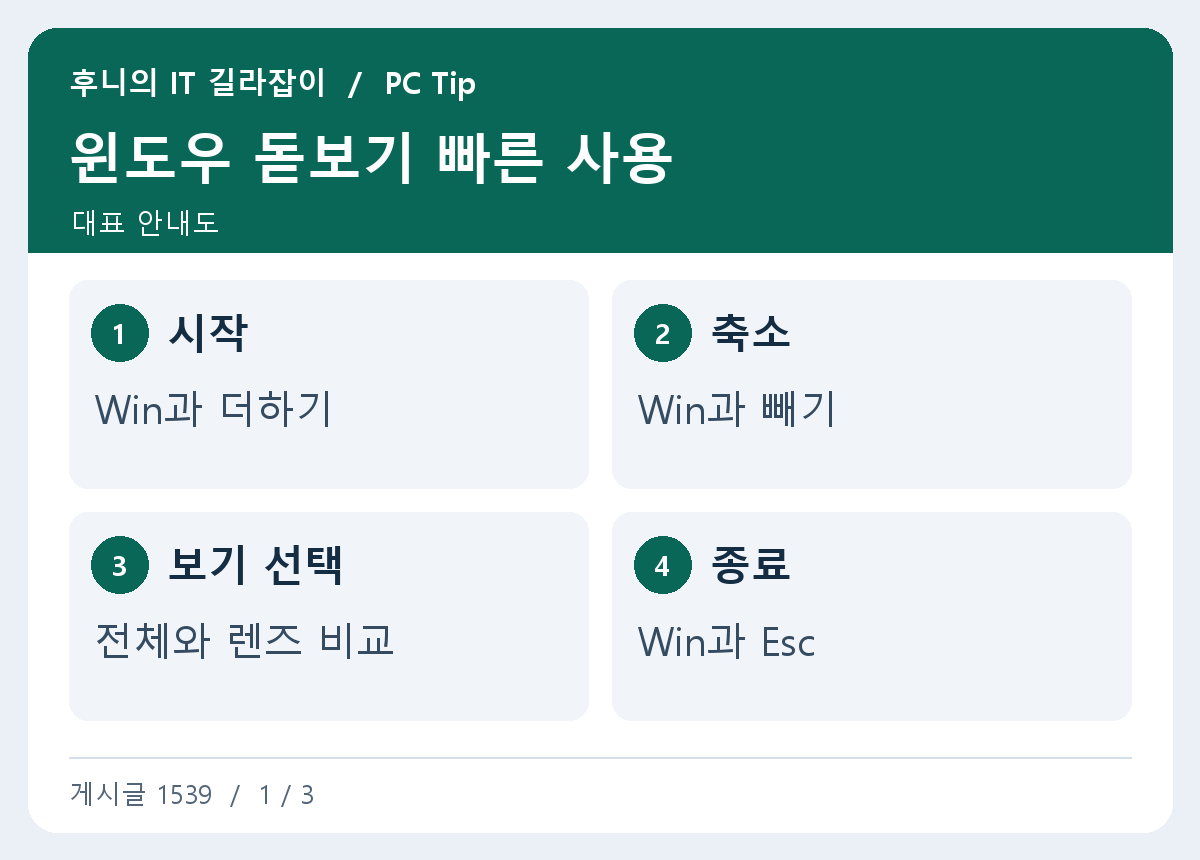
윈도우 돋보기 빠른 사용. 시작 Win과 더하기 / 축소 Win과 빼기 / 보기 선택 전체와 렌즈 비교 / 종료 Win과 Esc

설정 창이나 오래된 프로그램의 글자가 작지만 화면 전체의 배율을 바꾸기 부담스러울 때 돋보기를 사용할 수 있습니다. Win과 더하기 키로 열고 필요한 만큼 확대했다가 종료할 수 있습니다. 전체 화면, 렌즈, 도킹 보기의 차이를 시험해 보면 작은 안내문이나 화면 시연에서 어떤 방식이 편한지 고르기 쉽습니다. 확대 시작과 종료 단축키부터 익히기 Win과 더하기 키를 눌러 돋보기를 엽니다. 키보드 … 자세히 보기