크롬 읽기 모드로 긴 글을 옆 패널에서 읽는 방법
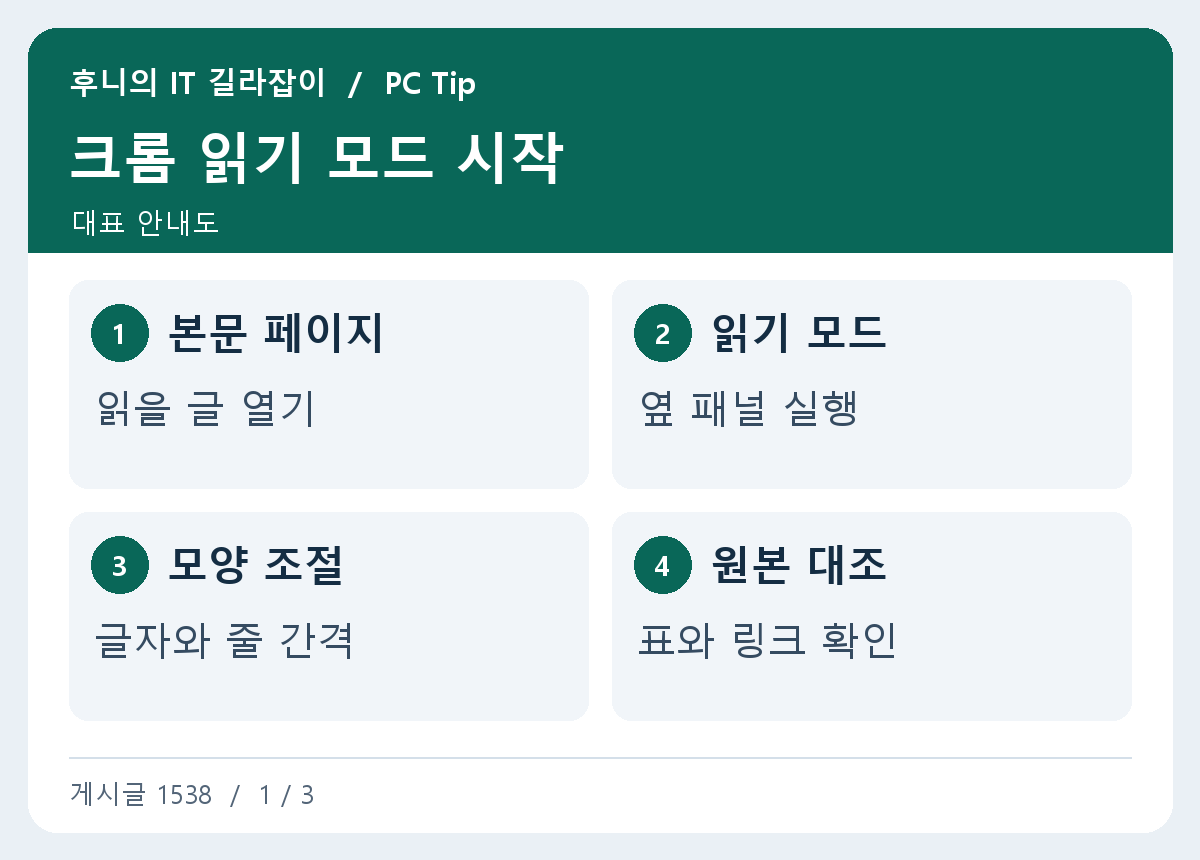
크롬 읽기 모드 시작. 본문 페이지 읽을 글 열기 / 읽기 모드 옆 패널 실행 / 모양 조절 글자와 줄 간격 / 원본 대조 표와 링크 확인

웹페이지의 본문을 조금 더 읽기 편하게 보고 싶을 때 크롬 읽기 모드를 사용할 수 있습니다. 지원되는 페이지에서 글을 옆 패널로 열고 글꼴, 글자 크기, 줄 간격 등을 조절할 수 있습니다. 웹페이지의 모든 표와 버튼이 그대로 옮겨지는 방식은 아니므로, 설명 글은 패널에서 읽고 중요한 그림과 동작은 원본에서 확인해 보세요. 본문이 있는 페이지에서 읽기 모드 열기 기사를 … 자세히 보기
워드 문서에서 표가 있는 한 페이지만 가로로 바꾸는 법

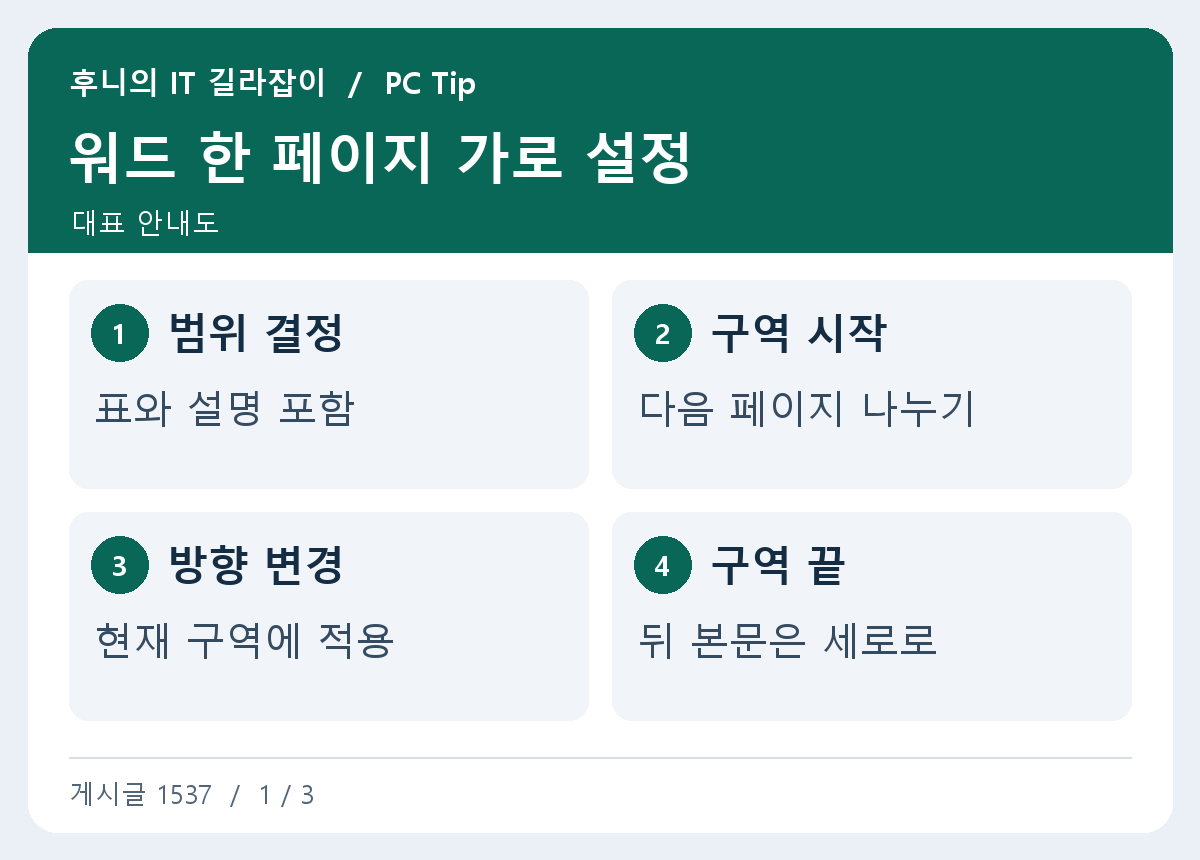
워드 한 페이지 가로 설정. 범위 결정 표와 설명 포함 / 구역 시작 다음 페이지 나누기 / 방향 변경 현재 구역에 적용 / 구역 끝 뒤 본문은 세로로

세로 보고서 가운데 넓은 표 한 장만 가로로 넣고 싶다면 페이지 방향이 적용되는 범위를 확인해야 합니다. 워드는 구역별로 다른 용지 방향을 쓸 수 있어, 표 앞뒤를 구역으로 나누면 앞뒤 본문은 세로로 유지할 수 있습니다. 빈 줄을 여러 개 넣어 페이지를 맞추기 전에 편집 기호와 구역 경계를 먼저 보세요. 표와 함께 움직일 설명 범위 정하기 가로 … 자세히 보기

엑셀 드롭다운 목록 만들기, 입력 실수 줄이는 데이터 유효성 검사

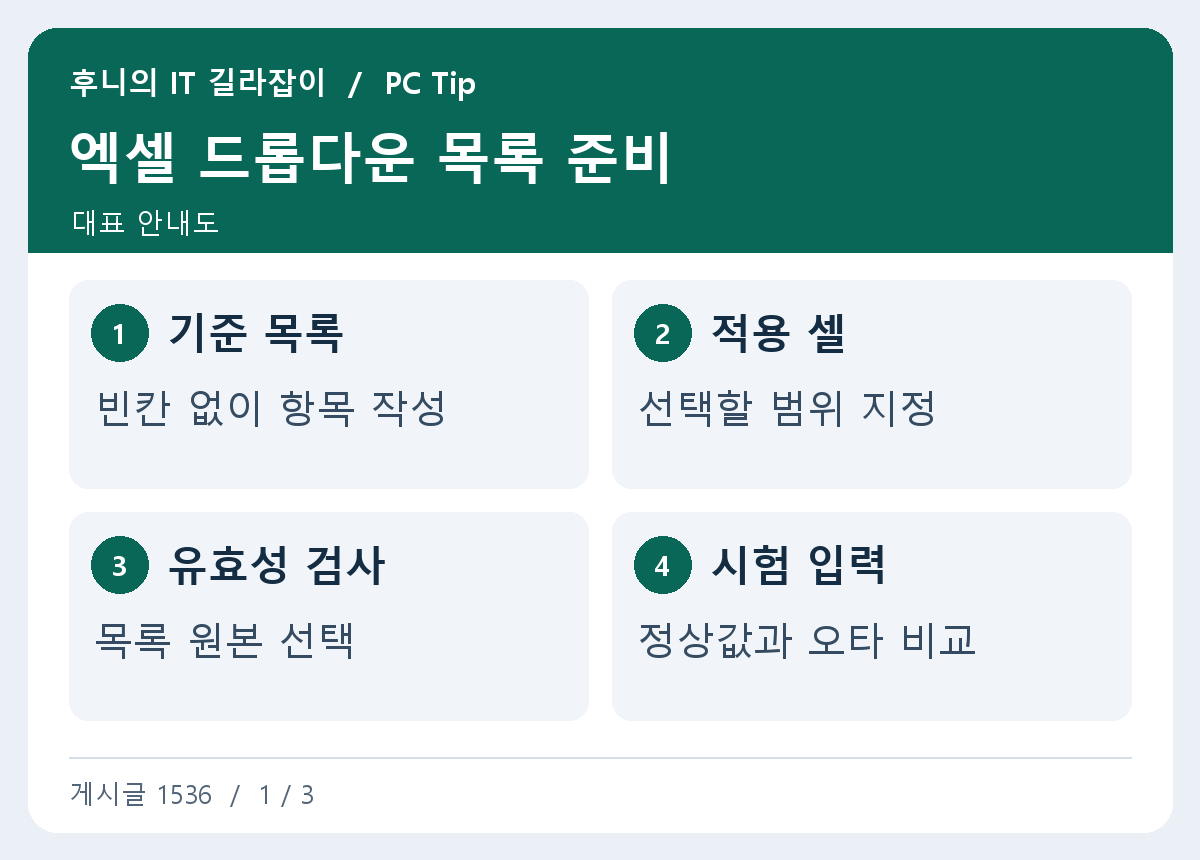
엑셀 드롭다운 목록 준비. 기준 목록 빈칸 없이 항목 작성 / 적용 셀 선택할 범위 지정 / 유효성 검사 목록 원본 선택 / 시험 입력 정상값과 오타 비교

진행 상태를 완료, 진행중, 보류처럼 정해 둬도 사람이 직접 입력하면 띄어쓰기나 오타가 섞일 수 있습니다. 엑셀의 데이터 유효성 검사로 목록을 만들면 셀에서 항목을 선택하도록 안내할 수 있습니다. 원본 목록을 따로 두고, 허용하지 않은 값이 들어왔을 때 어떤 메시지를 보일지도 함께 설정해 보세요. 기준 항목을 한 열에 정리하기 새 시트나 표 옆의 빈 열에 사용할 항목을 … 자세히 보기