파워포인트 발표자 보기, 내 화면에만 노트 띄우는 방법
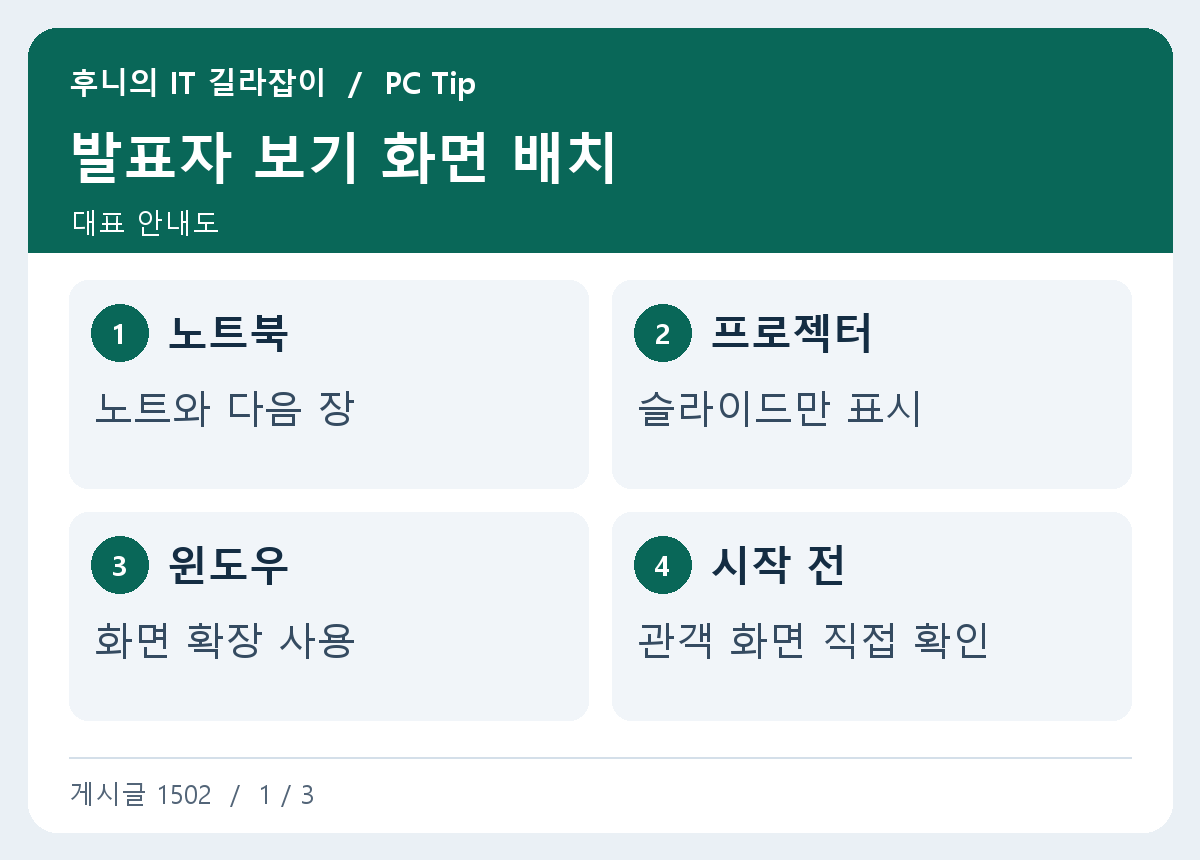
발표자 보기 화면 배치. 노트북 노트와 다음 장 / 프로젝터 슬라이드만 표시 / 윈도우 화면 확장 사용 / 시작 전 관객 화면 직접 확인

프로젝터에는 슬라이드만 띄우고 발표자의 노트북에는 대본과 다음 장을 보고 싶다면 파워포인트의 발표자 보기를 사용할 수 있습니다. 화면이 두 장치에서 똑같이 보이는 복제 상태에서는 의도대로 분리하기 어렵습니다. 발표 전 화면을 확장하고, 실제 관객 쪽에서 어떤 화면이 보이는지 한 번 확인하세요. 화면을 연결하고 복제와 확장 구분하기 노트북에 외부 화면을 연결한 뒤 Win+P를 눌러 현재 표시 방식을 봅니다. … 자세히 보기
윈도우 11 캡처 도구에서 화면 속 글자 복사하고 가리기

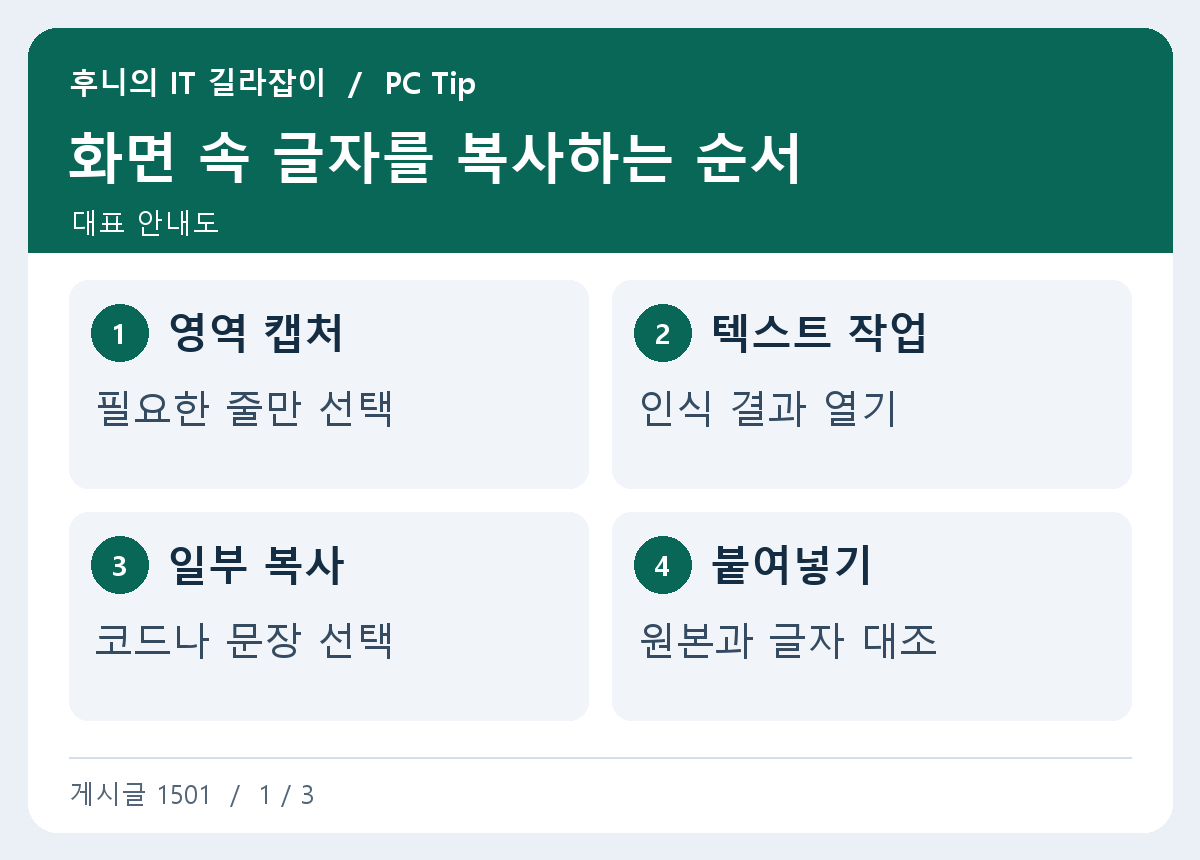
화면 속 글자를 복사하는 순서. 영역 캡처 필요한 줄만 선택 / 텍스트 작업 인식 결과 열기 / 일부 복사 코드나 문장 선택 / 붙여넣기 원본과 글자 대조

오류 창에 긴 코드가 나오거나 이미지로 받은 문장의 일부를 옮길 때, 화면 캡처 뒤 글자를 다시 타이핑하지 않아도 됩니다. 윈도우 11 캡처 도구의 텍스트 작업을 열면 이미지 속 문자를 인식해 복사할 수 있습니다. 공유 전 이메일 주소나 전화번호를 가리는 데에도 쓸 수 있지만, 자동으로 찾지 못하는 정보는 결과를 직접 검토해야 합니다. Win+Shift+S로 필요한 범위만 캡처하기 … 자세히 보기

윈도우 방화벽 앱 허용, 개인과 공용 네트워크 체크 차이

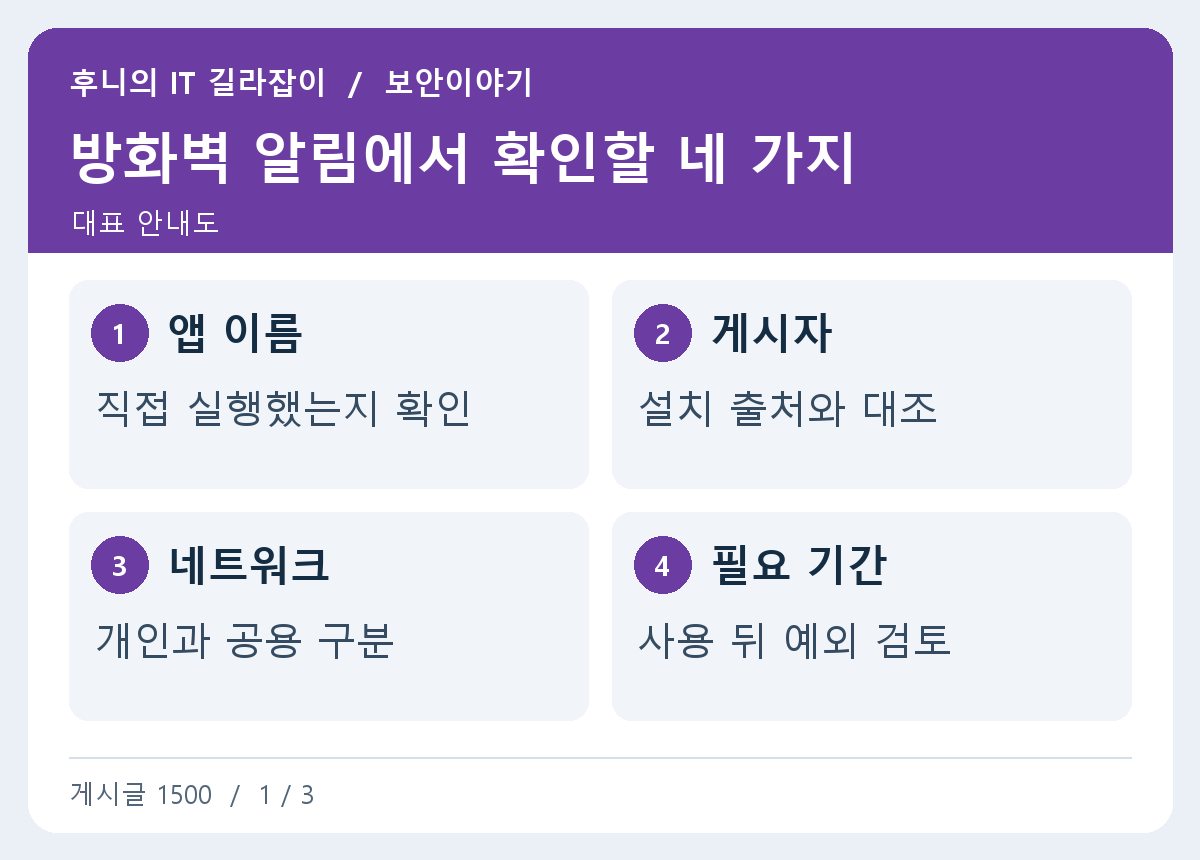
방화벽 알림에서 확인할 네 가지. 앱 이름 직접 실행했는지 확인 / 게시자 설치 출처와 대조 / 네트워크 개인과 공용 구분 / 필요 기간 사용 뒤 예외 검토

게임, 파일 공유 도구, 원격 지원 앱을 처음 실행할 때 윈도우 방화벽 알림이 뜰 수 있습니다. 이때 허용할 앱 이름과 허용 범위를 모두 확인하세요. 같은 앱이라도 집에서 다른 기기와 통신하는 상황과 카페 와이파이에서 사용하는 상황은 다릅니다. 연결이 안 된다고 방화벽 전체를 끄기 전에 어떤 앱이 어느 네트워크에서 연결을 받아야 하는지부터 살펴보면 좋습니다. 개인과 공용은 윈도우 … 자세히 보기