구글 스프레드시트 SPLIT 함수, 여러 글자 구분자와 빈 칸 유지하기
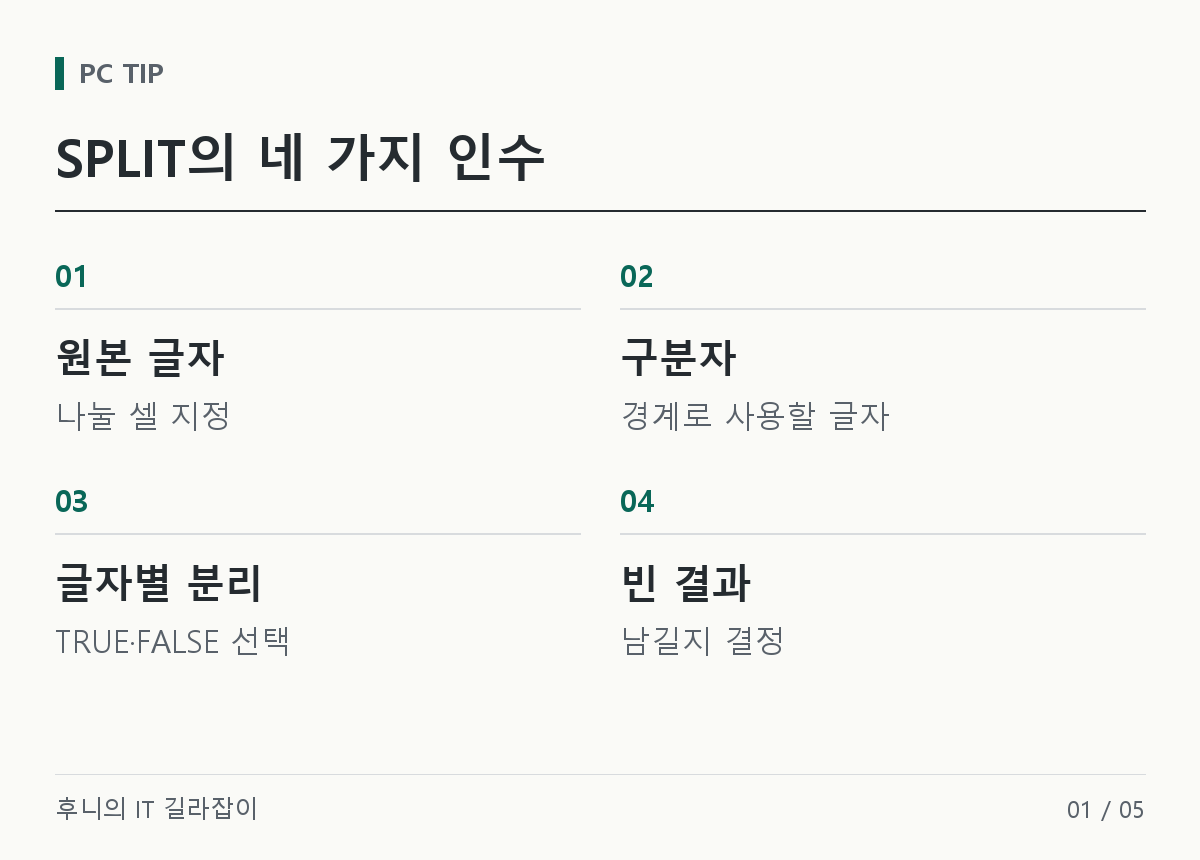
SPLIT의 네 가지 인수. 원본 글자: 나눌 셀 지정 / 구분자: 경계로 사용할 글자 / 글자별 분리: TRUE·FALSE 선택 / 빈 결과: 남길지 결정

구글 스프레드시트에서 한 셀의 내용을 나눌 때 SPLIT을 사용할 수 있습니다. 구분자가 두 글자 이상이면 예상보다 많은 칸으로 갈라지거나, 비어 있는 항목이 사라져 열 위치가 달라질 수 있습니다. 구분자를 글자별로 해석할지와 빈 결과를 남길지를 따로 정하고, 원본을 유지하면서 결과를 검수하는 방법을 예시로 설명합니다. 목차 원본 데이터에서 실제 구분 규칙 찾기 기본 수식과 결과가 펼쳐질 방향 … 자세히 보기
파워포인트 그림 압축으로 용량 줄이기, 잘린 영역 삭제 전 확인할 것

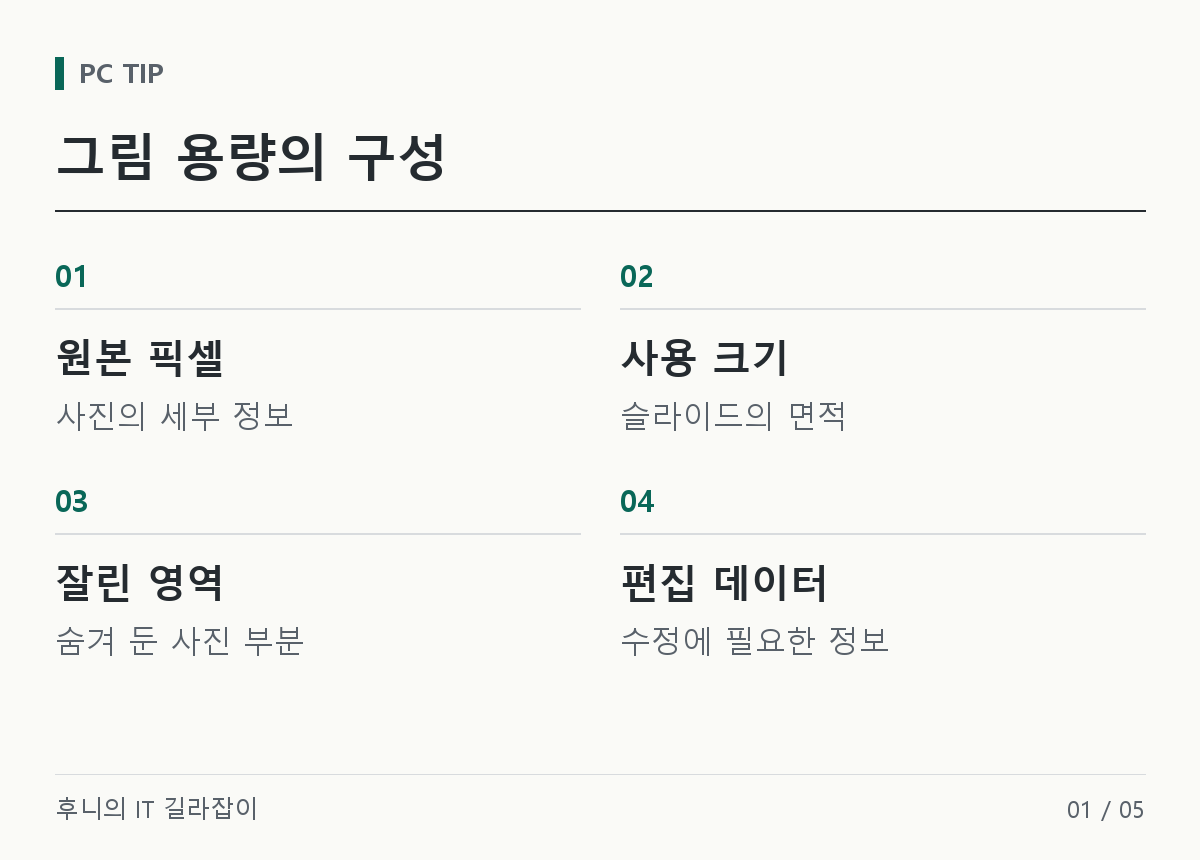
그림 용량의 구성. 원본 픽셀: 사진의 세부 정보 / 사용 크기: 슬라이드의 면적 / 잘린 영역: 숨겨 둔 사진 부분 / 편집 데이터: 수정에 필요한 정보

사진이 많은 PowerPoint 파일을 줄일 때는 그림 압축을 사용할 수 있습니다. 다만 용량을 줄이는 선택이 편집 가능성과 화질에도 영향을 줄 수 있어 원본 보관이 먼저입니다. 한 장만 압축할지 전체 그림을 처리할지, 잘라낸 부분을 버릴지, 발표 화면에서 어느 정도 선명도가 필요한지 나누어 확인하는 순서를 살펴봅니다. 목차 편집용 원본과 전달용 사본 먼저 나누기 그림 압축에서 적용할 범위 … 자세히 보기

워드 책갈피로 긴 문서 이동하기, 같은 문서 안의 링크 만드는 방법

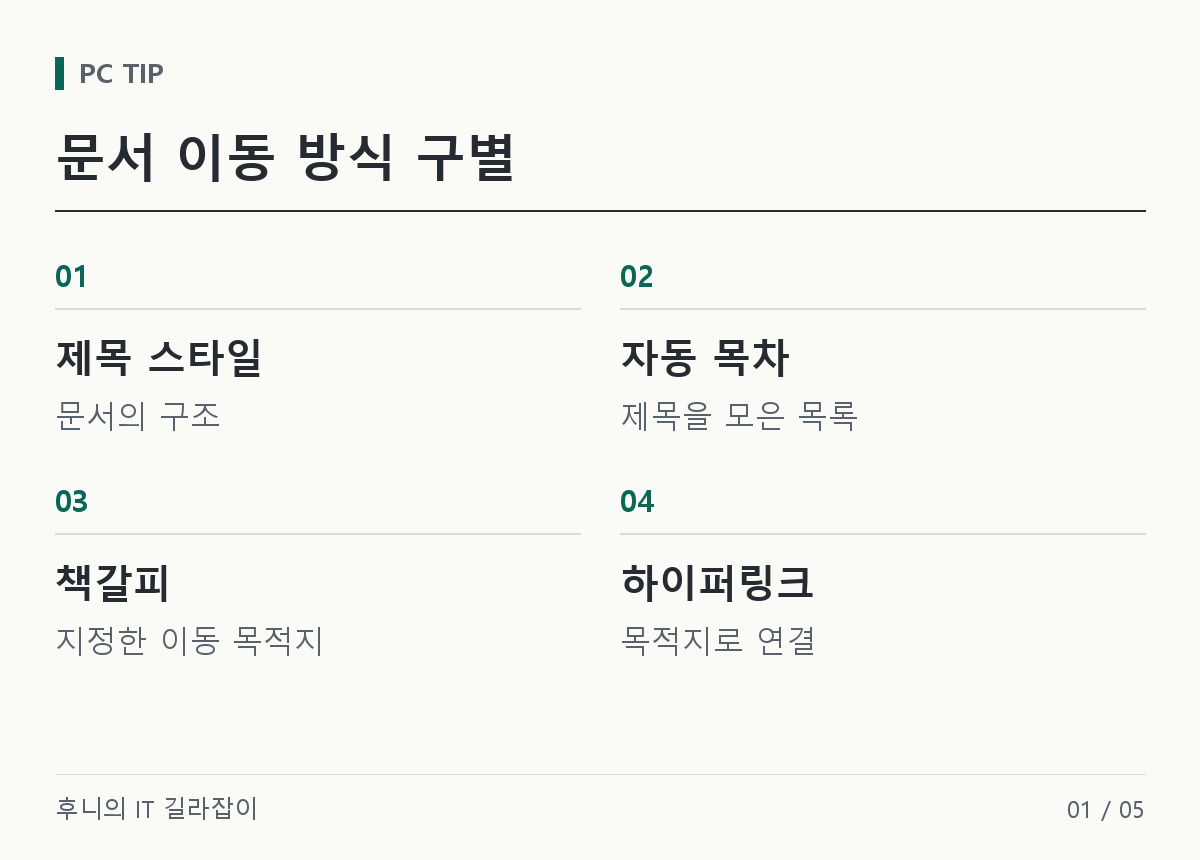
문서 이동 방식 구별. 제목 스타일: 문서의 구조 / 자동 목차: 제목을 모은 목록 / 책갈피: 지정한 이동 목적지 / 하이퍼링크: 목적지로 연결

긴 매뉴얼에서 같은 설명을 여러 번 찾아야 한다면 Word 책갈피를 목적지로 지정해 보세요. 페이지 번호를 손으로 적는 방식과 달리 연결할 위치를 정해 링크를 만들 수 있습니다. 자동 목차에 넣을 제목과 문장 중간의 특정 위치를 구분하고, 수정 후 링크가 여전히 올바른 곳으로 이동하는지 확인하는 방법입니다. 목차 제목과 책갈피를 어느 상황에 쓸지 정하기 이동할 위치를 선택하고 책갈피 … 자세히 보기