엑셀 SUMPRODUCT #VALUE! 오류, 배열 크기와 숫자 데이터를 확인하는 순서
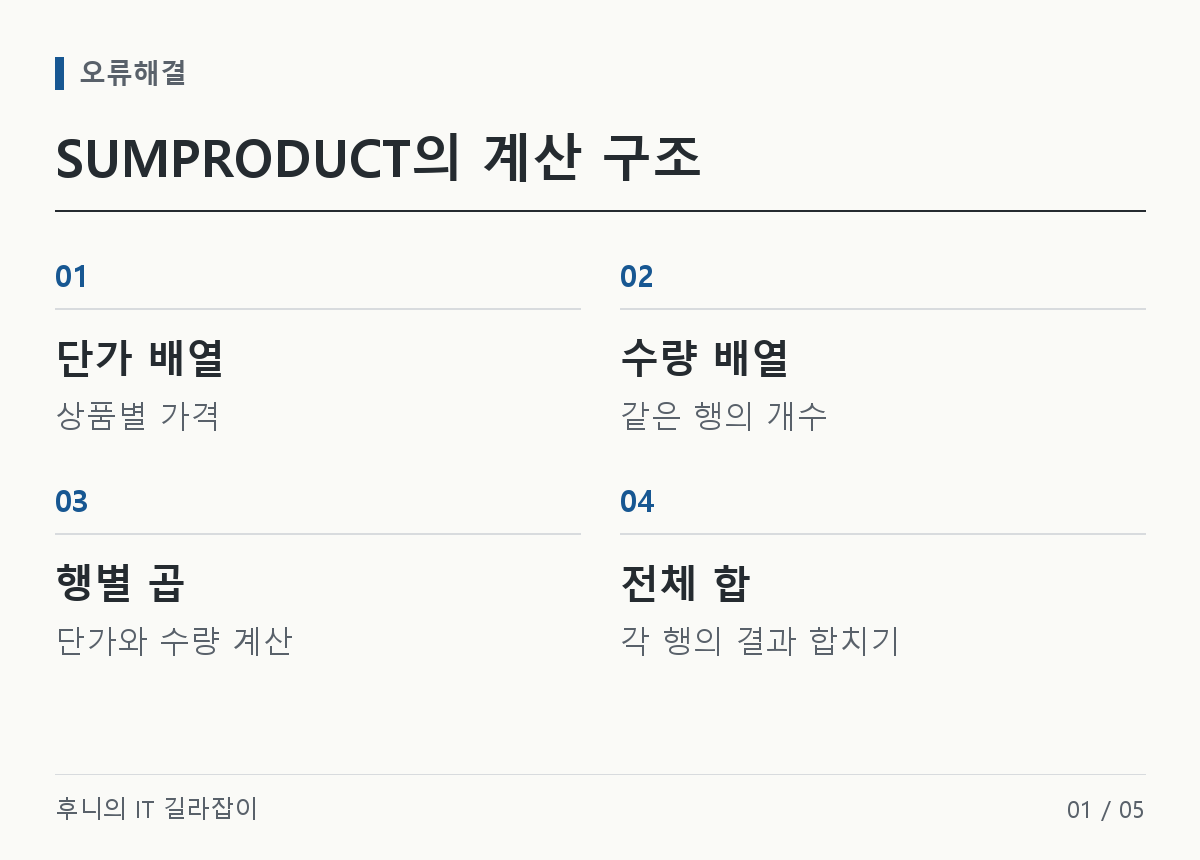
SUMPRODUCT의 계산 구조. 단가 배열: 상품별 가격 / 수량 배열: 같은 행의 개수 / 행별 곱: 단가와 수량 계산 / 전체 합: 각 행의 결과 합치기

단가와 수량을 곱해 합계를 구하는 SUMPRODUCT에서 #VALUE!가 나타나면 수식에 들어간 범위부터 나란히 비교해 보세요. 참조 범위의 행 수가 다르거나 계산 중인 값에 문제가 있을 수 있습니다. 오류 표시를 지우는 데 그치지 않고, 어떤 행이 합계에 들어갔는지 설명할 수 있도록 작은 예제부터 계산을 확인하는 방법입니다. 목차 배열의 시작과 끝을 같은 기준으로 맞추기 쉼표로 나눈 배열과 중간 … 자세히 보기
엑셀 FILTER 함수 #CALC! 오류, 검색 결과가 없을 때 표시할 값 정하기

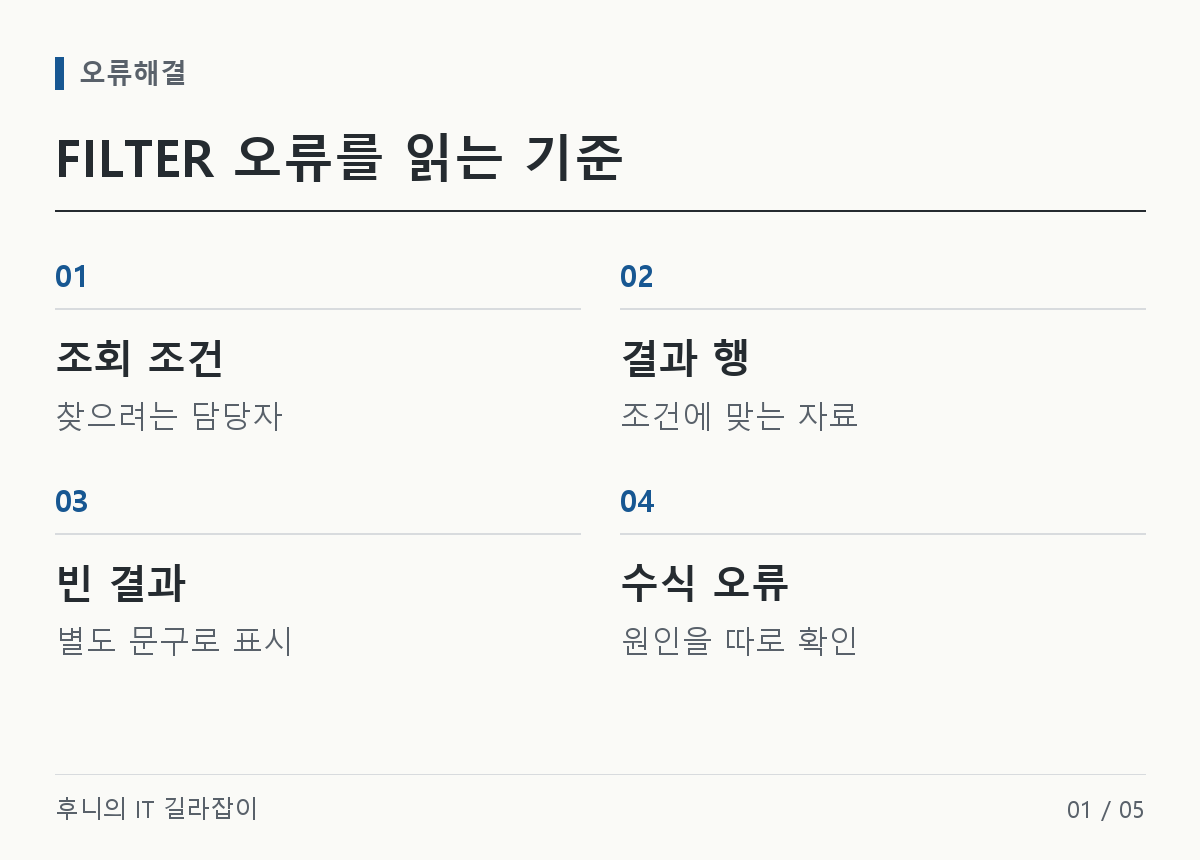
FILTER 오류를 읽는 기준. 조회 조건: 찾으려는 담당자 / 결과 행: 조건에 맞는 자료 / 빈 결과: 별도 문구로 표시 / 수식 오류: 원인을 따로 확인

엑셀 FILTER로 담당자별 주문을 뽑았는데 특정 이름에서만 #CALC!가 나타난다면, 조건에 맞는 행이 없는 상황부터 확인하세요. 결과가 없다는 뜻과 수식이 잘못됐다는 뜻을 구분해야 오류를 감추지 않고 보고서를 만들 수 있습니다. 빈 결과를 처리하는 세 번째 인수, 범위 점검, 실제 검산 순서를 예시로 살펴봅니다. 목차 조건에 맞는 자료가 실제로 있는지 확인하기 if_empty에 빈 문자열이나 안내 문구 넣기 … 자세히 보기

마우스 감도 조절 프로그램 – gammouse

컴퓨터로 FPS 같은 온라인 게임을 하거나 포토샵 같은 그래픽 작업을 할 때에는 마우스를 조작할 때 조금의 오차도 발생해서는 안됩니다. 게임 같은 경우에는 조금만 마우스 위치가 틀어지면 내 캐릭터가 죽을수가 있고 포토샵 같은 경우에는 내가 원하지 않는 이미지 결과가 나타날 수 있습니다. 그래서 대부분 이러한 작업들을 할 때에는 내가 원하는대로 마우스 감도를 조절하고 사용하게 됩니다. 제가 아는 … 자세히 보기