엑셀 TEXTSPLIT으로 쉼표와 줄바꿈이 섞인 목록을 여러 셀로 나누기
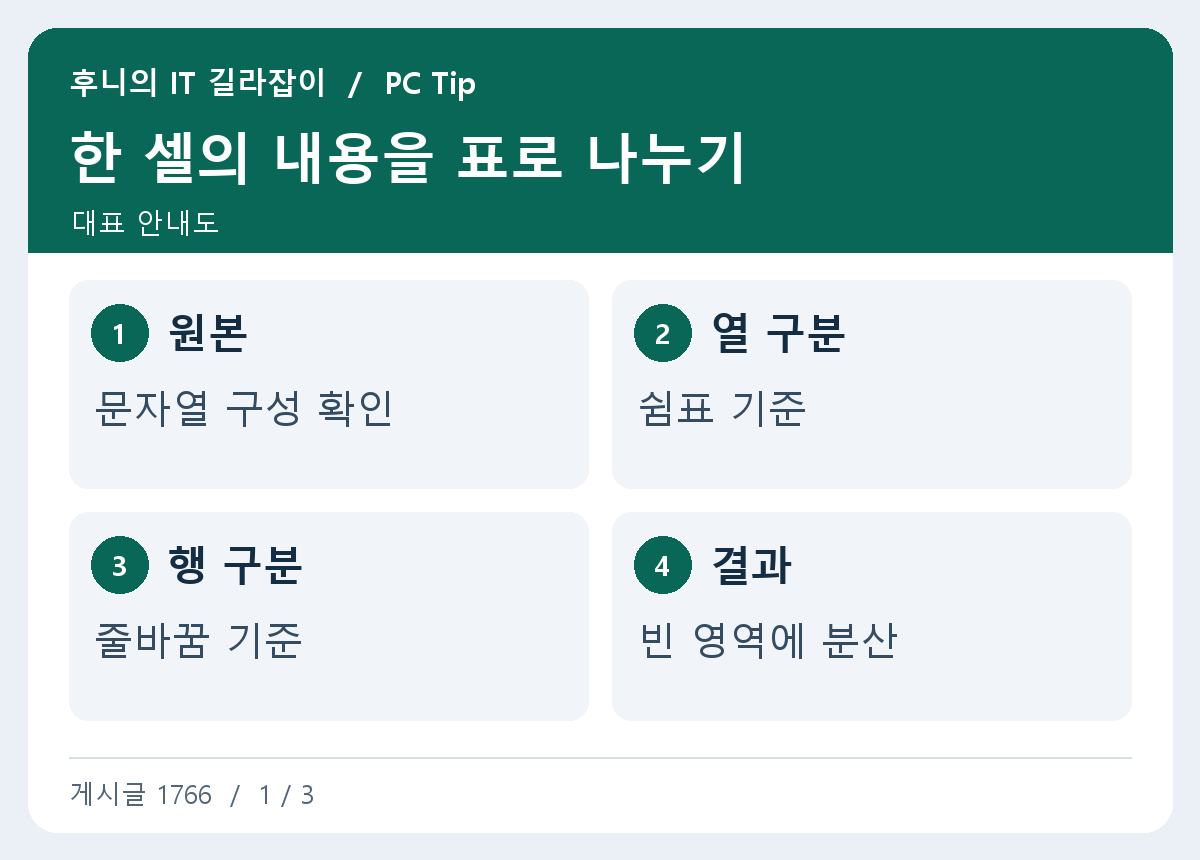
한 셀의 내용을 표로 나누기. 원본 문자열 구성 확인 / 열 구분 쉼표 기준 / 행 구분 줄바꿈 기준 / 결과 빈 영역에 분산

상품, 수량, 비고가 한 셀에 묶인 자료를 옆 열로 나누고 싶을 때 TEXTSPLIT을 쓸 수 있습니다. 쉼표 기준으로 한 줄을 나누고 줄바꿈을 행의 경계로 읽는 예를 살펴봅니다. 비어 있는 값이 중간에 있을 때 어느 열에 결과가 들어가는지도 함께 확인합니다. 작은 목록에서 쉼표 기준으로 나누기 원본 셀 A2에 사과,3,예약을 넣고 D2에 =TEXTSPLIT(A2,",")를 입력합니다. D2부터 사과와 3, … 자세히 보기
엑셀 #SPILL! 오류 해결, 분산 범위를 막는 셀 찾기

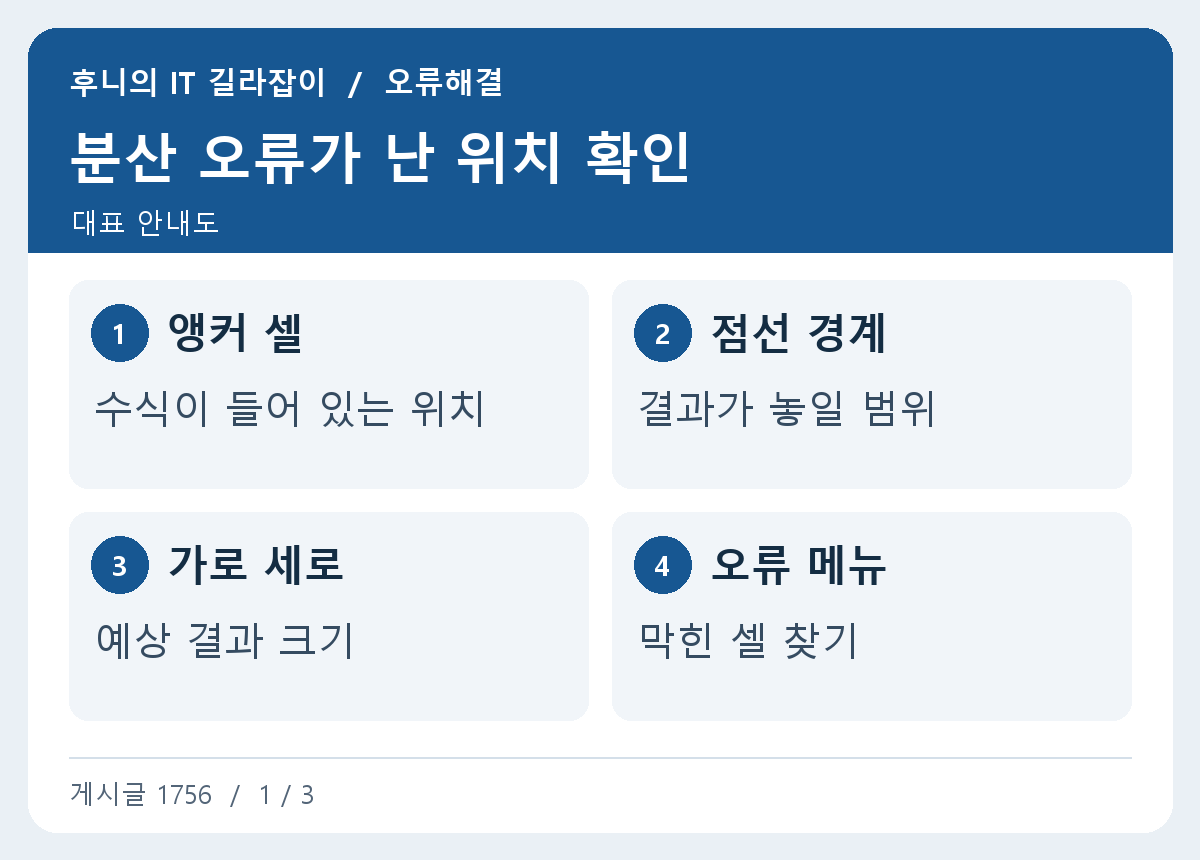
분산 오류가 난 위치 확인. 앵커 셀 수식이 들어 있는 위치 / 점선 경계 결과가 놓일 범위 / 가로 세로 예상 결과 크기 / 오류 메뉴 막힌 셀 찾기

엑셀에서 FILTER나 UNIQUE를 입력했더니 결과 대신 #SPILL!이 나올 때가 있습니다. 여러 칸에 나올 계산 결과를 표시할 자리가 있는지 먼저 확인하세요. 맨눈으로 빈칸처럼 보이는 셀, 여러 칸을 묶은 병합 셀, Excel 표 안에 놓인 수식은 서로 다른 방법으로 확인해야 합니다. 오류부터 읽고 분산 범위 확인하기 오류가 표시된 셀을 눌러 작게 표시된 경고 단추와 예상 결과가 들어갈 … 자세히 보기

엑셀 UNIQUE로 원본을 지우지 않고 중복 없는 업체 목록 만들기

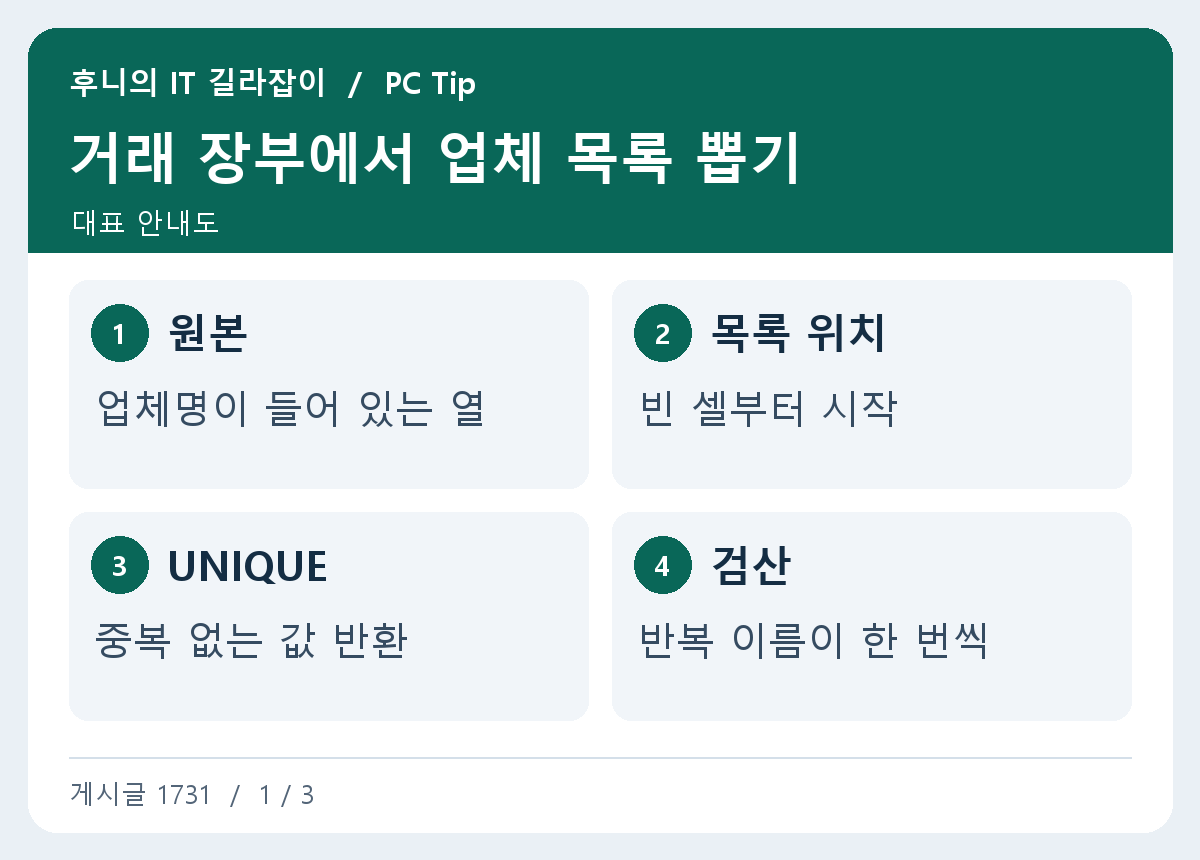
거래 장부에서 업체 목록 뽑기. 원본 업체명이 들어 있는 열 / 목록 위치 빈 셀부터 시작 / UNIQUE 중복 없는 값 반환 / 검산 반복 이름이 한 번씩

납품 장부에 같은 업체가 여러 번 적혀 있어도 원본 행마다 다른 거래가 들어 있습니다. 업체명만 뽑아 목록을 만들려면 UNIQUE 함수로 별도 영역에 고유값을 표시할 수 있습니다. 반복된 이름을 하나씩 남기는 경우와 딱 한 번 나온 이름만 보는 경우를 예제로 비교합니다. 네 줄로 기대 결과 먼저 만들기 빈 시트 B1에 업체명을 적고 B2부터 ‘한빛’, ‘가온’, ‘한빛’, … 자세히 보기