HandBrake 자막 설정하기, 화면에 새기는 자막과 선택형 자막 구별하기
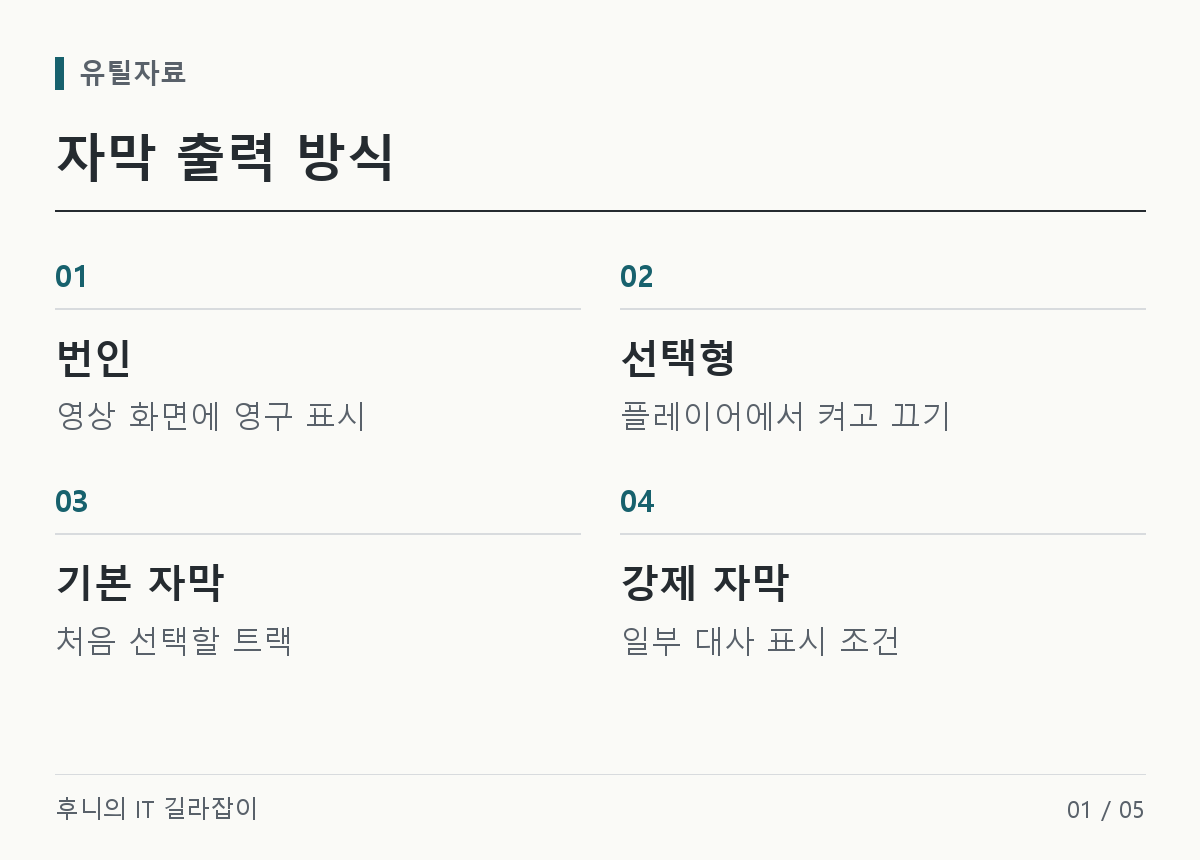
자막 출력 방식. 번인: 영상 화면에 영구 표시 / 선택형: 플레이어에서 켜고 끄기 / 기본 자막: 처음 선택할 트랙 / 강제 자막: 일부 대사 표시 조건

영상을 변환했는데 자막이 사라졌거나 끌 수 없게 들어가면 출력 방식을 확인해야 합니다. HandBrake에서는 자막을 영상 화면에 새기거나 파일 안의 선택 가능한 트랙으로 넣을 수 있습니다. 원본 자막의 종류와 출력 컨테이너가 지원하는 방식이 다르므로 짧은 구간을 먼저 변환해 결과를 확인해 보세요. 번인과 선택형 자막의 차이부터 정하기 번인 자막은 영상 프레임에 글자가 합쳐져 재생 중 끌 수 … 자세히 보기
GIMP로 기울어진 사진 수평 맞추기, 회전 후 빈 모서리 자르기

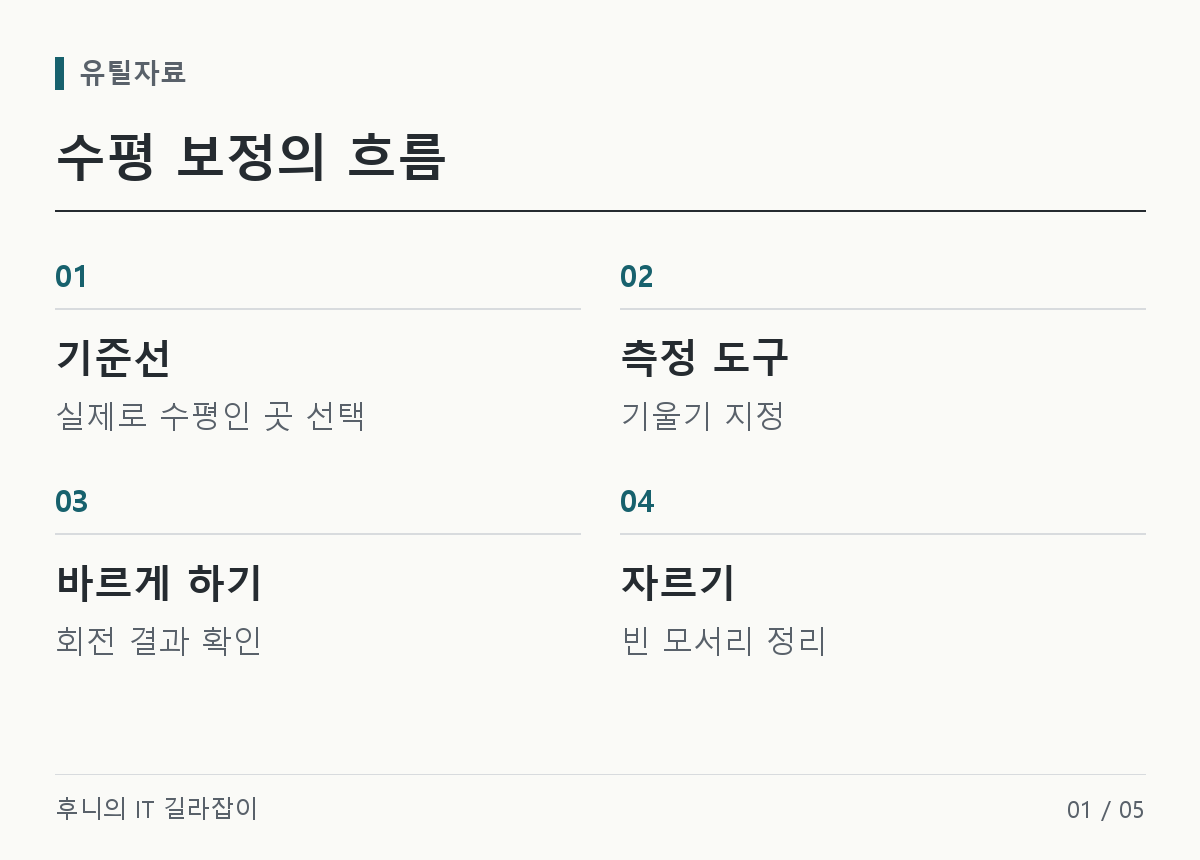
수평 보정의 흐름. 기준선: 실제로 수평인 곳 선택 / 측정 도구: 기울기 지정 / 바르게 하기: 회전 결과 확인 / 자르기: 빈 모서리 정리

풍경 사진의 수평선이나 안내판이 조금 기울면 사진 전체가 불안정해 보일 수 있습니다. GIMP에서는 측정 도구로 기준선을 잡아 수평을 맞추고 회전 뒤 남는 가장자리를 정리할 수 있습니다. 원본을 보관한 상태에서 기준선, 회전 대상, 자르기 범위를 차례로 확인해 보세요. 원본을 보관하고 실제 수평 기준 찾기 사진 파일을 복사하고 GIMP에서 작업할 이미지를 엽니다. 필요하면 레이어를 복제해 원래 상태와 … 자세히 보기

Paint.NET 레이어로 사진 위에 설명 넣기, PDN 원본과 PNG 결과 따로 저장하기

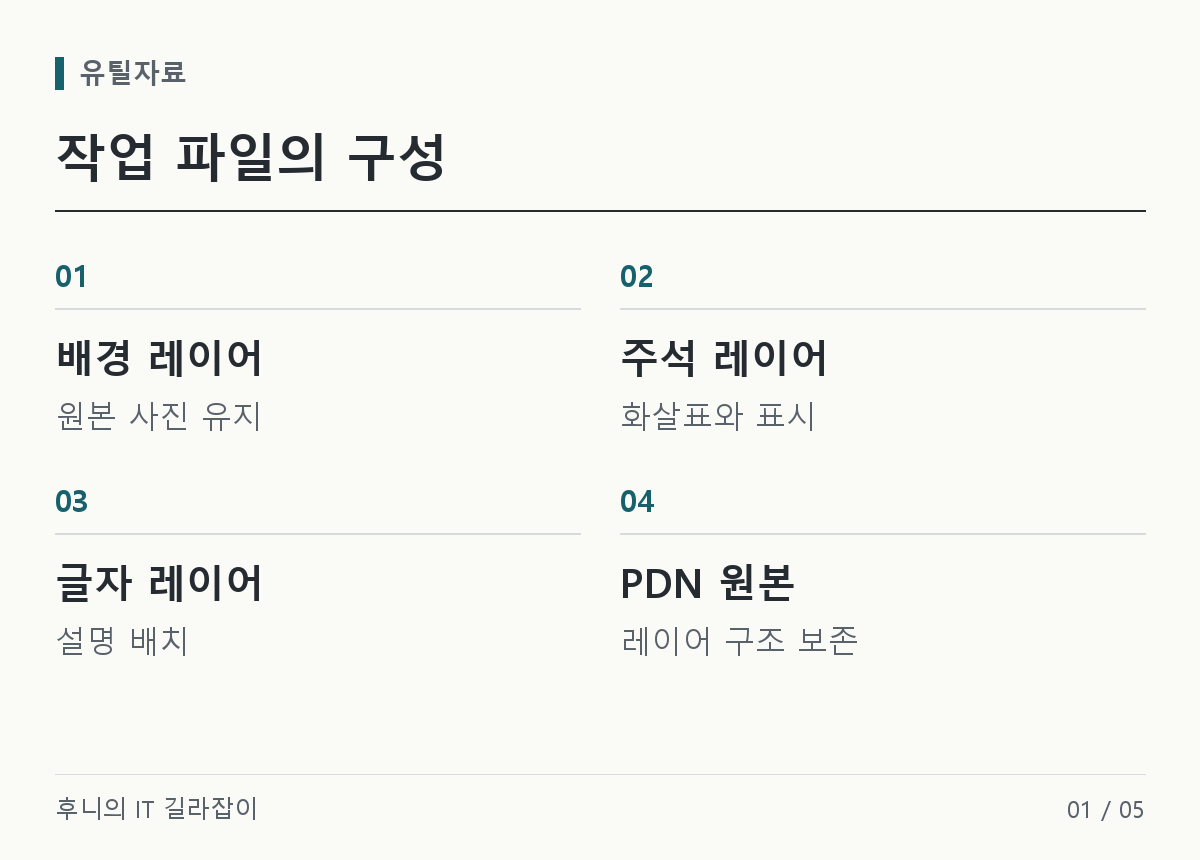
작업 파일의 구성. 배경 레이어: 원본 사진 유지 / 주석 레이어: 화살표와 표시 / 글자 레이어: 설명 배치 / PDN 원본: 레이어 구조 보존

사진 위에 화살표나 설명을 넣을 때 한 번에 합쳐버리면 나중에 위치를 고치기 어렵습니다. Paint.NET에서는 레이어를 나누어 배경과 주석을 따로 관리할 수 있습니다. 작업용 PDN과 게시용 PNG의 차이를 이해하고, 글자와 도형을 배치한 뒤에도 수정할 자료를 남기는 방법을 알아봅니다. 원본 사진과 레이어 구조부터 준비하기 원본 이미지를 복사해 작업용 파일을 만듭니다. Paint.NET에서 사진을 연 뒤 레이어 창을 확인하고 … 자세히 보기