Gmail 검색 연산자로 월별 첨부 메일 찾기, 날짜와 파일 조건 조합하기
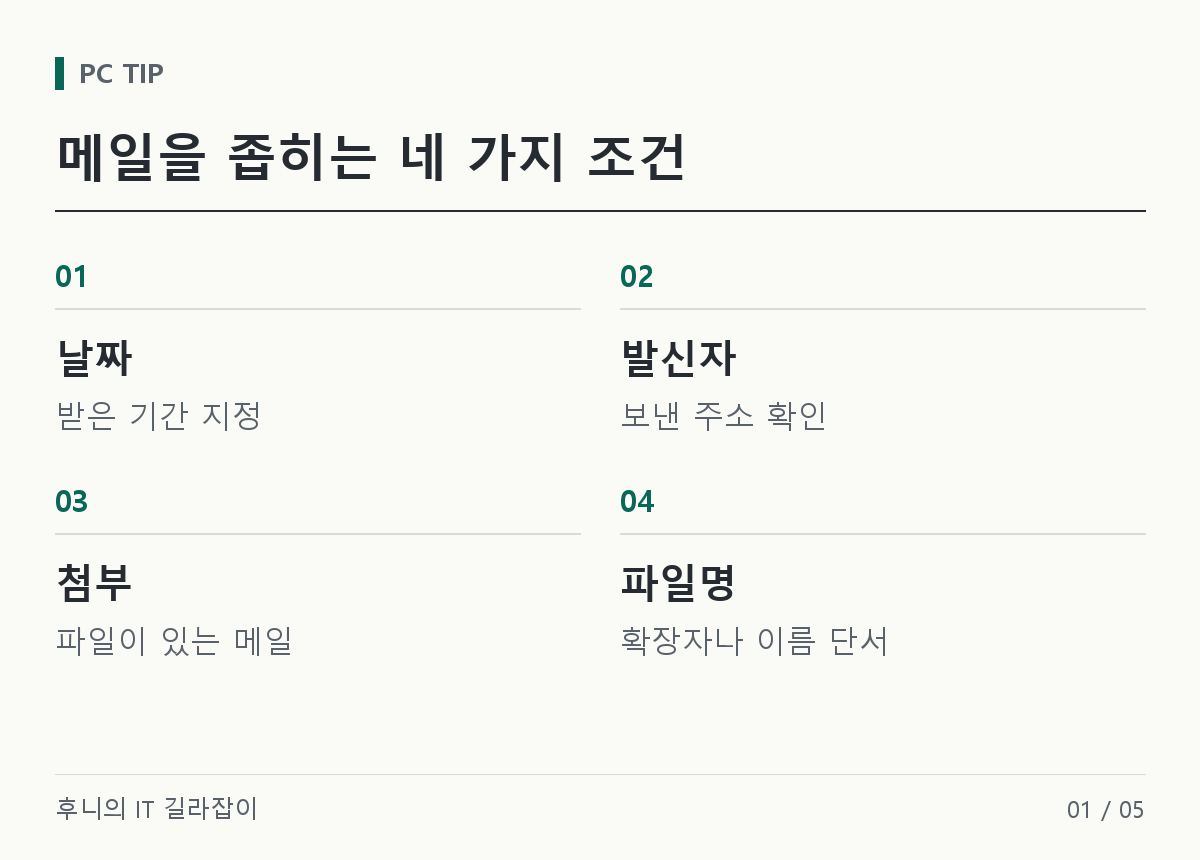
메일을 좁히는 네 가지 조건. 날짜: 받은 기간 지정 / 발신자: 보낸 주소 확인 / 첨부: 파일이 있는 메일 / 파일명: 확장자나 이름 단서

메일 제목을 정확히 기억하지 못해도 보낸 사람과 받은 기간, 첨부파일 종류를 알면 검색 범위를 줄일 수 있습니다. Gmail의 검색 연산자는 조건을 직접 적어 필요한 메일을 찾는 방법입니다. 처음부터 긴 검색식을 만들기보다 날짜, 발신자, 첨부 조건을 하나씩 더해 어떤 조건에서 결과가 줄어드는지 확인해 보세요. 날짜 조건으로 한 달 범위부터 만들기 Gmail 검색창에서 after:2026/11/01 before:2026/12/01처럼 날짜 조건을 … 자세히 보기
워드 본문 일부만 두 단으로 만들기, 단 나누기와 구역 경계 활용하기

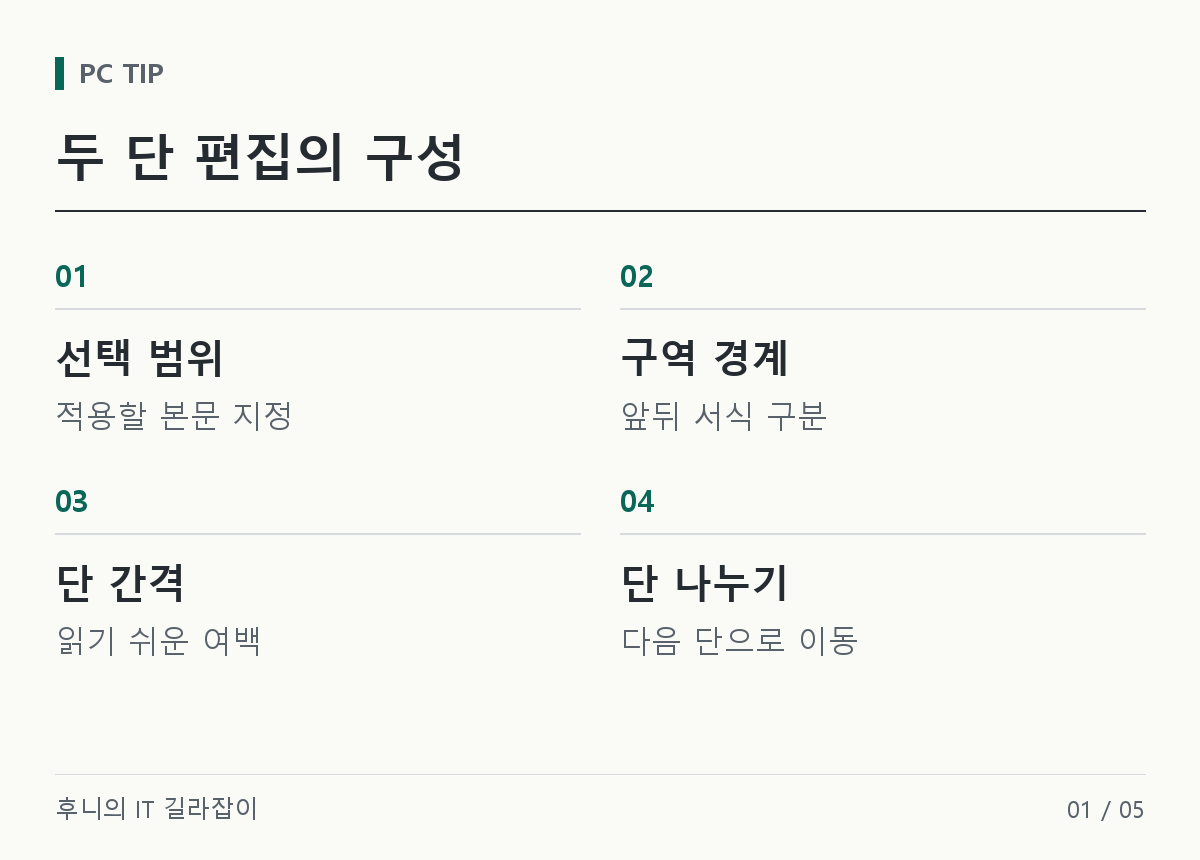
두 단 편집의 구성. 선택 범위: 적용할 본문 지정 / 구역 경계: 앞뒤 서식 구분 / 단 간격: 읽기 쉬운 여백 / 단 나누기: 다음 단으로 이동

안내문 제목은 한 줄 전체로 두고 본문만 신문처럼 두 단으로 배치하고 싶을 수 있습니다. Word의 단 설정은 표로 칸을 만드는 방식과 다르며 텍스트가 왼쪽 단에서 오른쪽 단으로 흐르도록 구성합니다. 선택 범위와 구역 나누기를 이해하면 문서 전체가 뜻하지 않게 두 단으로 바뀌는 일을 줄일 수 있습니다. 표로 나눌지 단으로 나눌지 목적 정하기 두 개의 독립된 항목을 … 자세히 보기

파워포인트 슬라이드 크기 바꾸기, 16:9와 4:3 전환 후 점검하기

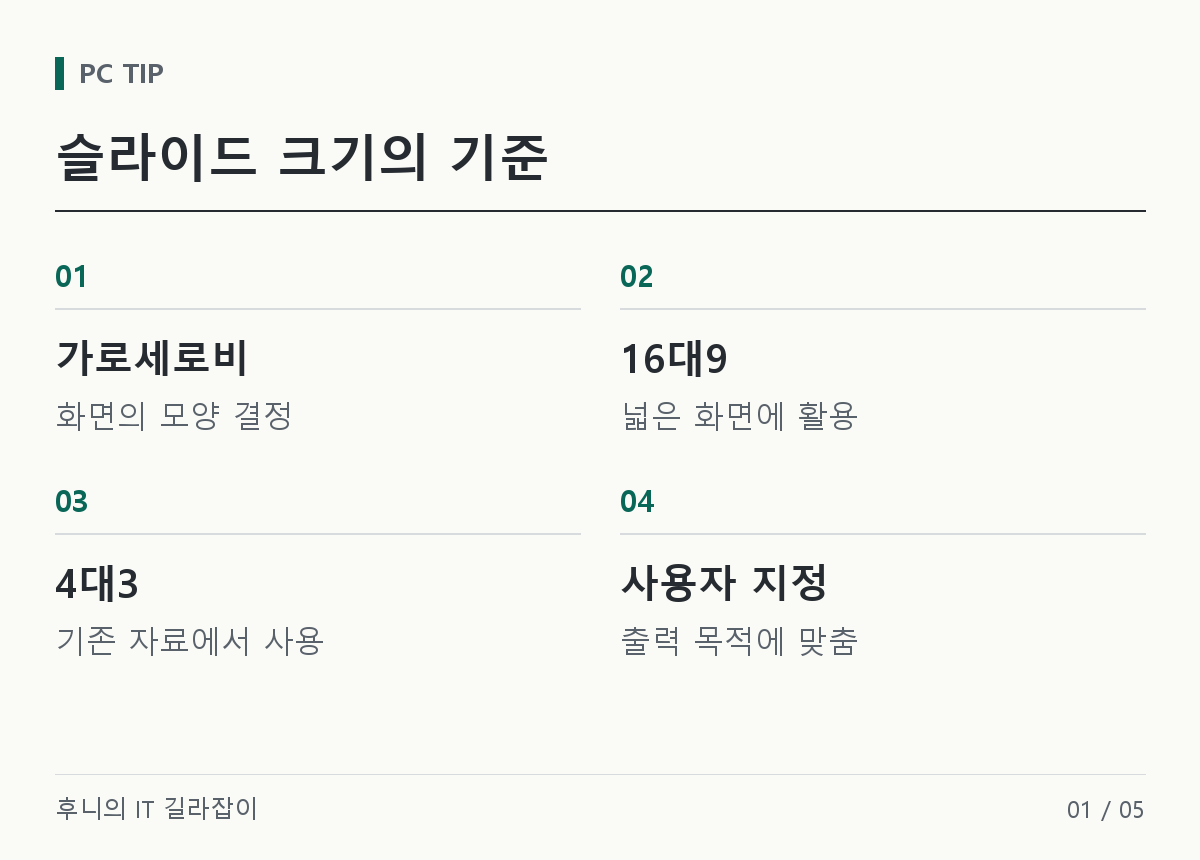
슬라이드 크기의 기준. 가로세로비: 화면의 모양 결정 / 16대9: 넓은 화면에 활용 / 4대3: 기존 자료에서 사용 / 사용자 지정: 출력 목적에 맞춤

예전 발표 자료를 넓은 모니터에서 쓰거나 세로 안내문으로 바꾸려면 슬라이드 크기를 조정해야 합니다. PowerPoint의 크기 변경은 화면 확대와 다르며 프레젠테이션 전체의 캔버스 비율에 영향을 줍니다. 내용이 잘리는지와 글자가 너무 작아지는지를 사본에서 비교한 뒤 발표 환경에 맞는 크기를 선택하세요. 발표 화면과 문서 비율부터 확인하기 발표 장소의 화면이 넓다고 무조건 파일을 바꿀 필요는 없습니다. 기존 비율을 유지해 … 자세히 보기