구글 스프레드시트 IFNA와 IFERROR 차이, 조회 결과 없음만 처리하는 법
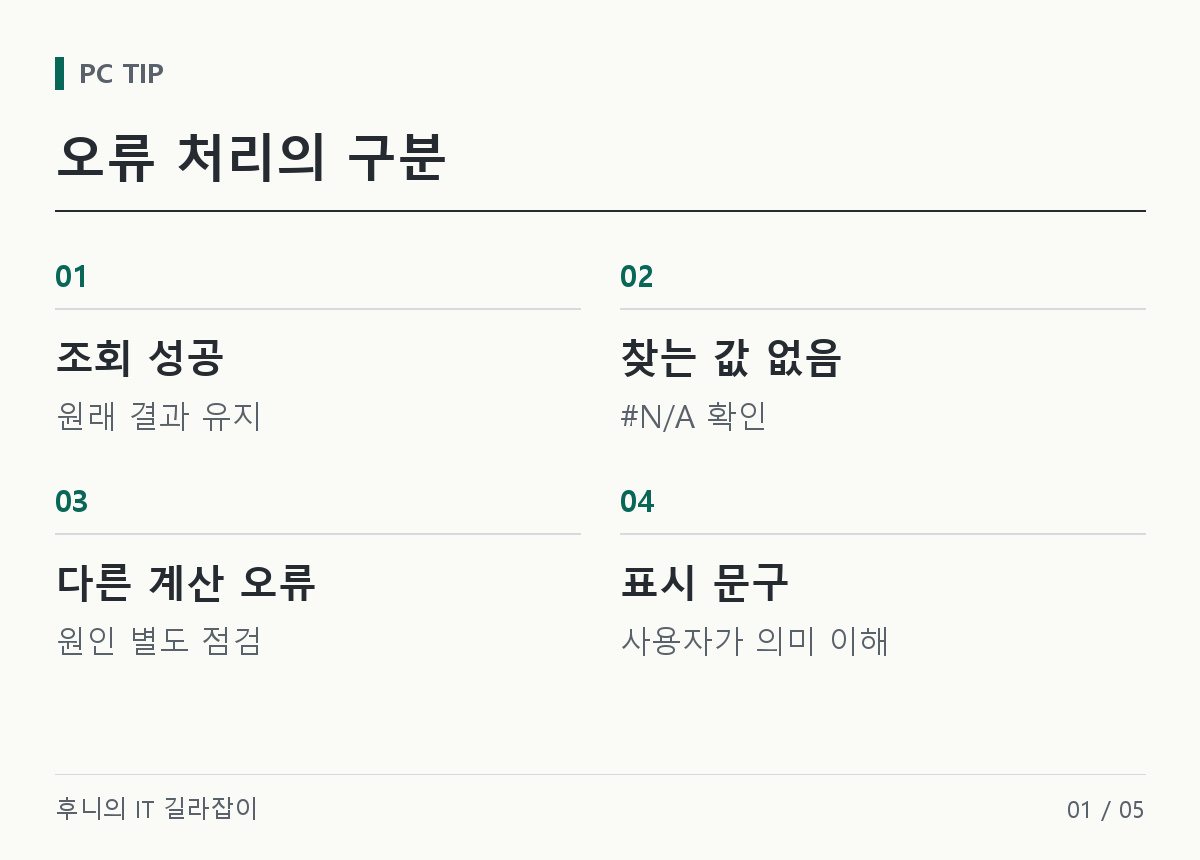
오류 처리의 구분. 조회 성공: 원래 결과 유지 / 찾는 값 없음: #N/A 확인 / 다른 계산 오류: 원인 별도 점검 / 표시 문구: 사용자가 의미 이해

상품 코드를 조회할 때 없는 코드에는 안내 문구를 보여 주되 잘못된 참조까지 숨기고 싶지는 않을 수 있습니다. 이때 IFNA와 IFERROR가 처리하는 오류 범위를 구분하면 유용합니다. 구글 스프레드시트에서 정확히 일치하는 VLOOKUP 예제를 기준으로 결과 없음과 수식 문제를 분리해 확인하는 방법을 설명합니다. 목차 오류를 감싸기 전 원래 조회식을 확인하기 IFNA로 #N/A에만 안내 문구 넣기 IFERROR와 빈 문자열의 … 자세히 보기
파워포인트 슬라이드 숨기기, 발표 건너뛰기와 자료 삭제의 차이

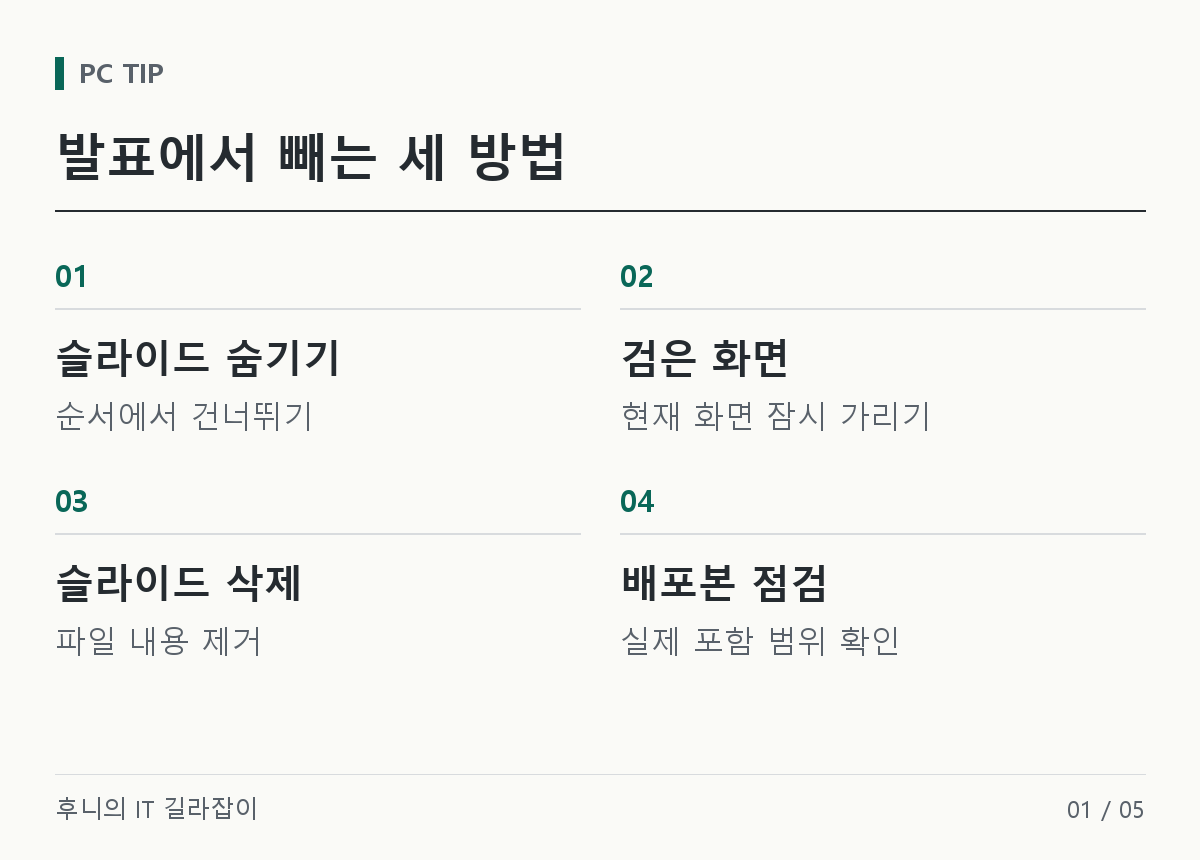
발표에서 빼는 세 방법. 슬라이드 숨기기: 순서에서 건너뛰기 / 검은 화면: 현재 화면 잠시 가리기 / 슬라이드 삭제: 파일 내용 제거 / 배포본 점검: 실제 포함 범위 확인

발표 시간이 짧아 부가 설명을 건너뛰고 싶다면 파워포인트에서 슬라이드를 숨길 수 있습니다. 숨긴 장은 파일에 남으며 발표 중 다시 보여 줄 수도 있으므로 민감한 자료를 제거하는 방법과는 다릅니다. 숨기기·해제, 검은 화면 전환, 인쇄·PDF 전달 범위를 구분하고 발표 전 실제 순서를 연습하는 방법입니다. 목차 숨기기는 파일에서 지우는 작업이 아님 축소판에서 숨기기와 해제 상태 확인하기 슬라이드 쇼에서 … 자세히 보기

워드 각주와 미주 넣는 법, 본문 참조 번호와 삭제 위치까지 확인하기

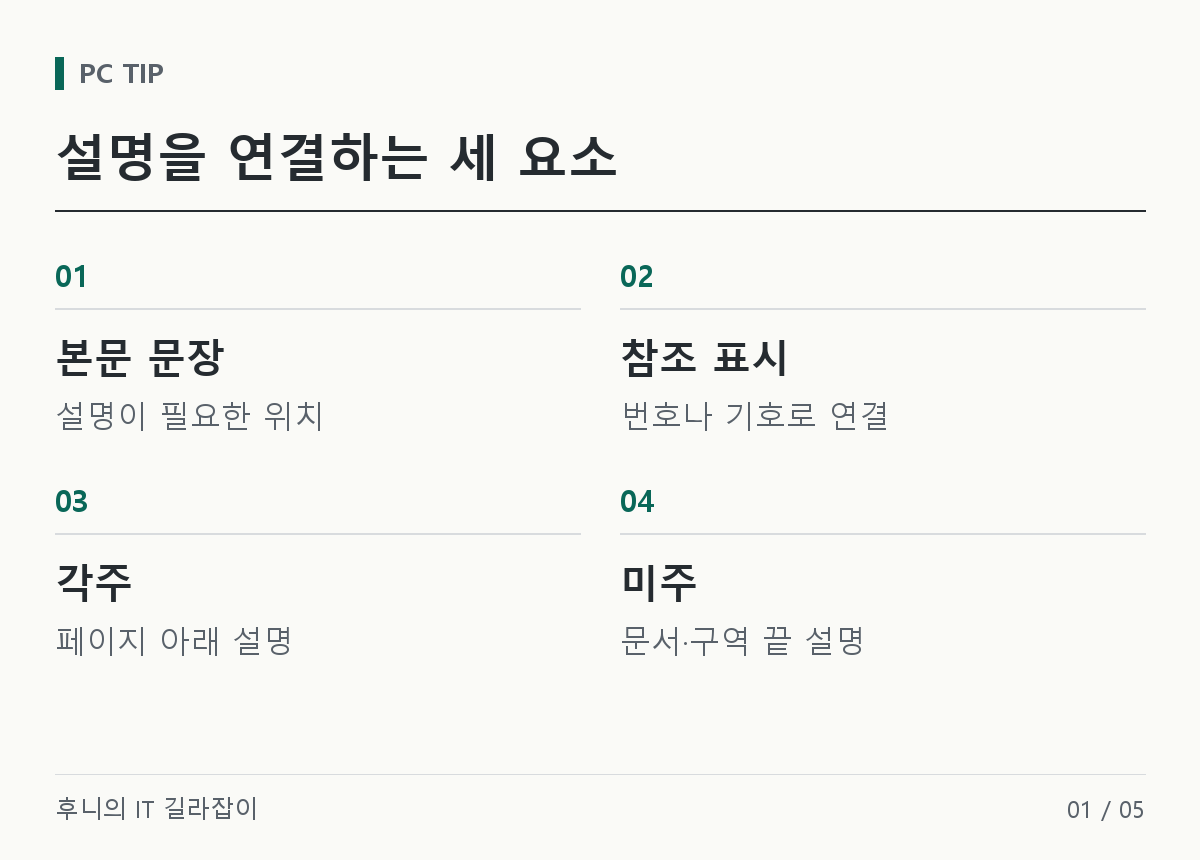
설명을 연결하는 세 요소. 본문 문장: 설명이 필요한 위치 / 참조 표시: 번호나 기호로 연결 / 각주: 페이지 아래 설명 / 미주: 문서·구역 끝 설명

워드의 짧은 설명이나 참고자료를 본문에 모두 넣으면 문장이 길어질 수 있습니다. 각주는 보통 해당 페이지 아래에, 미주는 문서나 구역 끝에 설명을 연결하는 방식입니다. 번호를 손으로 적는 대신 Word의 참조 기능을 사용해 위치와 순서를 관리하고, 삭제할 때 본문의 참조 표시를 확인하는 방법을 설명합니다. 목차 각주와 미주의 용도를 먼저 정하기 본문의 커서 위치에서 참조 기능으로 삽입하기 중간에 … 자세히 보기