Gmail 필터로 영수증 메일에 라벨 붙이고 받은편지함 정리하기
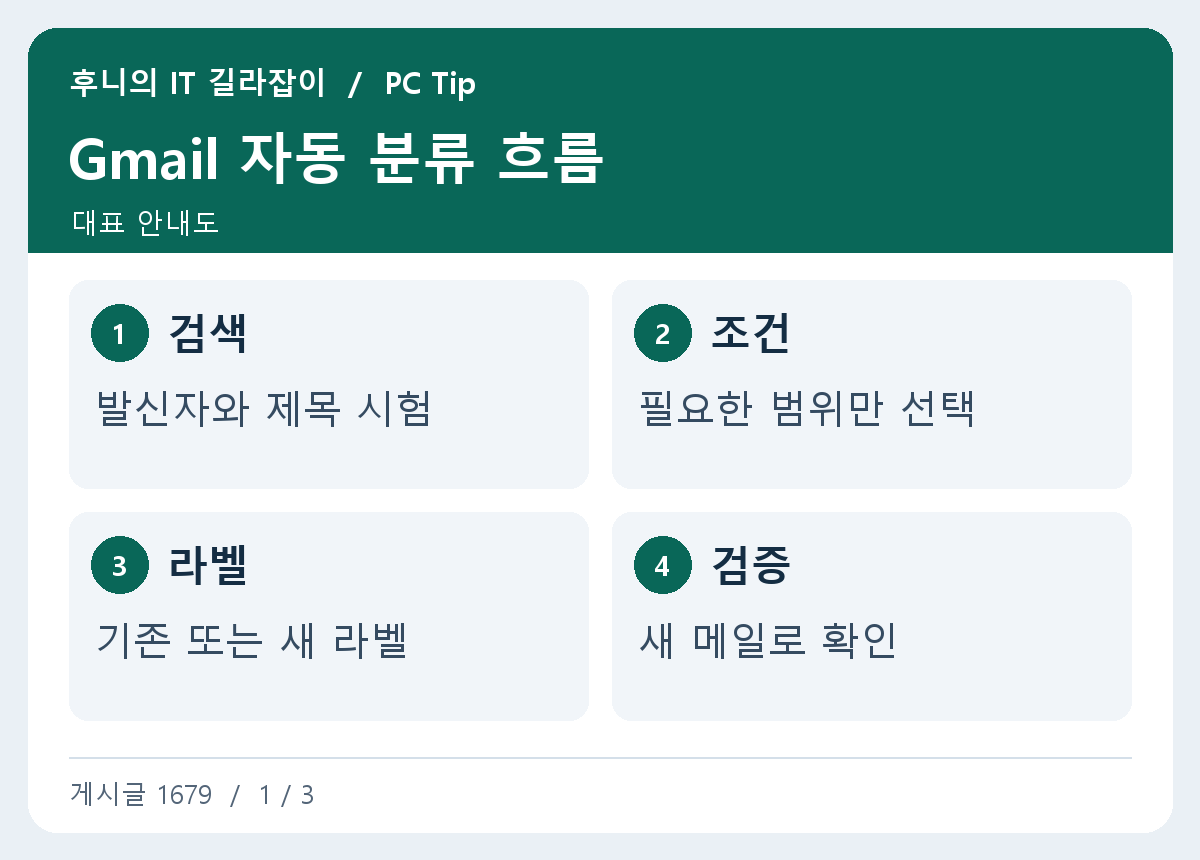
Gmail 자동 분류 흐름. 검색 발신자와 제목 시험 / 조건 필요한 범위만 선택 / 라벨 기존 또는 새 라벨 / 검증 새 메일로 확인

매달 도착하는 영수증이나 자동 알림을 따로 모으고 싶다면 Gmail 필터에서 발신자와 제목 조건을 조합해보세요. 자동으로 받은편지함을 건너뛰기 전에 검색 결과가 의도한 메일만 보여주는지 확인하는 것이 좋습니다. 검색 결과로 필터 조건 시험하기 PC 브라우저에서 Gmail을 열고 검색 상자의 옵션을 누릅니다. 보낸 사람과 제목에 필요한 값을 입력한 뒤 검색을 먼저 실행해 기존 메일이 어떻게 나오는지 확인합니다. 발신자가 … 자세히 보기
파워포인트 슬라이드를 한 장에 3개씩 인쇄하고 메모 줄 넣기

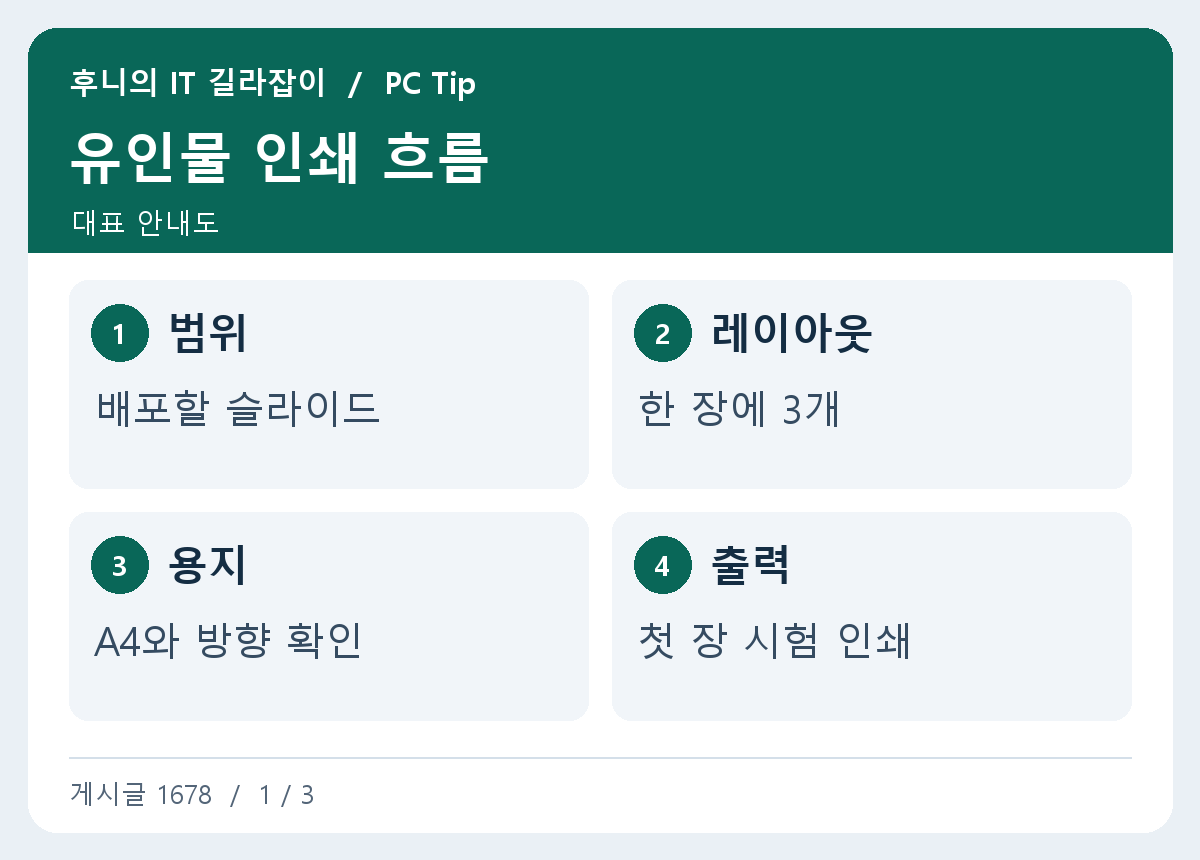
유인물 인쇄 흐름. 범위 배포할 슬라이드 / 레이아웃 한 장에 3개 / 용지 A4와 방향 확인 / 출력 첫 장 시험 인쇄

교육 자료를 나눠줄 때 파워포인트 인쇄 레이아웃을 유인물로 선택하면 여러 슬라이드를 한 장에 모을 수 있습니다. 참석자가 옆에 필기할 수 있는 배열과 글자 크기를 인쇄 미리 보기에서 확인해보세요. 배포할 슬라이드 고르기 파일 → 인쇄를 열고 전체를 인쇄할지 특정 범위를 선택할지 정합니다. 발표용 임시 장표나 내부 자료가 숨어 있다면 인쇄 설정의 숨겨진 슬라이드 포함 여부를 확인합니다. … 자세히 보기

워드 자동 목차 만들기, 제목을 바꾼 뒤 페이지 번호 갱신하기

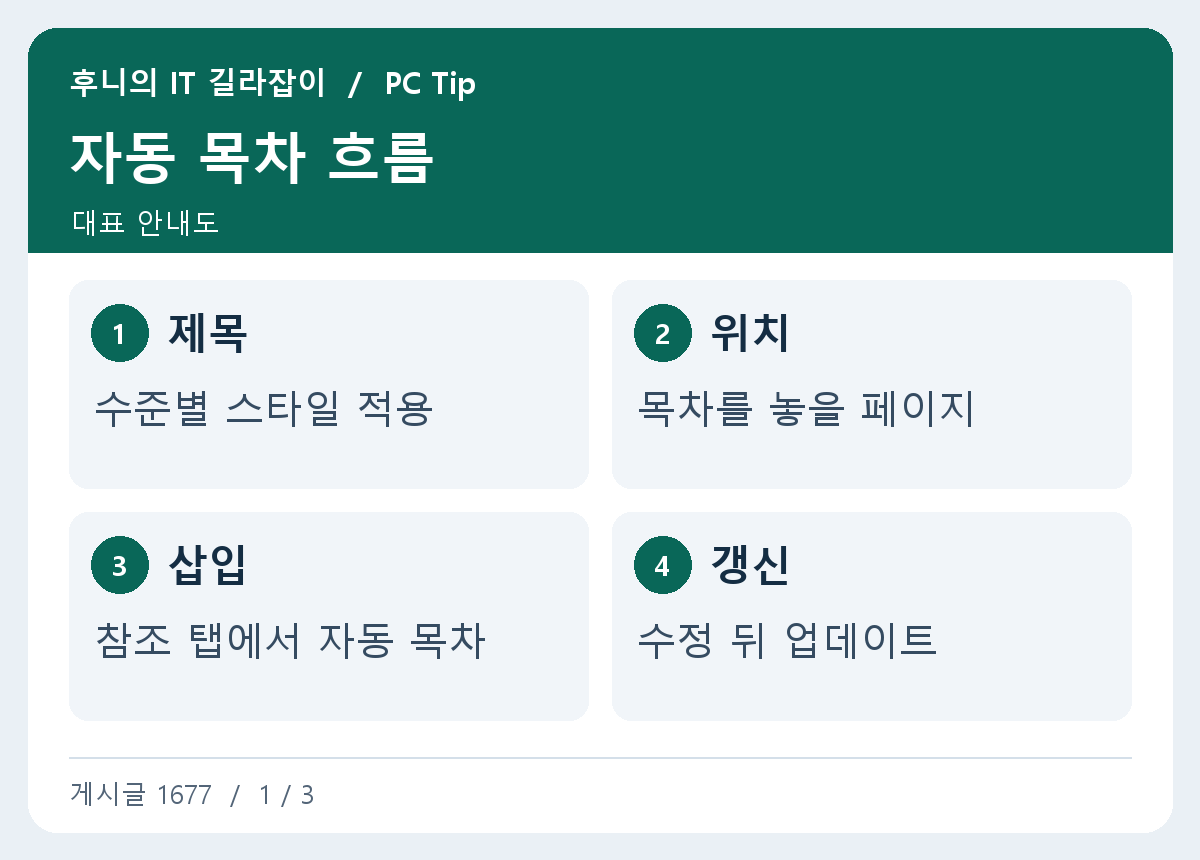
자동 목차 흐름. 제목 수준별 스타일 적용 / 위치 목차를 놓을 페이지 / 삽입 참조 탭에서 자동 목차 / 갱신 수정 뒤 업데이트

보고서의 항목과 페이지 번호를 손으로 적어두면 본문을 조금 수정할 때마다 다시 맞춰야 합니다. Word의 제목 스타일과 자동 목차를 사용하면 문서 구조를 유지하면서 제목과 페이지를 갱신할 수 있습니다. 제목 수준 먼저 만들기 큰 장 제목에 제목 1을 적용하고 그 아래 절 제목에는 제목 2를 적용합니다. 글자 크기와 굵기를 직접 바꾼 문장이 제목처럼 보여도 목차에서 빠질 수 … 자세히 보기