윈도우 11 캡처 단축키가 안 될 때, 저장과 클립보드부터 확인하기
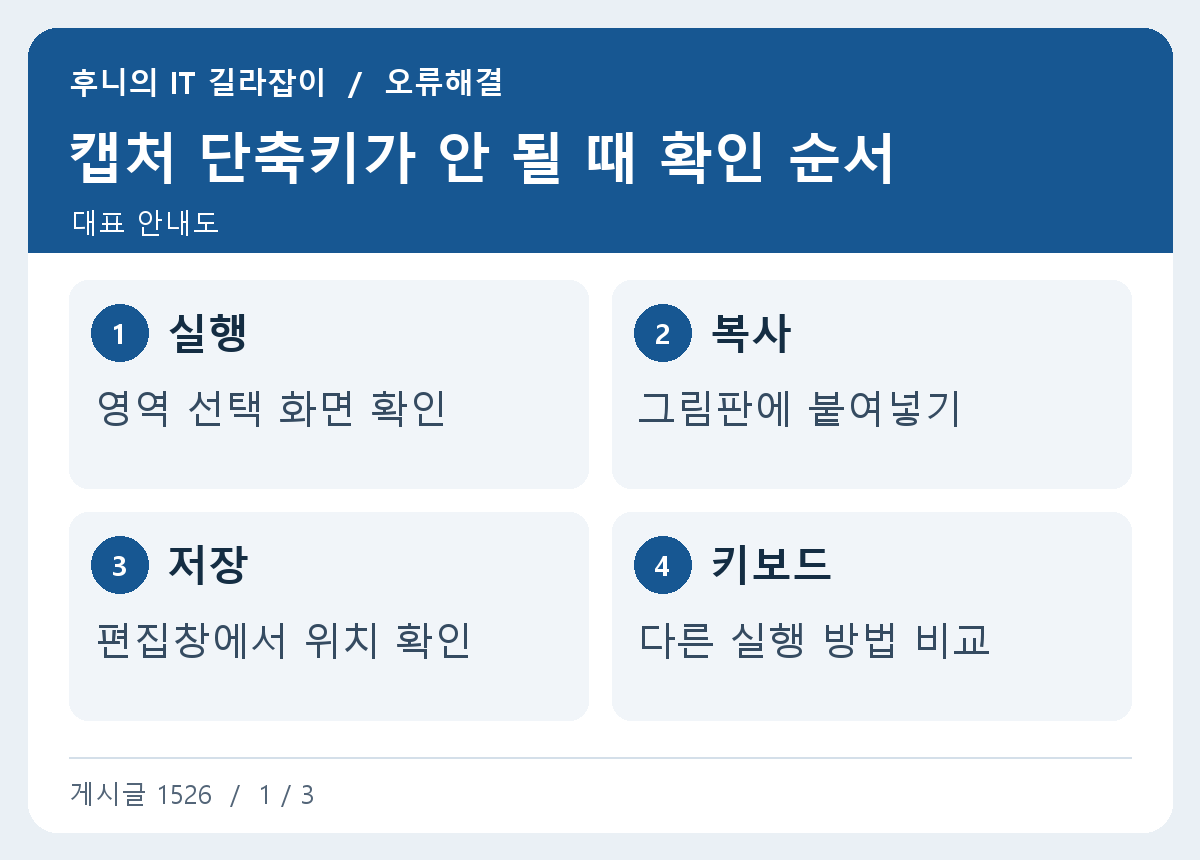
캡처 단축키가 안 될 때 확인 순서. 실행 영역 선택 화면 확인 / 복사 그림판에 붙여넣기 / 저장 편집창에서 위치 확인 / 키보드 다른 실행 방법 비교

Win+Shift+S를 눌렀는데 사진 폴더에 파일이 없으면 캡처가 실패했다고 생각하기 쉽습니다. 하지만 캡처 결과는 클립보드에 먼저 들어가거나, 앱의 자동 저장 설정에 따라 다른 위치에 남을 수 있습니다. 화면을 선택하는 단계가 열리는지, 선택한 이미지가 붙여넣어지는지, 실제 파일이 저장되는지를 차례로 확인하면 어느 부분에서 막혔는지 알 수 있습니다. 단축키가 화면 선택을 여는지 보기 Win+Shift+S를 누르고 화면이 어두워지거나 캡처 도구 … 자세히 보기
윈도우 11 캡처 도구에서 화면 속 글자 복사하고 가리기

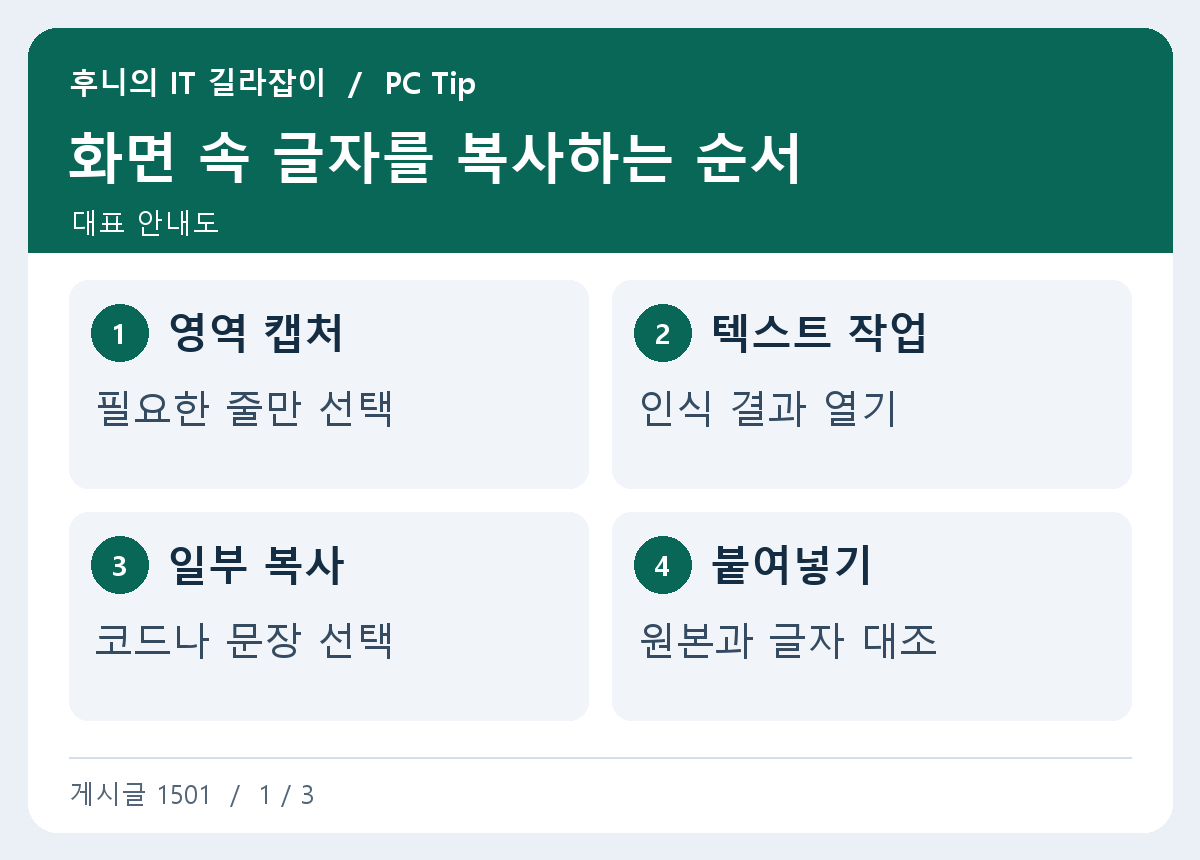
화면 속 글자를 복사하는 순서. 영역 캡처 필요한 줄만 선택 / 텍스트 작업 인식 결과 열기 / 일부 복사 코드나 문장 선택 / 붙여넣기 원본과 글자 대조

오류 창에 긴 코드가 나오거나 이미지로 받은 문장의 일부를 옮길 때, 화면 캡처 뒤 글자를 다시 타이핑하지 않아도 됩니다. 윈도우 11 캡처 도구의 텍스트 작업을 열면 이미지 속 문자를 인식해 복사할 수 있습니다. 공유 전 이메일 주소나 전화번호를 가리는 데에도 쓸 수 있지만, 자동으로 찾지 못하는 정보는 결과를 직접 검토해야 합니다. Win+Shift+S로 필요한 범위만 캡처하기 … 자세히 보기

윈도우 11 화면 녹화 방법, 캡처 도구로 필요한 부분만 저장하기

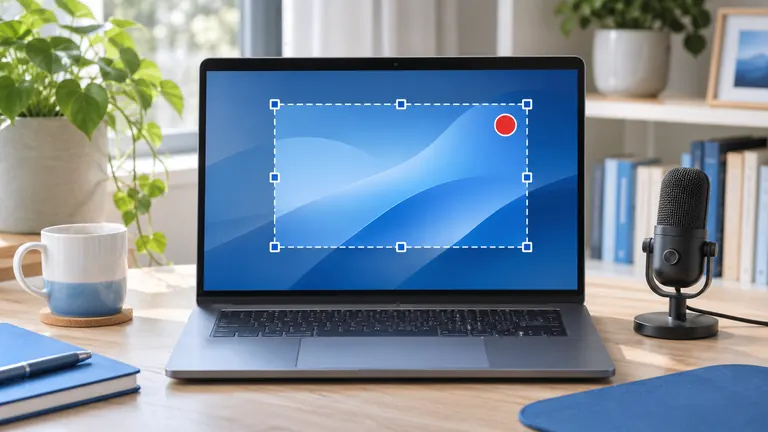
화면 영역 녹화와 마이크를 표현한 AI 제작 사진

프로그램 오류를 설명하거나 간단한 사용 방법을 전달할 때는 긴 설명보다 짧은 화면 녹화가 편할 때가 있습니다. 윈도우 11에서는 캡처 도구로 화면의 필요한 영역을 골라 동영상으로 남길 수 있습니다. 먼저 짧은 시험 영상을 만들고 저장 결과를 확인한 뒤 본 녹화를 진행해보세요. Windows 버전과 캡처 도구 업데이트 상태에 따라 보이는 버튼과 지원 항목은 다를 수 있습니다. 1. … 자세히 보기