LibreOffice PDF 내보내기 옵션 고르기, 일반 PDF와 하이브리드 PDF 구분하기
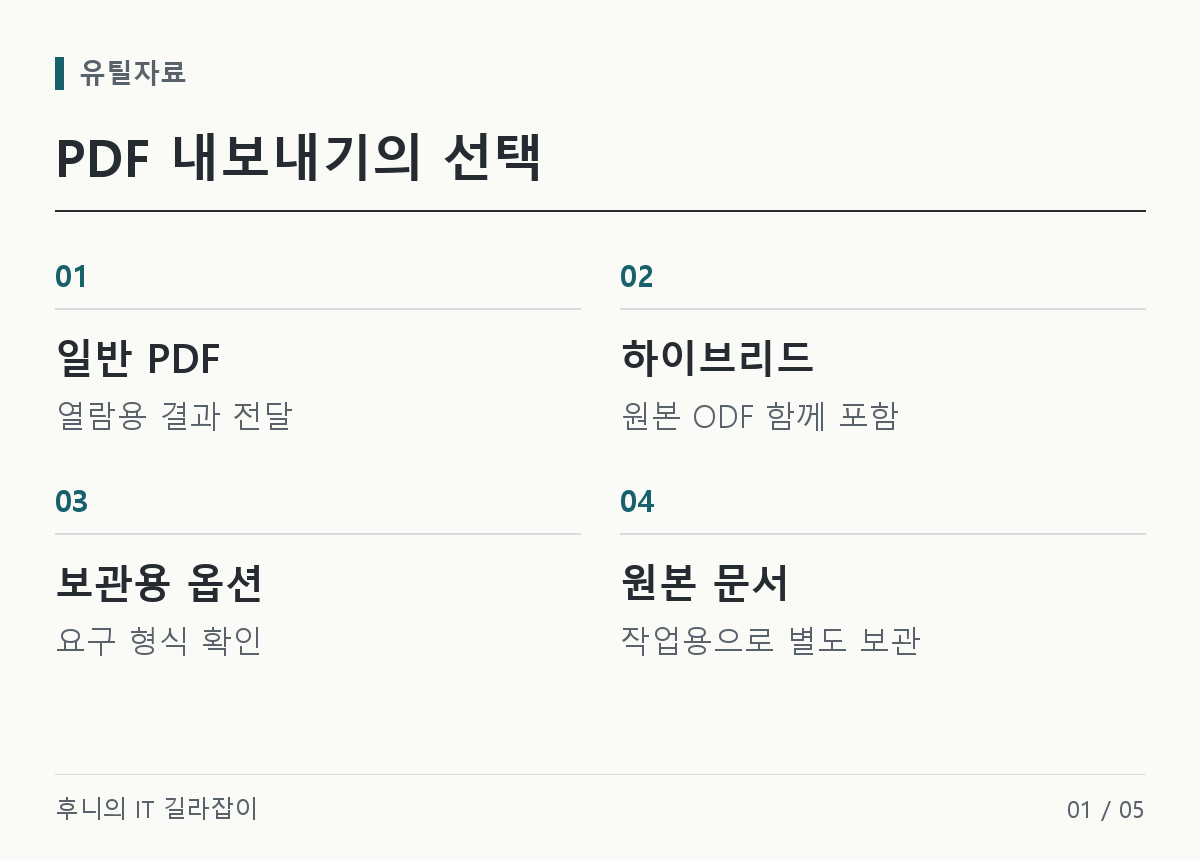
PDF 내보내기의 선택. 일반 PDF: 열람용 결과 전달 / 하이브리드: 원본 ODF 함께 포함 / 보관용 옵션: 요구 형식 확인 / 원본 문서: 작업용으로 별도 보관

LibreOffice에서 PDF를 만들 때 빠른 내보내기만 누르면 현재 옵션이 어떤 상태인지 놓치기 쉽습니다. 일반 배포용 문서와 원본 ODF를 포함한 하이브리드 PDF는 전달되는 정보가 다릅니다. 페이지 범위와 이미지 품질, 파일 안에 포함할 자료를 확인하고 목적에 맞는 사본을 만들어 보세요. 빠른 내보내기와 옵션 대화상자 구분하기 작업 중인 문서를 먼저 원래 형식으로 저장합니다. Writer라면 ODT 같은 작업본을 남긴 … 자세히 보기
맥 Finder 스마트 폴더로 최근 PDF 모아 보기, 파일 이동 없이 조건 저장하기

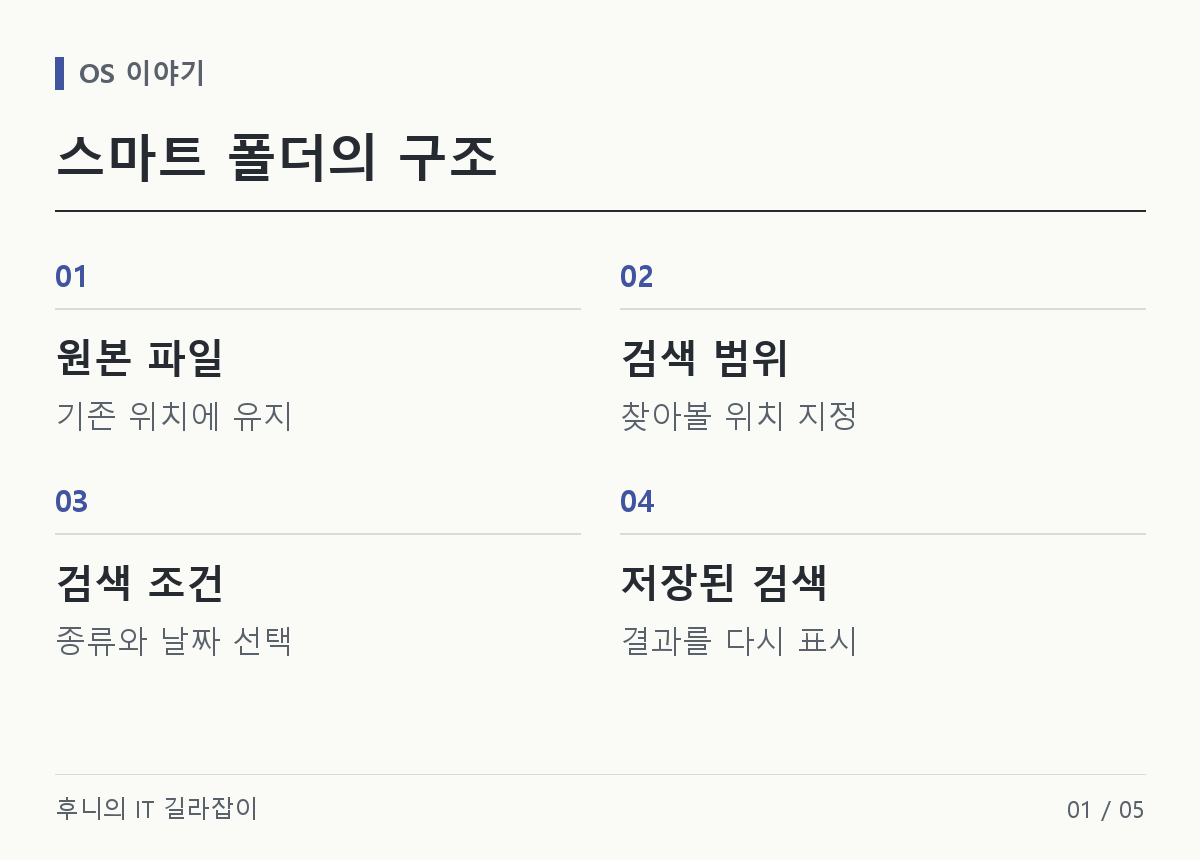
스마트 폴더의 구조. 원본 파일: 기존 위치에 유지 / 검색 범위: 찾아볼 위치 지정 / 검색 조건: 종류와 날짜 선택 / 저장된 검색: 결과를 다시 표시

다운로드와 문서 폴더에 흩어진 PDF를 자주 찾는다면 Finder의 스마트 폴더를 이용할 수 있습니다. 스마트 폴더는 파일을 한곳으로 옮기는 상자가 아니라 검색 조건에 맞는 항목을 보여주는 저장된 검색입니다. 어디를 검색하는지와 어떤 조건을 쓰는지 정하면 반복 검색을 간단하게 줄일 수 있습니다. 파일 모음과 저장된 검색 구별하기 Finder에서 스마트 폴더를 만들면 조건에 맞는 파일이 목록에 모입니다. 원본 파일이 … 자세히 보기

워드 인쇄물에 빨간 수정 표시가 나올 때, 변경 내용과 메모 확인하기

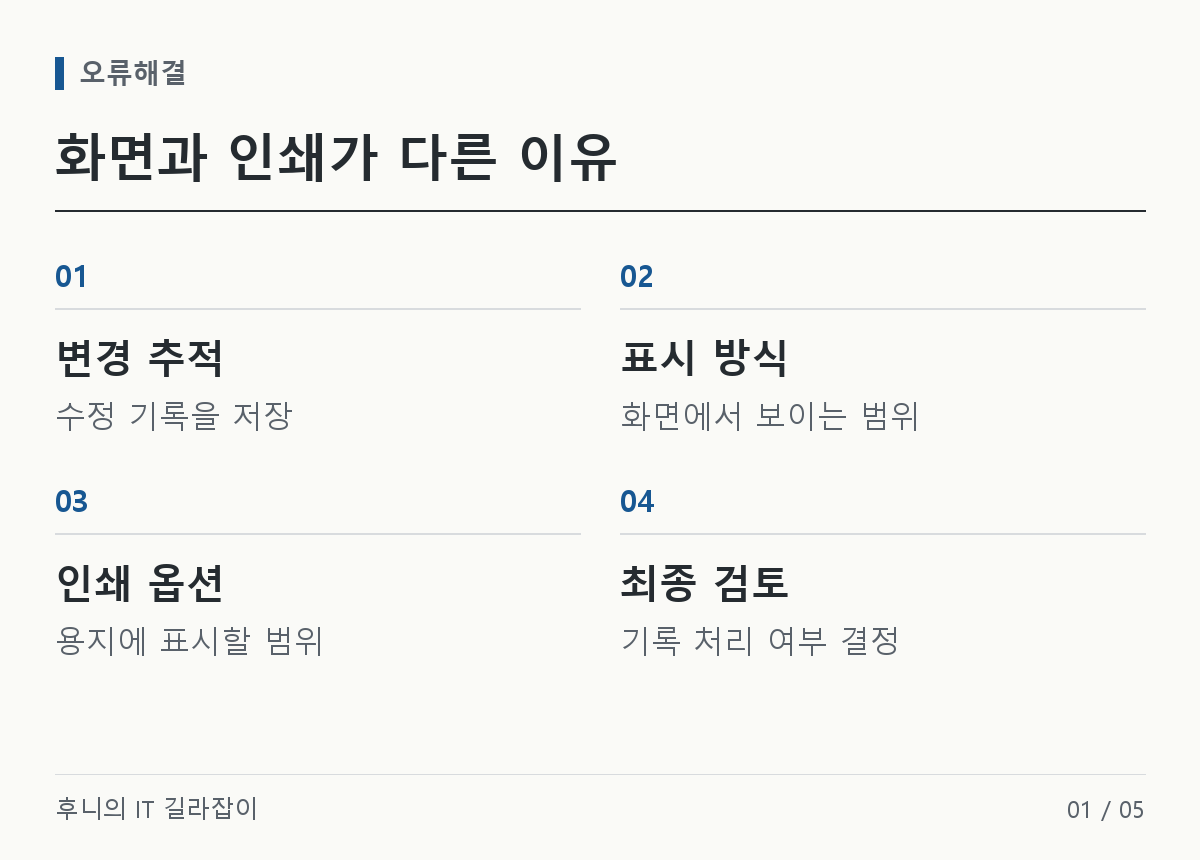
화면과 인쇄가 다른 이유. 변경 추적: 수정 기록을 저장 / 표시 방식: 화면에서 보이는 범위 / 인쇄 옵션: 용지에 표시할 범위 / 최종 검토: 기록 처리 여부 결정

화면에서는 깨끗한 문서였는데 인쇄하니 삭제한 문장과 빨간 밑줄이 나타나는 경우가 있습니다. Word의 변경 내용 추적, 화면 표시 방식, 인쇄 옵션은 각각 따로 움직입니다. 검토 기록을 지울 것인지 이번 인쇄에서만 숨길 것인지 먼저 정하면 원본을 망가뜨리지 않고 제출용 문서를 만들 수 있습니다. 변경 내용 추적을 끄는 것부터 구별하기 검토 탭에서 변경 내용 추적이 켜져 있는지 봅니다. … 자세히 보기