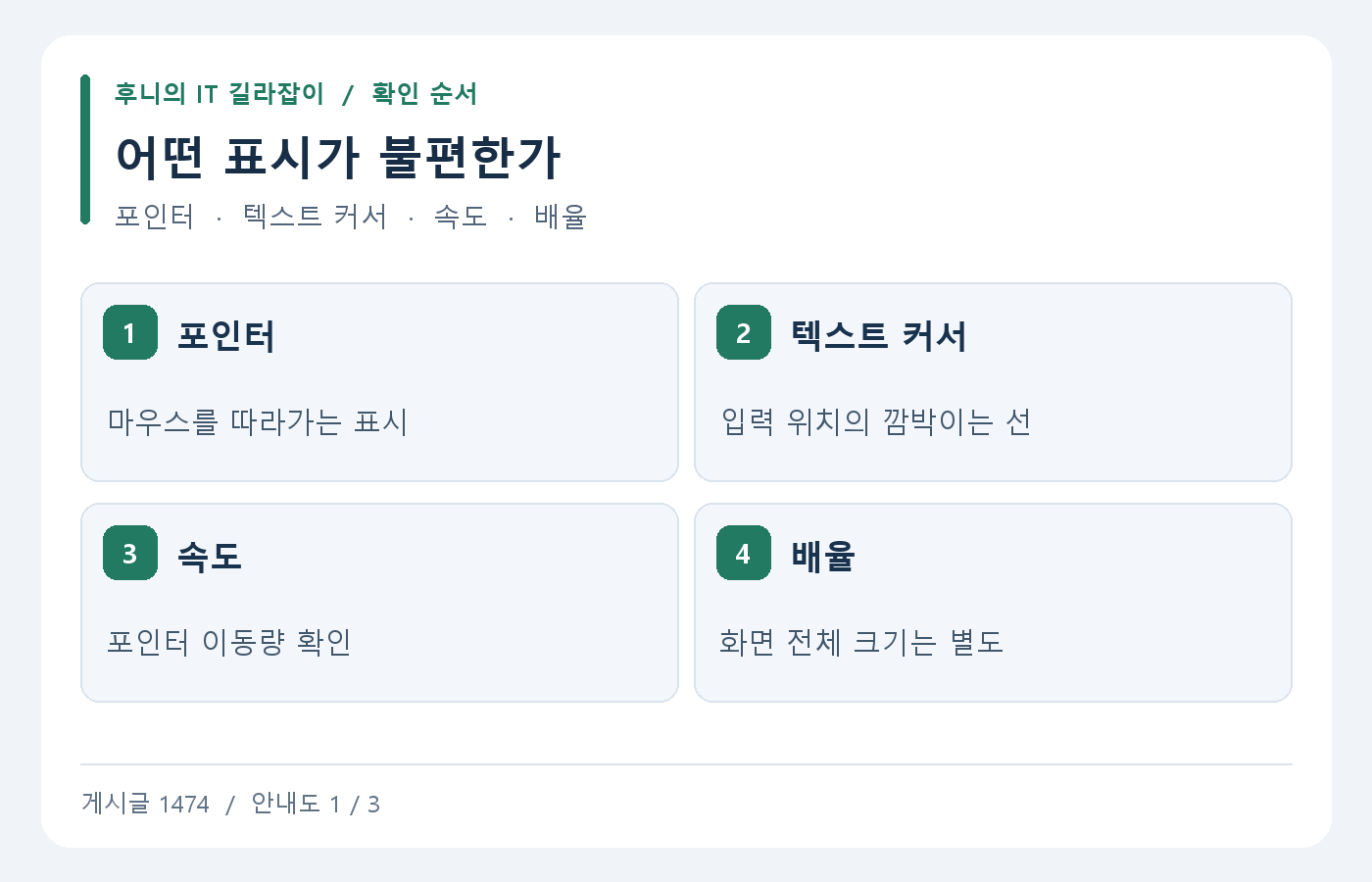
큰 모니터에서 마우스 위치를 자주 놓치거나 문서를 편집하다가 입력 위치를 찾기 어려울 때가 있습니다. Windows 접근성 설정에는 마우스 포인터와 텍스트 커서를 각각 조절하는 항목이 있습니다. 화면 전체를 확대하기 전에 실제로 찾기 어려운 표시가 무엇인지 확인하고 필요한 설정만 바꿔 보세요.
1. 마우스 포인터와 입력 커서를 구분하세요
마우스를 움직일 때 따라오는 화살표나 손 모양은 포인터입니다. 글자를 입력할 위치에서 깜박이는 선은 텍스트 커서입니다. 포인터를 크게 해도 입력 위치의 선까지 함께 굵어지는 것은 아니므로 불편한 상황을 먼저 구분하세요. 예를 들어 모니터 사이에서 화살표를 놓치는 경우와 문장 중간의 글자 위치를 못 찾는 경우에는 다른 항목을 조절할 수 있습니다.
마우스 포인터가 보이지만 이동량이 불편하다면 포인터 속도와 크기도 나누어 봅니다. 빨리 움직이는 문제를 색만 바꾸어 해결하기는 어렵습니다. 반대로 움직임은 괜찮고 배경에 묻힌다면 색과 크기가 먼저입니다. 평소 쓰는 앱과 배경을 기준으로 어떤 표시가 자주 사라져 보이는지 적어 두면 조절하기 쉽습니다.
2. 접근성에서 포인터 크기와 스타일을 바꾸세요
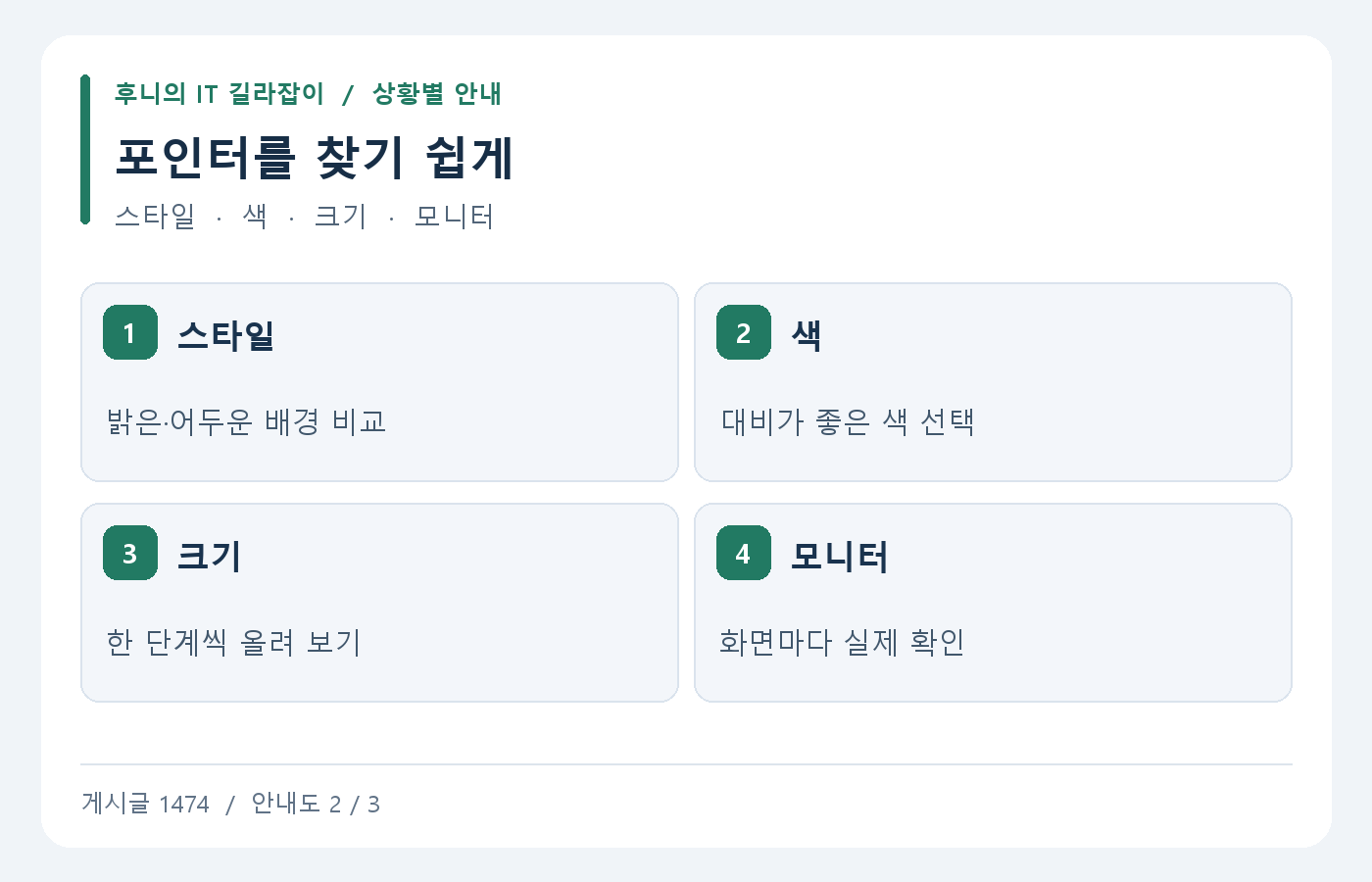
설정의 접근성, 마우스 포인터 및 터치로 들어갑니다. 표시되는 포인터 스타일과 크기를 선택하고 열린 문서 위에서 비교하세요. 흰색·검은색·반전 또는 사용자 지정 색처럼 제공되는 옵션은 Windows의 현재 화면에서 확인합니다. 화면이 밝을 때와 어두울 때 대비가 다르므로 한 종류의 배경만 보고 정하지 않는 편이 좋습니다.
크기는 한 단계씩 올려 보세요. 너무 크면 작은 버튼이나 편집 위치를 가릴 수 있고, 너무 작으면 다시 찾기 어렵습니다. 여러 모니터에서 해상도와 배율이 다르다면 각각의 화면에서 포인터를 옮겨 확인합니다. 작업 중 자주 쓰는 문서, 브라우저와 작업 표시줄에서 읽기와 클릭이 모두 편한 크기를 고르는 것이 목적입니다.
3. 문서 입력 위치는 텍스트 커서 설정에서 확인하세요
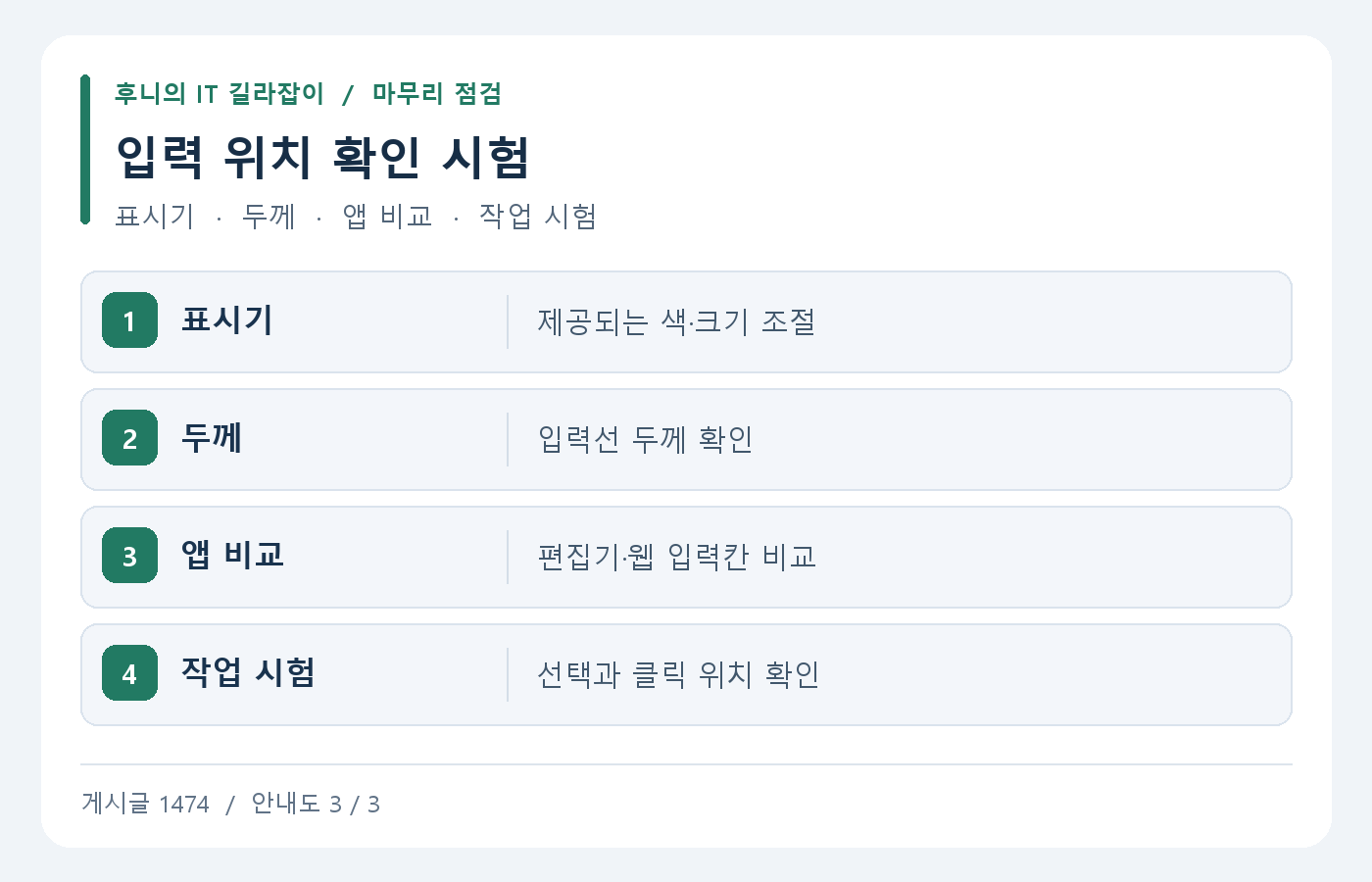
설정의 접근성, 텍스트 커서에서 텍스트 커서 표시기와 두께 관련 항목을 확인할 수 있습니다. 표시기가 제공되면 켜서 색과 크기를 고르고, 문서에서 입력 위치가 찾기 쉬워졌는지 봅니다. 입력선 자체가 너무 얇다면 두께 조절을 시험하세요. 설정의 미리보기와 실제로 쓰는 편집기 양쪽에서 확인하는 편이 좋습니다.
웹사이트나 앱에 따라 자체적으로 그리는 커서의 모양은 다를 수 있습니다. 설정을 바꿨는데 특정 편집기에서만 차이가 없다면 다른 앱의 기본 입력칸에서도 비교해 보세요. 텍스트 커서 색과 앱의 선택 영역 색도 별개일 수 있습니다. 실제로 어떤 표시가 개선됐는지 커서를 이동하거나 글자를 짧게 입력해 확인합니다.
4. 설정을 마친 뒤 자주 하는 작업으로 확인하세요
웹의 작은 링크, 파일 목록, 문서의 문장 중간을 각각 클릭해 봅니다. 화면 공유나 원격 접속 중에는 로컬과 원격 앱에서 표시가 다를 수 있으므로 작업 환경에서도 별도로 확인하세요. 색만으로 구분하기 어려우면 크기와 대비를 함께 조절할 수 있습니다.
기본 값을 기억해 두거나 바꾸기 전 상태를 메모해 놓으면 다시 조절하기 편합니다. 화면 글자 전체가 작을 때는 텍스트 크기나 배율 항목을 별도로 고려하세요. 포인터, 입력 위치, 글자 크기의 세 가지를 나누어 보면 한 설정으로 해결되지 않는 문제도 어느 부분을 조절할지 결정할 수 있습니다.
5. 밝은 문서와 어두운 화면을 오간다면
밝은 페이지에서 잘 보이는 포인터가 어두운 영상 편집 화면에서는 묻힐 수 있습니다. 먼저 자주 쓰는 두 화면을 옆에 두고 같은 색과 크기로 번갈아 움직여 보세요. 포인터가 지나치게 크게 느껴지면 밝기보다 대비를 올릴 수 있는 색을 먼저 시험합니다. 텍스트 입력 위치가 문제라면 포인터를 원래대로 두고 커서 표시기만 켜서 비교하면 어떤 설정이 도움을 주는지 분명해집니다.