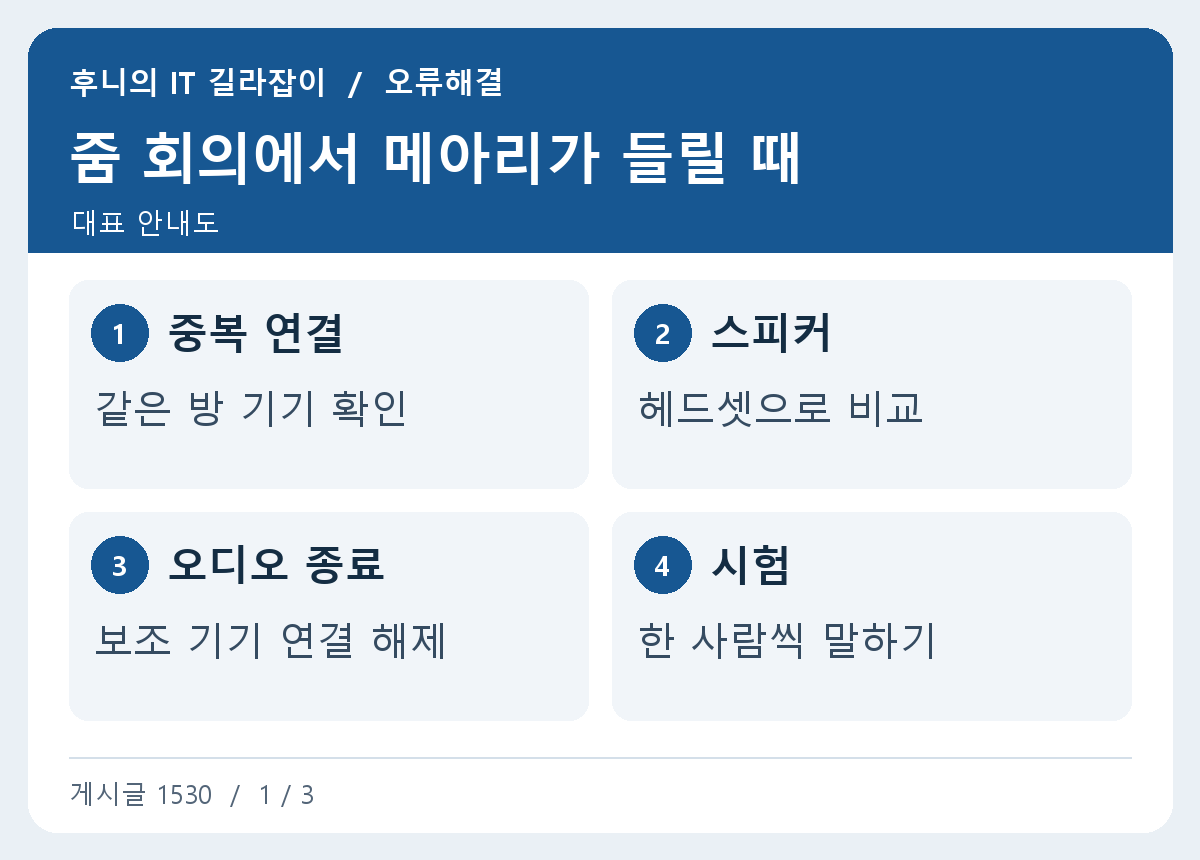
회의에서 말한 소리가 잠시 뒤 다시 들리면 자신의 마이크만 문제라고 생각하기 쉽습니다. 같은 방에 접속한 두 기기나 다른 참가자의 스피커 소리가 마이크로 다시 들어오는 상황도 있습니다. 소리가 반복되는 시점과 오디오에 연결된 기기 수를 확인하고, 한 대씩 오디오 연결을 바꿔 원인을 좁혀 보세요.
같은 회의에 연결한 기기 수부터 확인하기
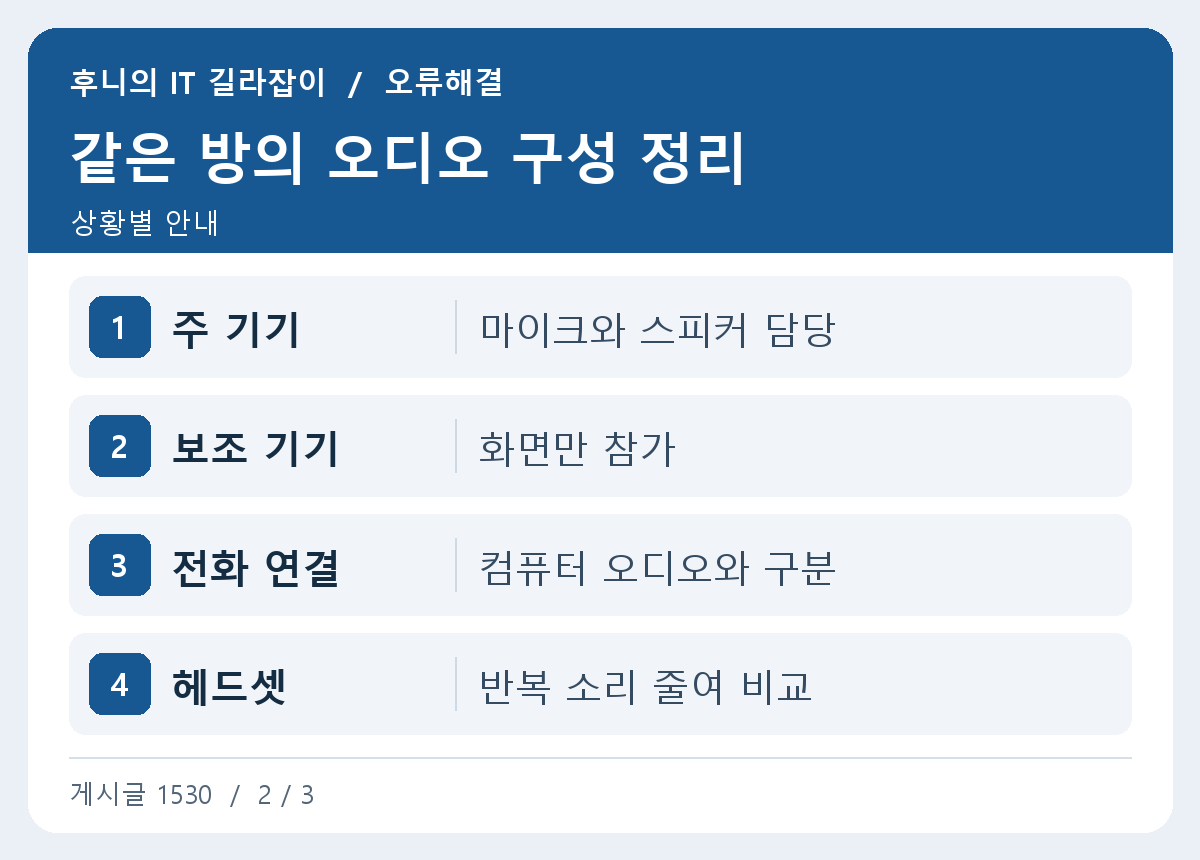
노트북과 휴대폰으로 같은 회의에 들어갔거나, 회의실 PC 옆에서 개인 노트북도 접속했다면 둘 다 오디오에 연결돼 있는지 봅니다. 화면만 보기 위해 추가한 기기는 오디오 참가를 하지 않거나 오디오 연결을 해제할 수 있습니다. 마이크를 음소거해도 스피커는 계속 재생할 수 있으므로 화면과 오디오를 구분하세요.
전화 통화로 회의 음성을 듣는 동시에 컴퓨터 오디오도 연결한 경우에도 소리가 두 경로로 오갈 수 있습니다. 회의 안내에서 사용할 경로 하나를 정해 필요 없는 쪽의 오디오를 종료합니다. 영상을 보여 주는 기기와 마이크를 담당하는 기기가 달라도 되지만, 같은 방에서 스피커가 여러 대 재생되지 않게 구성하는 것이 편리합니다.
스피커 소리가 마이크로 다시 들어오는지 보기
헤드셋이나 이어폰으로 바꾸고 같은 문장을 말해 보세요. 스피커 소리가 마이크로 되돌아가는 경우에는 이 비교로 증상이 달라질 수 있습니다. 참가자 중 누가 말할 때만 반복되는지와 누구의 마이크를 잠시 음소거했을 때 사라지는지를 확인하면 유입 경로를 찾기 쉽습니다.
한 사람이 소리를 듣는다고 해서 반드시 그 사람의 마이크가 원인인 것은 아닙니다. 자신이 말한 음성이 다른 참가자의 스피커에서 나오고 그쪽 마이크를 통해 돌아올 수도 있습니다. 회의 참가자에게 한 번에 한 사람만 말하도록 부탁하고, 회의 오디오 시험 기능으로 선택한 입력과 출력을 확인합니다.
오디오 장치와 이중 재생 설정 점검하기
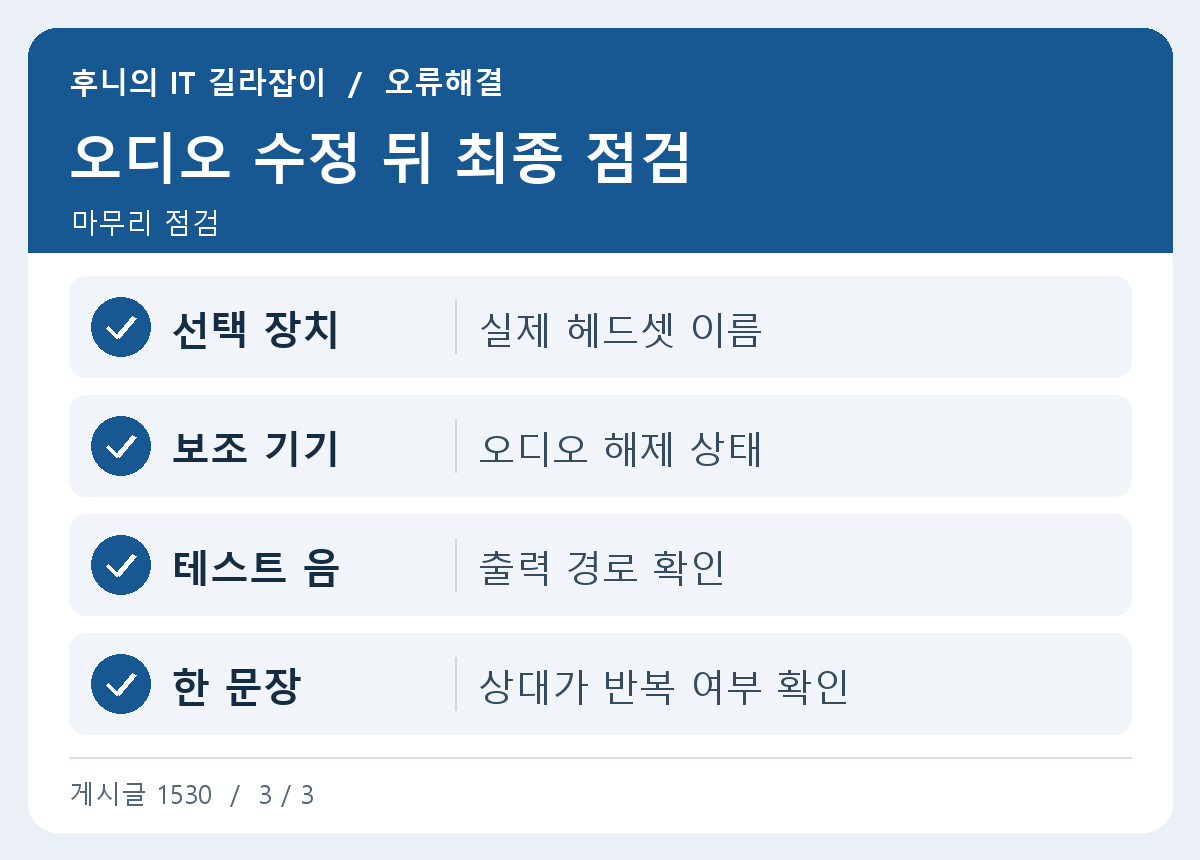
회의 앱의 스피커와 마이크가 실제 사용하는 장치로 지정돼 있는지 봅니다. 윈도우에서 기본 장치를 바꿨더라도 회의 앱이 예전 장치를 따로 지정했을 수 있습니다. USB 헤드셋을 새로 꽂았으면 테스트 음과 마이크 입력을 각각 확인하세요. 모니터 스피커와 헤드셋을 동시에 쓰는 구성에서는 출력 이름을 주의해서 봅니다.
방송용 오디오 도구나 가상 믹서를 쓰는 PC는 컴퓨터 소리가 다시 입력으로 섞일 수 있습니다. 일반 마이크 하나와 헤드셋 출력만 선택한 상태에서 비교하고, 가상 장치에 필요한 설정은 그 프로그램의 안내를 확인합니다. 에코를 없애기 위해 모든 소음 처리 기능을 한꺼번에 바꾸면 어느 조건이 영향을 줬는지 알기 어렵습니다.
회의 시작 전에 짧은 통화로 확인하기
예를 들어 화면 공유는 노트북에서 하고 이동 중 사용할 휴대폰도 접속했다면, 책상에 있는 동안 휴대폰의 오디오는 해제하고 노트북 헤드셋 하나로 들어 보세요. 메아리가 사라지면 화면 두 개를 유지하면서도 오디오 경로를 한곳으로 줄일 수 있습니다.
회의실에서는 참가자들이 각자 노트북으로 자료를 볼 수 있어도 오디오는 지정한 회의 장치가 담당하도록 안내할 수 있습니다. 긴 회의가 시작되기 전에 짧은 문장을 말하고 상대에게 반복 소리가 없는지 물어보세요. 기기를 추가로 연결했을 때도 같은 구성을 다시 확인하면 재발을 줄일 수 있습니다.
회의실에서 참가자 화면은 유지하면서 소리를 하나로 모으기
팀원들이 각자 파일을 보려고 회의에 들어가되 소리는 회의실 장비 한 대로 모을 수 있습니다. 개인 노트북에서는 화면과 채팅만 사용하고, 발표자가 바뀌더라도 회의실 마이크가 계속 같은 장치로 선택돼 있는지 확인합니다. 누군가 전화로 다시 접속했을 때 갑자기 에코가 생기면 기존 오디오 연결이 남았는지부터 확인하세요. 소리가 두 번 들린 시각과 해당 기기를 기록하면 다음 회의에도 같은 구성을 준비할 수 있습니다.
참고 자료 Zoom 회의 오디오 에코 안내