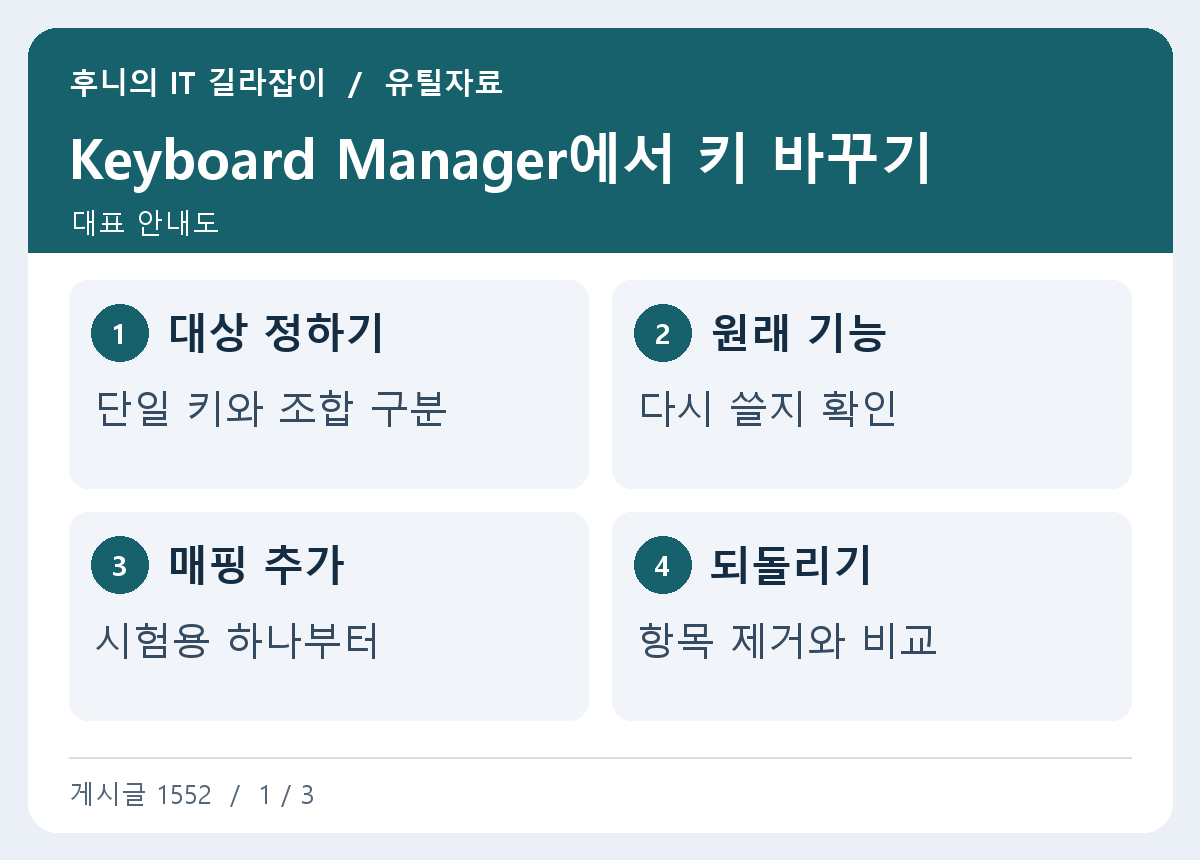
키보드의 잘 쓰지 않는 키를 자주 쓰는 키로 바꾸고 싶다면 PowerToys Keyboard Manager를 이용할 수 있습니다. 전체에서 동작하는 단일 키 변경과 특정 앱에 한정하는 단축키 변경은 적용 범위가 다릅니다. 먼저 필요한 조합 한 개만 만들고 원래 입력으로 돌아오는 방법을 알아 두세요.
바꿀 키와 보낼 입력을 먼저 정하기
어떤 키를 누르면 어떤 입력이 나와야 하는지 짝으로 적습니다. 예를 들어 개인 작업용 키보드에서 잘 쓰지 않는 Caps Lock을 Escape로 보내려면 원래 대문자 잠금 기능을 계속 쓸 일이 있는지 생각해 보세요. 원래 기능에 접근할 다른 방법이 필요한 경우부터 확인합니다.
한 키의 동작을 바꾸는 것과 여러 키로 구성된 단축키를 바꾸는 것은 설정 메뉴가 다릅니다. 특정 앱에서만 자주 쓰는 조합을 편하게 하고 싶다면 단축키 매핑에서 앱 지정이 가능한지 확인하세요. 모든 곳에서 단일 키가 바뀌면 문서나 원격 연결에서 예상과 다르게 입력될 수 있습니다.
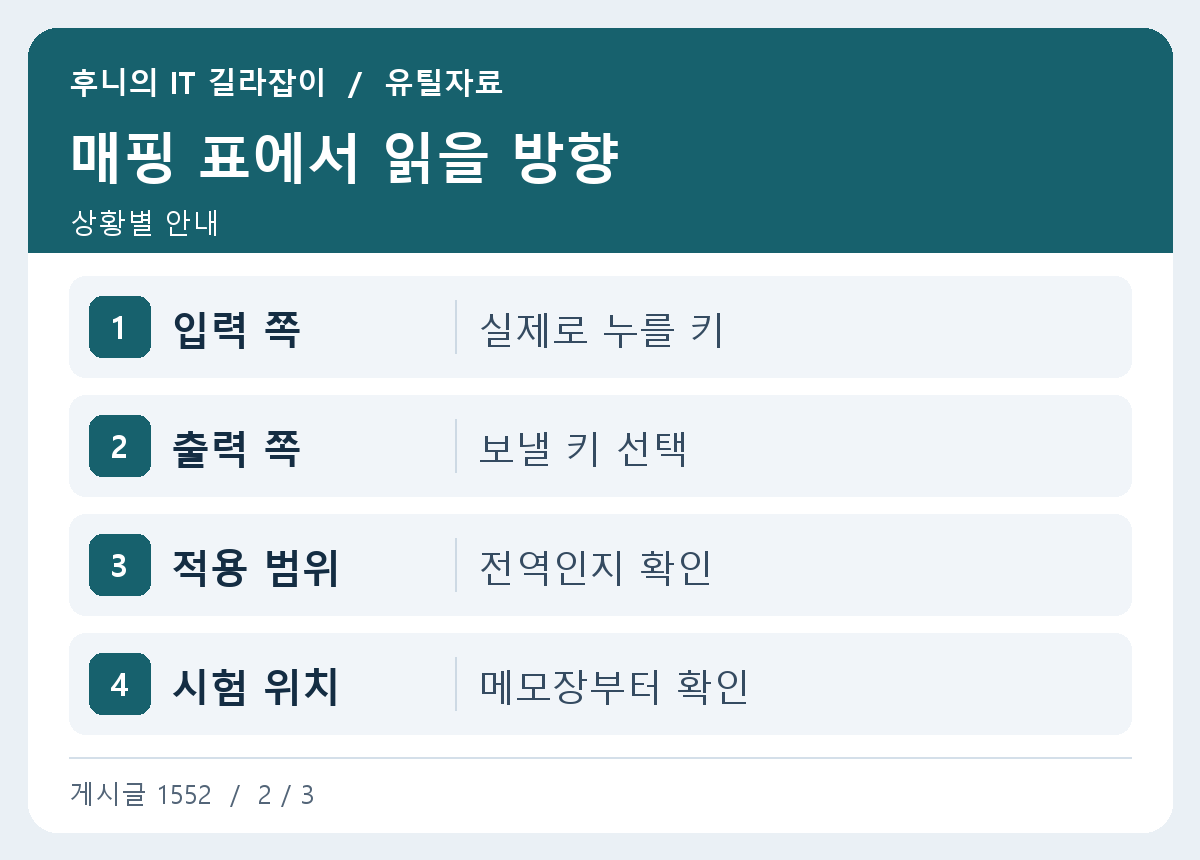
PowerToys에서 단일 키 매핑 만들어 보기
PowerToys 설정에서 Keyboard Manager를 켜고 키 다시 매핑 항목을 엽니다. 새 항목에서 실제 누를 키와 보낼 키를 각각 고릅니다. 키 이름을 고르기 어려우면 키를 직접 입력해 선택하는 기능을 사용할 수 있습니다. 방향을 거꾸로 넣지 않았는지 읽은 뒤 적용합니다.
경고가 뜨면 바꾼 뒤 특정 키를 입력할 수 있는 방법이 남아 있는지 확인하세요. 윈도우에서 예약한 키 조합이나 로그인·보안 화면에서의 동작은 일반 앱과 다를 수 있습니다. 키보드 펌웨어를 바꾸는 기능이 아니므로 PowerToys가 실행되는 사용자 세션을 기준으로 시험합니다.
앱 전용 단축키와 기존 충돌 확인하기
특정 앱에서만 조합이 바뀌어야 한다면 단축키 매핑 화면의 대상 앱 필드를 살펴봅니다. 대상 앱을 지정하는 방법과 앱 이름은 Microsoft 문서와 현재 실행 중인 프로그램을 대조하세요. 동일한 단축키가 앱 자체 설정에 이미 등록돼 있으면 변경 효과와 부작용을 같이 확인합니다.
같은 이름의 편집기라도 설치판과 휴대용 버전의 실행 이름이 다를 수 있습니다. 대상 앱을 바꾼 뒤에는 기존에 쓰던 단축키와 새 조합을 차례로 눌러 의도한 기능이 한 번만 실행되는지 확인합니다.
관리자 권한 창이나 원격 데스크톱에서 다른 결과가 나타날 수 있습니다. 우선 일반 메모장과 대상 앱을 번갈아 눌러 원하는 범위인지 확인하세요. 사용할 때마다 다른 결과가 난다면 매핑을 추가하기보다 어느 창이 활성 상태인지와 PowerToys의 실행 여부를 봅니다.
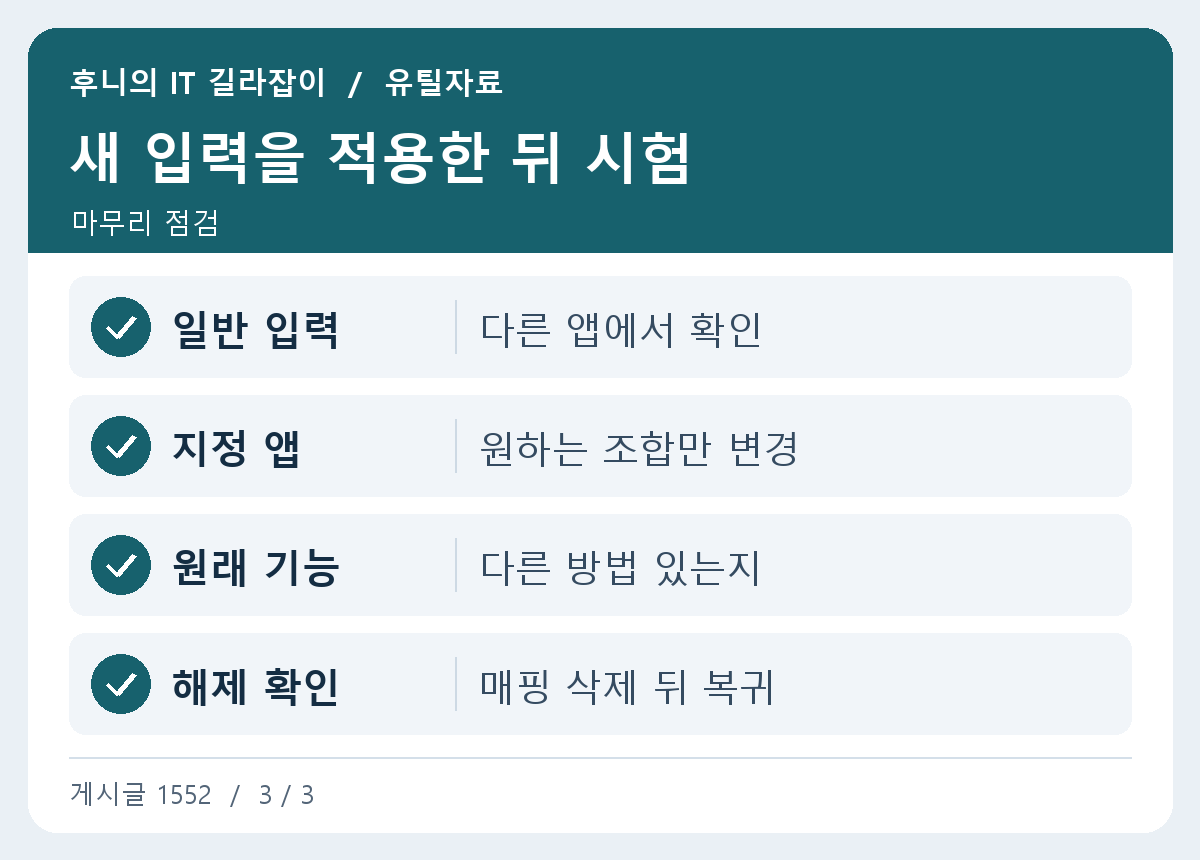
작업에 문제가 생기면 매핑부터 해제하기
예를 들어 키보드에서 Escape를 쉽게 누르기 위해 Caps Lock을 바꿨다면 짧은 문서를 열고 기존 대문자 입력을 계속 할 수 있는지 확인합니다. 명령을 실행하는 앱에서는 중요한 작업 중에 처음 시험하기보다 빈 문서에서 키가 어느 동작을 하는지 먼저 보세요.
잘못된 매핑은 해당 항목을 제거하거나 Keyboard Manager를 잠시 꺼 비교할 수 있습니다. 여러 매핑을 한꺼번에 추가하면 오류 원인을 찾기 어렵습니다. 실제로 자주 쓰게 된 항목만 남겨 두고, 키보드를 바꾸거나 업무 방식이 달라지면 다시 확인하세요.
내장 키보드와 외장 키보드를 번갈아 쓸 때
한쪽 키보드의 배치에 맞춰 키를 바꾸면, 같은 키를 보내는 다른 키보드에서도 동작이 달라질 수 있습니다. 작업에 필요한 두 키보드에서 같은 입력을 각각 시험하고, 특정 기기만 다르게 쓰고 싶다면 현재 도구가 그 구분을 지원하는지 공식 문서를 봅니다. 외장 키보드를 뺀 상태에서 원래 단축키를 계속 쓸 수 있는지도 확인하세요. 중요한 작업에서 혼동되면 잠시 매핑을 꺼 비교합니다. 같은 키가 다른 앱에서 이미 기능을 갖고 있다면 전역 매핑 대신 대상 앱을 지정할 수 있는 조합을 검토합니다.