PowerToys Keyboard Manager로 사용하지 않는 키 바꾸는 방법
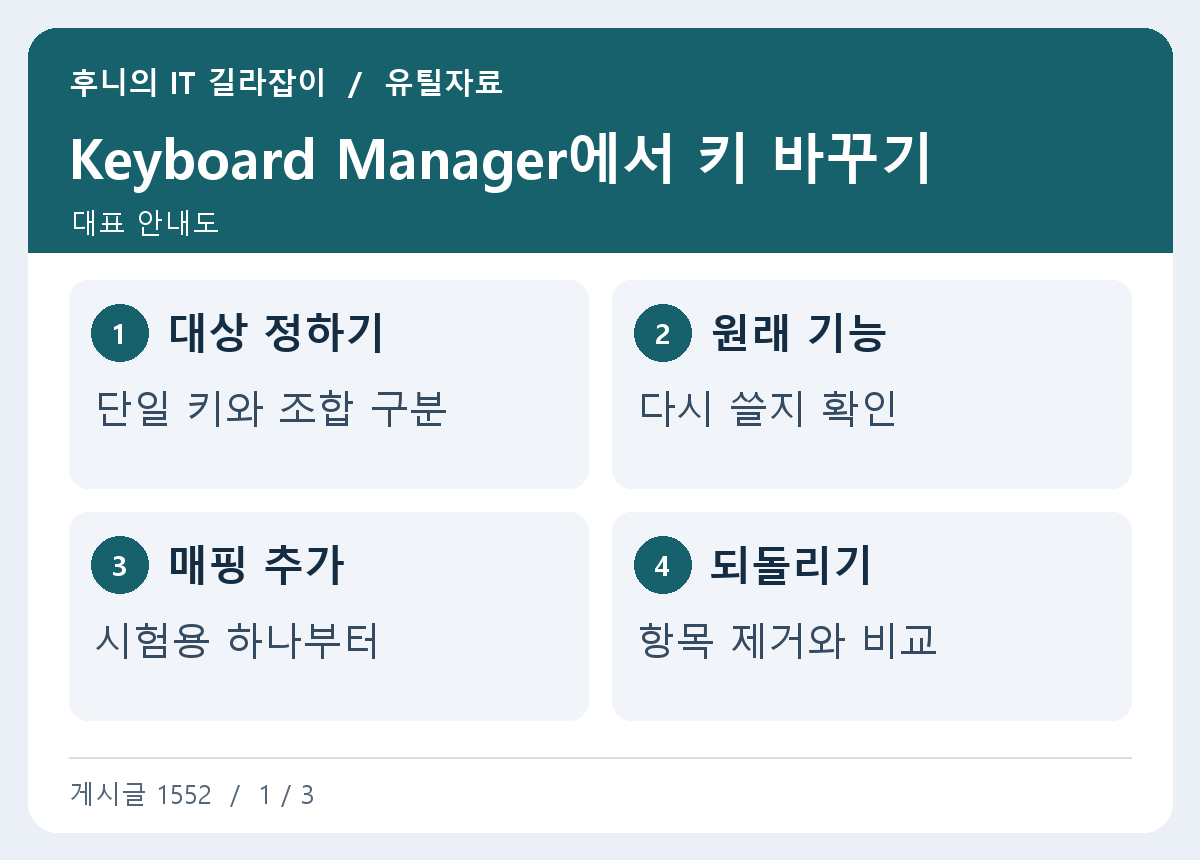
Keyboard Manager에서 키 바꾸기. 대상 정하기 단일 키와 조합 구분 / 원래 기능 다시 쓸지 확인 / 매핑 추가 시험용 하나부터 / 되돌리기 항목 제거와 비교

키보드의 잘 쓰지 않는 키를 자주 쓰는 키로 바꾸고 싶다면 PowerToys Keyboard Manager를 이용할 수 있습니다. 전체에서 동작하는 단일 키 변경과 특정 앱에 한정하는 단축키 변경은 적용 범위가 다릅니다. 먼저 필요한 조합 한 개만 만들고 원래 입력으로 돌아오는 방법을 알아 두세요. 바꿀 키와 보낼 입력을 먼저 정하기 어떤 키를 누르면 어떤 입력이 나와야 하는지 짝으로 … 자세히 보기
PowerToys Always On Top으로 계산기나 참고 창 위에 고정하기

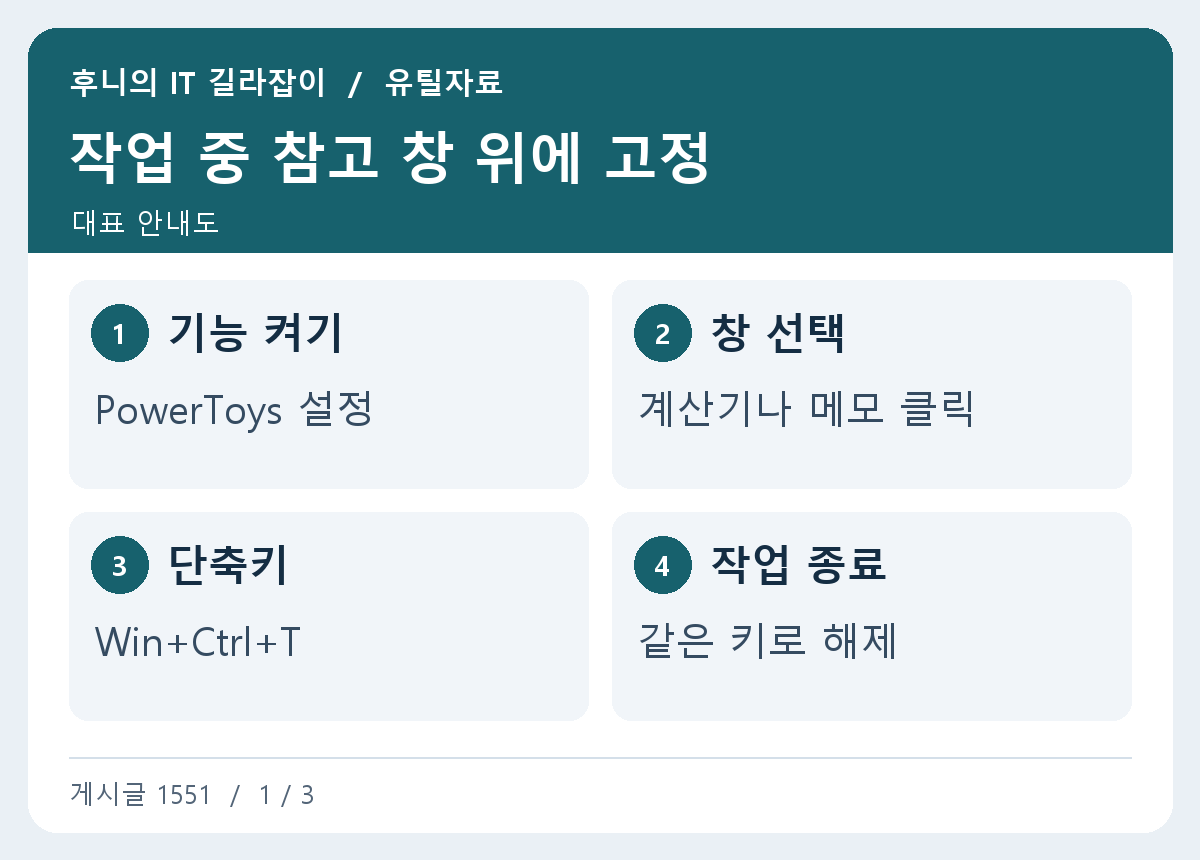
작업 중 참고 창 위에 고정. 기능 켜기 PowerToys 설정 / 창 선택 계산기나 메모 클릭 / 단축키 Win+Ctrl+T / 작업 종료 같은 키로 해제

계산기나 참고 메모를 보며 다른 앱에 입력할 때, 다른 창을 누를 때마다 참고 창이 뒤로 숨을 수 있습니다. Microsoft PowerToys의 Always On Top을 사용하면 선택한 창을 화면 위쪽에 유지할 수 있습니다. 필요한 창 하나만 고정하고, 작은 화면에서 입력 칸이나 확인 버튼이 가려지지 않는지 시험해 보세요. PowerToys에서 기능과 단축키 확인하기 Microsoft의 공식 배포 경로에서 PowerToys를 설치하고 … 자세히 보기

사진 크기 한꺼번에 줄이기, PowerToys Image Resizer 사용법

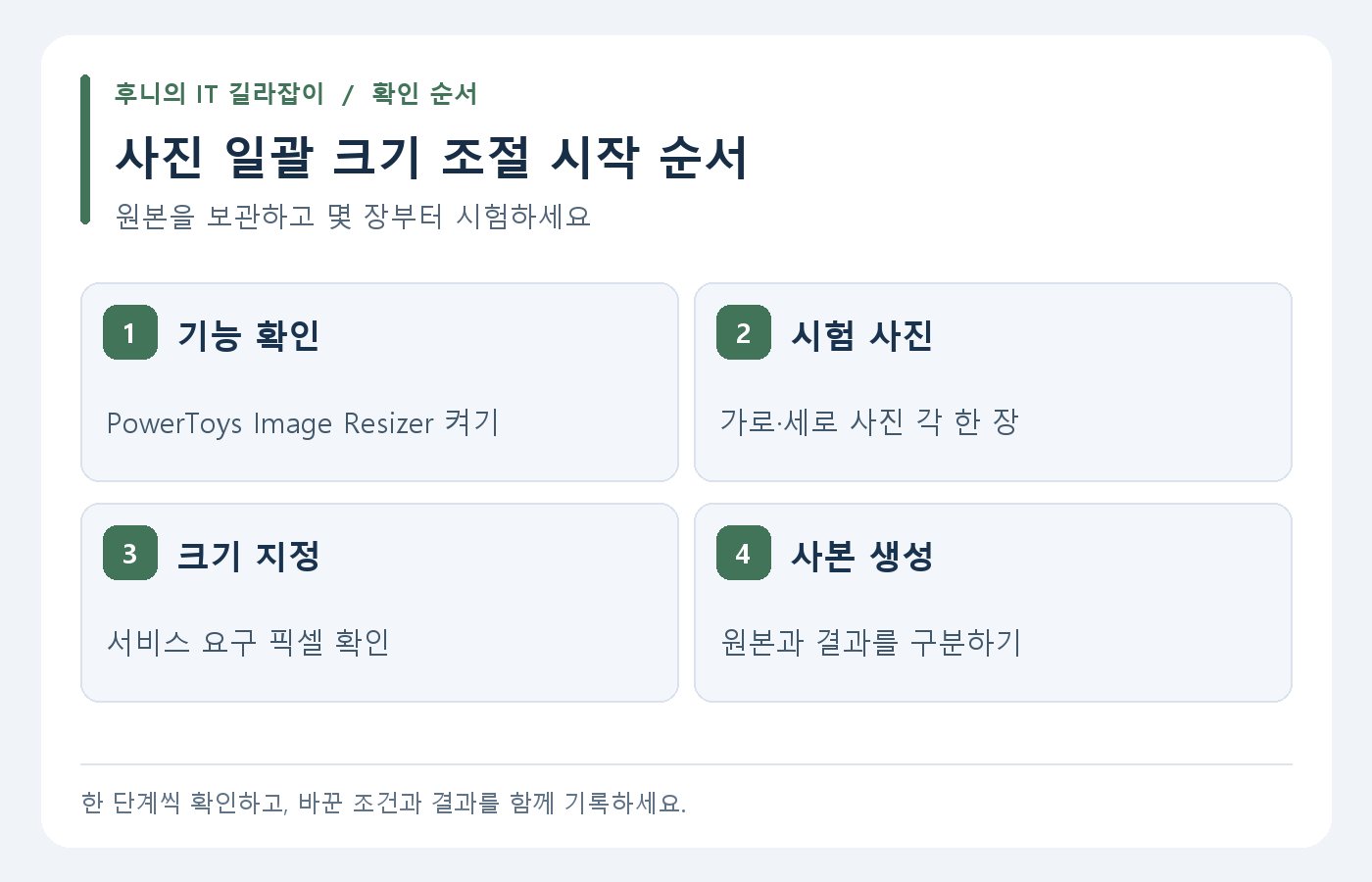
사진 일괄 크기 조절 시작 순서. 기능 확인 → 시험 사진 → 크기 지정 → 사본 생성

사진 여러 장을 메일이나 게시판에 올릴 때 원본 크기가 너무 크면 파일을 하나씩 편집하기 번거롭습니다. Microsoft PowerToys의 Image Resizer는 탐색기에서 여러 이미지를 선택해 한꺼번에 크기를 바꿀 수 있는 도구입니다. 처음부터 모든 사진에 적용하기보다 가로·세로 사진을 몇 장 골라 방식과 결과를 확인한 뒤 묶음 작업을 시작해 보세요. 1. PowerToys 설치와 기능 상태를 확인하세요 Microsoft의 공식 PowerToys … 자세히 보기

파일 이름 한꺼번에 바꾸기, PowerToys PowerRename 사용법

여러 파일 이름의 일괄 변경을 표현한 노트북의 AI 제작 사진

사진이나 문서 수십 개의 이름에서 같은 단어만 바꿔야 할 때 하나씩 수정하면 시간이 많이 걸리죠. Microsoft PowerToys의 PowerRename을 이용하면 파일명 일부를 찾아 바꾸고 적용 전 결과도 미리 볼 수 있습니다. 오늘은 복잡한 정규식 없이 ‘여행’을 ‘제주여행’으로 바꾸는 예시로 알아보겠습니다. 중요한 원본 대신 시험용 사본 몇 개부터 준비해주세요. 1. PowerToys 공식 배포처에서 설치하기 PowerToys는 Microsoft의 무료 … 자세히 보기