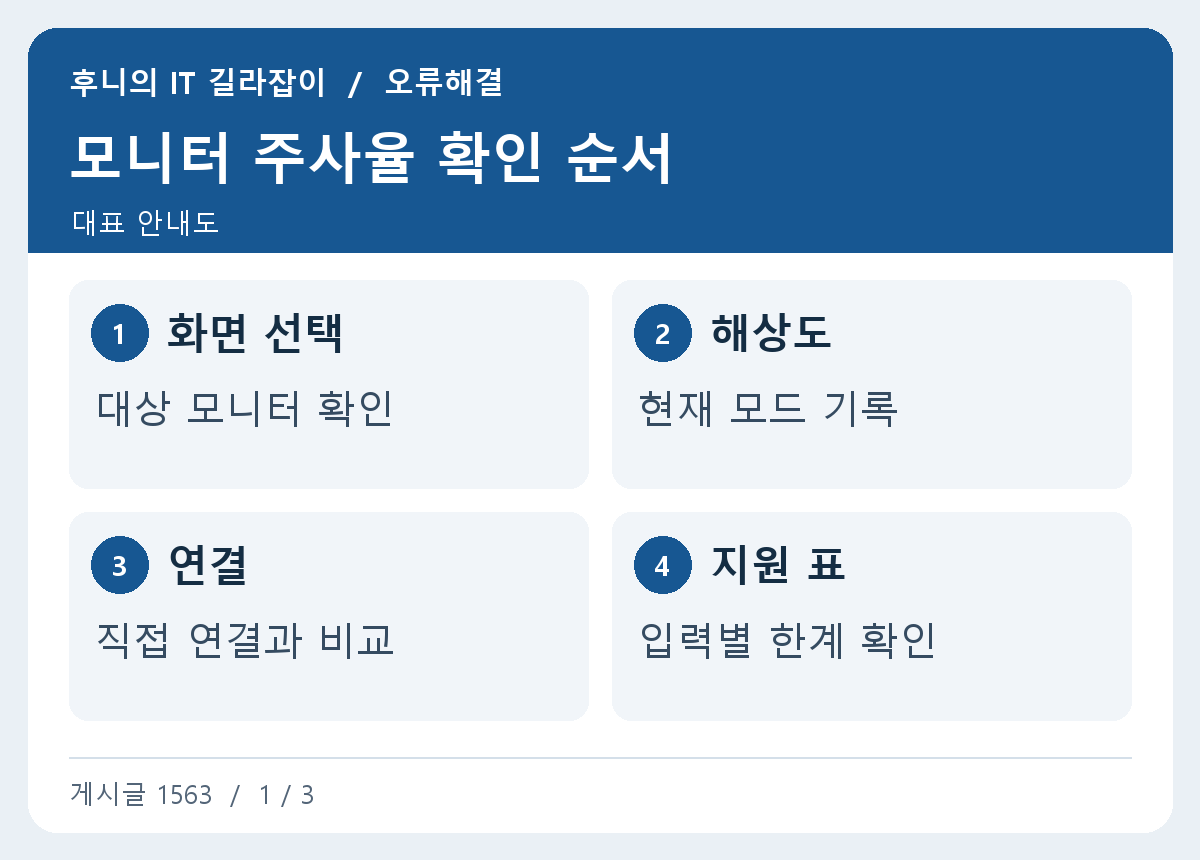
고주사율 모니터를 연결했는데 고급 디스플레이 목록에 60Hz만 보인다면 선택한 모니터와 연결 경로부터 확인하세요. 같은 모니터라도 해상도, 입력 단자, 케이블과 도킹 장치의 지원 범위에 따라 표시되는 주사율이 달라질 수 있습니다. 어느 구간이 제한을 만드는지 한 조건씩 비교하면 불필요한 장비 교체를 줄일 수 있습니다.
고급 디스플레이에서 대상 화면 고르기
설정 → 시스템 → 디스플레이에서 식별을 누르고 실제 화면 번호를 확인합니다. 고급 디스플레이로 들어가 외장 모니터를 선택한 뒤 현재 해상도와 주사율을 봅니다. 노트북 내장 패널과 외장 모니터의 목록은 서로 다릅니다. 화면을 복제하는 경우에는 확장 상태에서도 같은 제한이 보이는지 시험할 수 있습니다.
외장 화면의 제품명이 일반 모니터 이름으로 표시될 수 있으니 윈도우 번호와 모니터 뒤 모델명을 함께 봅니다. 같은 크기 제품이라도 최대 주사율이 다른 경우가 있습니다. 화면을 하나씩 연결해 고급 디스플레이가 어느 장치를 가리키는지 확인하세요. 회의실에서 같은 노트북을 사용했다면 이전에 선택한 복제 모드가 남아 있는지도 봅니다.
해상도와 주사율의 조합 확인하기
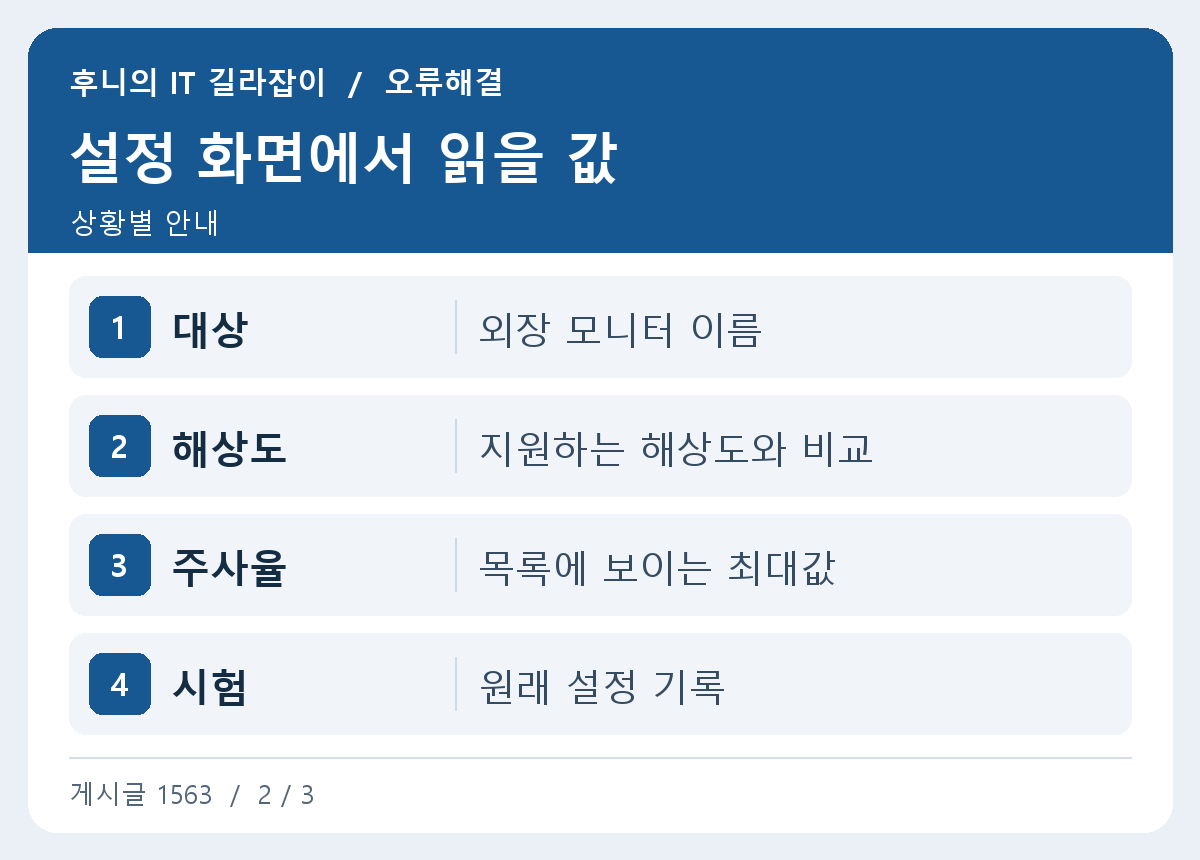
모니터의 광고에 표시된 최대 주사율이 모든 해상도와 입력에서 동일하게 적용되는 것은 아닙니다. 제품 설명에서 원하는 해상도와 주사율 조합이 어느 입력에서 가능한지 확인하세요. 윈도우 목록에서 특정 주사율을 선택하면 해상도가 바뀌는 경우도 있으므로 선택 뒤 글자가 흐려지거나 화면이 좁아지지 않았는지 봅니다.
고급 디스플레이에서 목표값이 보이면 선택한 뒤 화면이 안정적인지 확인합니다. 일부 주사율 옆에는 해상도가 바뀐다는 표시가 나올 수 있습니다. 문서 작업과 게임에 같은 설정을 쓸 필요가 있는지도 살펴보세요. 예를 들어 낮은 해상도에서만 144Hz가 가능한 경우라면, 원하는 화질과 움직임 중 어느 쪽이 필요한지 실제 사용 화면에서 비교하는 편이 정확합니다.
중간 장치와 케이블을 분리해 보기
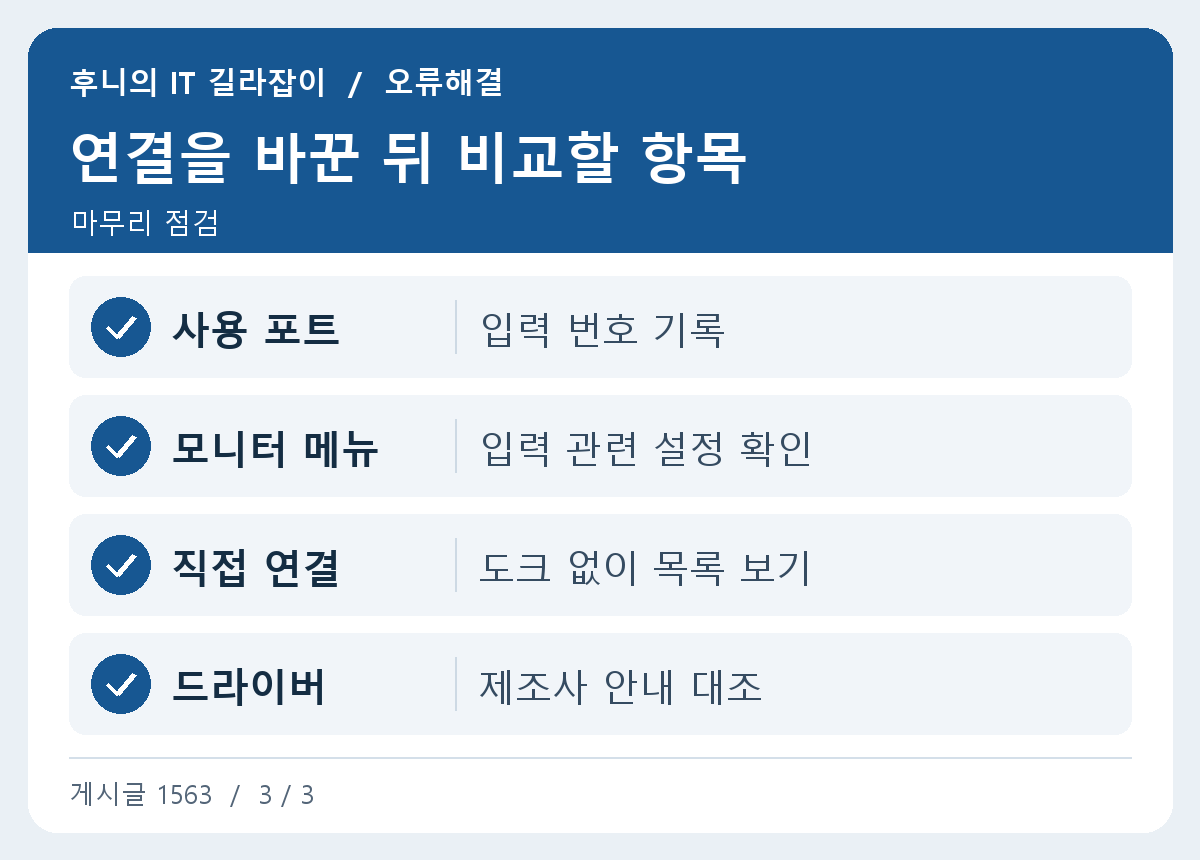
도킹스테이션이나 변환기를 쓰면 그래픽 출력과 모니터 사이에 지원 범위가 다른 장치가 추가됩니다. 제품 설명에서 해당 출력의 해상도 및 주사율을 확인하세요. 가능하면 지원되는 케이블과 포트로 PC와 모니터를 직접 연결합니다. 직접 연결에서 목표 주사율이 나타나면 도크와 변환기, 연결한 다른 모니터의 영향부터 검토할 수 있습니다.
HDMI나 DisplayPort의 커넥터 모양이 맞아도 연결된 PC 출력과 화면 입력, 케이블의 지원 범위가 함께 맞아야 합니다. 새 케이블을 구입하기 전에 모니터의 설명서에서 실제로 권장하는 조합을 확인하세요. 도크에 여러 화면을 꽂은 경우에는 다른 화면을 잠시 분리한 시험과 직접 연결 시험을 따로 하여 대역폭이 달라지는 조건을 봅니다.
모니터 입력 메뉴와 그래픽 드라이버 확인하기
모니터에 입력 모드나 호환성 옵션이 있다면 현재 포트에 어떤 설정이 적용됐는지 설명서를 확인합니다. PC 제조사의 그래픽 드라이버와 외장 화면 안내도 같이 살펴보세요. 화면에 이상이 생기면 윈도우가 표시하는 확인 대화상자의 복귀 옵션을 이용하고, 목록에 없는 모드를 강제로 추가하는 방법부터 시도하지 않습니다.
색상 깊이와 HDR을 지원하는 환경에서는 설정 조합에 따라 필요한 전송량도 달라질 수 있습니다. 목표 주사율이 특정 조건에서만 보이면 당시 HDR, 해상도와 연결 장치를 기록하세요. 그래픽 드라이버를 변경하기 전에 현재 버전과 모니터 정보가 있는지 확인하면 정상 값으로 복귀할 때 도움이 됩니다. 메뉴에 표시된 모드부터 비교합니다.
게임 프레임과 화면 주사율 따로 보기
예를 들어 윈도우에서 144Hz를 선택했는데 게임이 60프레임이라면, 화면 주사율 설정은 이미 적용됐고 게임의 프레임 제한이나 그래픽 부하가 별도 원인일 수 있습니다. 반대로 게임 숫자는 높은데 고급 디스플레이가 60Hz이면 실제 외장 화면 설정을 다시 봅니다. 바탕 화면과 게임이 서로 다른 해상도로 동작하는지 확인하고, 연결을 바꾼 뒤에는 모니터 정보와 윈도우 정보를 모두 기록해 두세요.
같은 모니터가 다른 PC에서 목표 주사율로 동작한다면 두 PC의 출력 포트와 해상도를 대조할 수 있습니다. 다른 PC에서 쓴 케이블과 현재 케이블을 한 번에 바꾸지 말고 하나의 조건부터 비교하세요. 모니터 안에서 표시하는 입력 정보와 윈도우의 활성 신호 정보를 나란히 기록하면, 장비 지원에 문의할 때 어떤 조합으로 시도했는지 분명해집니다.