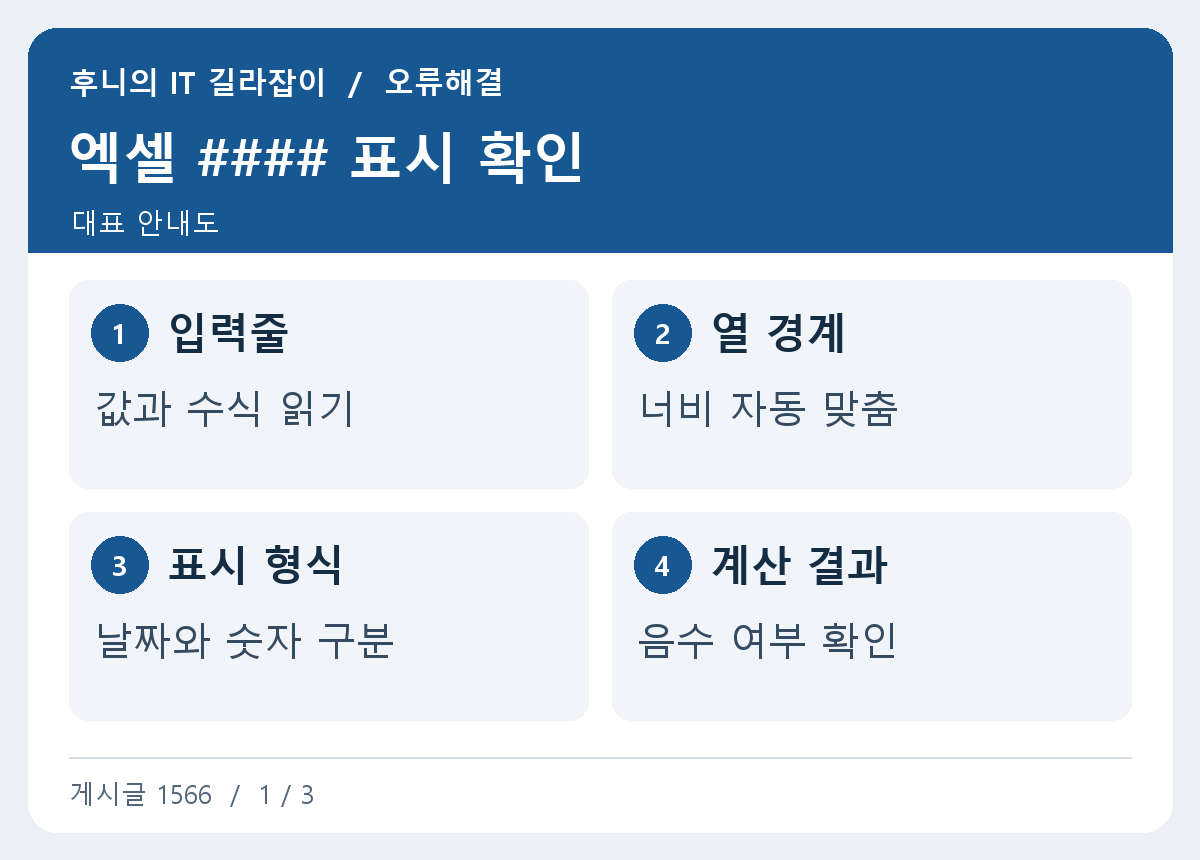
엑셀에서 숫자나 날짜 대신 ####가 보이면 값이 없어졌다고 느낄 수 있습니다. 열이 좁아 표시하지 못하는 경우가 흔하고, 날짜나 시간 형식의 계산 결과가 음수일 때도 같은 모양이 나타날 수 있습니다. 셀을 선택해 원래 값이나 수식을 보고, 열 너비와 계산 결과를 차례로 확인하세요.
원본 값이 남아 있는지 확인하기
문제 셀을 선택하고 수식 입력줄을 봅니다. 숫자가 직접 들어 있는지, 날짜나 시간을 구하는 수식인지 확인하세요. 같은 열의 다른 행도 살펴보면 긴 날짜나 자릿수가 많은 금액에서만 문제가 생기는지 알 수 있습니다. 값이 그대로 있으면 다른 값을 다시 입력하거나 셀을 삭제할 필요가 없습니다.
입력줄에 숫자가 남아 있지만 날짜처럼 보이는 셀은 서식이 실제 값의 모양을 바꾸고 있을 수 있습니다. 표시된 문제와 입력 자체가 틀린 경우를 구별하려면 앞뒤 행의 수식 참조를 함께 확인합니다. 동일한 계산을 담은 정상 셀 하나와 문제 셀을 비교하면 어떤 값에서 현상이 달라졌는지 파악하기 쉽습니다.
열 경계를 넓혀 표시 범위 시험하기
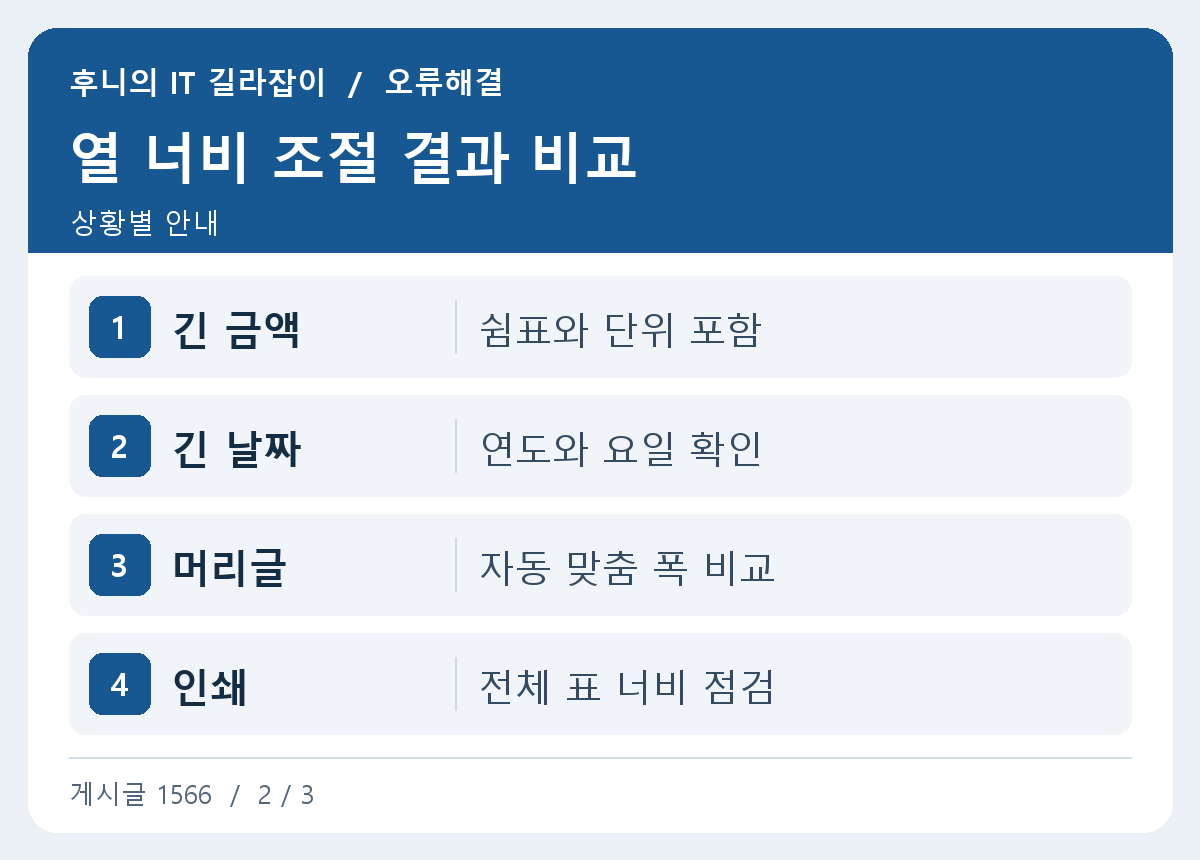
열 머리글 오른쪽 경계를 끌어 넓히거나 두 번 클릭해 자동 맞춤을 시험합니다. 값이 다시 보이면 표시 폭이 원인이었을 가능성이 큽니다. 인쇄용 표의 너비를 유지해야 한다면 불필요한 소수 자릿수를 줄이거나 날짜 표시 형식을 짧게 바꿀 수 있습니다. 화면 표시가 짧아져도 원래 값의 정밀도가 바뀌는지는 별도로 확인합니다.
예를 들어 999,999원이 보이던 열에 더 긴 금액이 들어오면 같은 서식에서도 필요한 폭이 달라집니다. 글꼴 크기나 들여쓰기 또한 영향을 줄 수 있습니다. 두 행에 서로 다른 날짜 표시 형식이 붙었다면, 더 긴 형식이 적용된 셀만 가려지는지도 확인하세요. 너비를 조절한 뒤 인접 열과 표 머리글도 여전히 읽히는지 봅니다.
날짜와 시간 차이 수식의 부호 확인하기
너비를 넓혀도 ####가 남으면 날짜 또는 시간 형식에서 수식 결과가 음수인지 살펴봅니다. 종료 시각에서 시작 시각을 뺐는데 날짜 없이 자정 전후의 시간만 넣었다면 순서가 뒤집힌 것처럼 계산될 수 있습니다. 사본에서 일반 또는 숫자 형식으로 바꾸어 실제 값의 부호를 확인하고, 시작과 종료의 날짜가 필요한지 검토합니다.
음수 시간의 이유가 자정 넘김인지, 실제 종료 값이 잘못 입력된 것인지 확인합니다. 데이터에 날짜가 이미 포함돼 있다면 시작과 종료의 날짜를 함께 봅니다. 계산 결과를 무조건 양수로 바꾸면 실제 오류도 숨겨질 수 있으므로, 밤 근무나 반납 시간을 계산하는 규칙이 정해졌는지 먼저 확인하세요.
양식에서 원래 열 너비를 유지해야 할 때
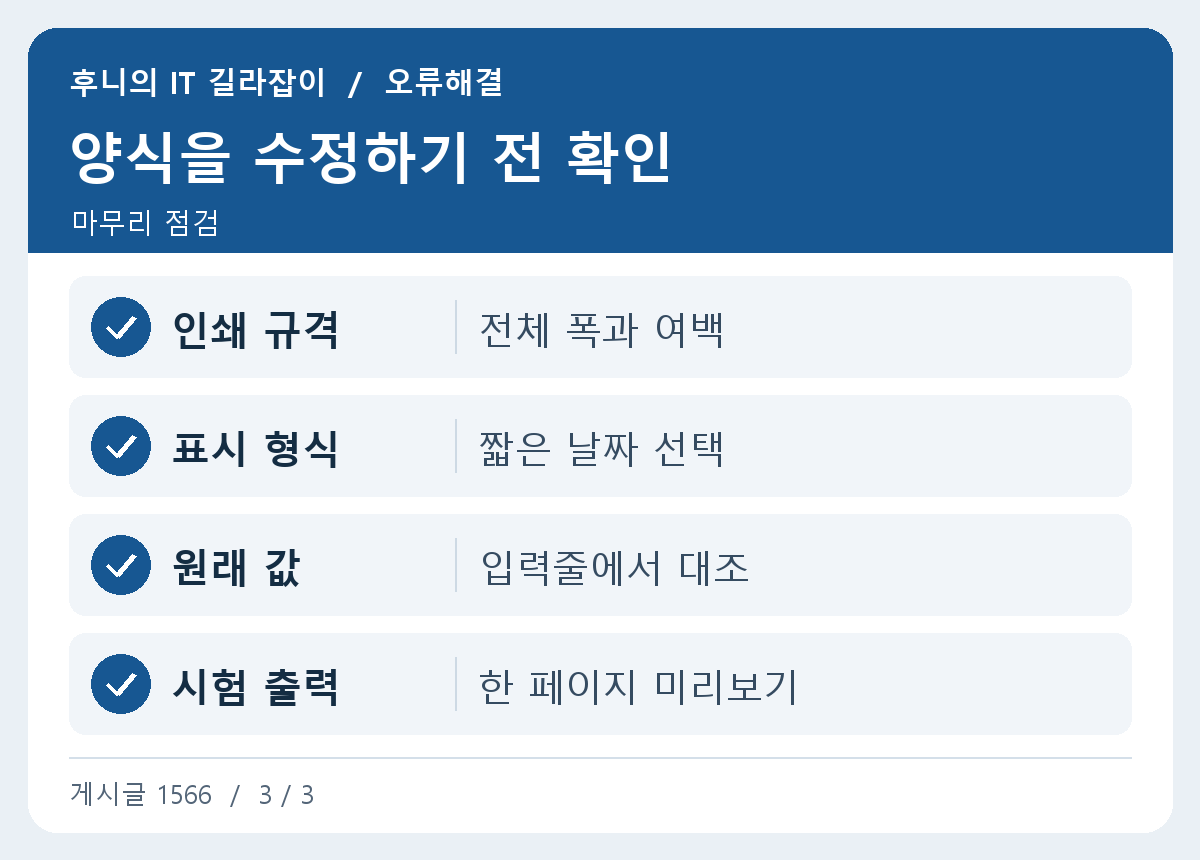
기관에 제출할 양식은 열 너비를 임의로 크게 바꾸면 오른쪽 표가 다음 쪽으로 넘어갈 수 있습니다. 사본에서 날짜 표시나 소수 자릿수 변경을 시험하고, 원래 요구 형식을 어기지 않는지 확인합니다. 병합 셀은 자동 맞춤 결과가 기대와 다를 수 있으므로 실제 표시와 인쇄 미리보기를 함께 봅니다.
여백과 인쇄 배율도 확인합니다. 화면에서 한 열을 넓힌 결과가 모든 페이지의 폭을 바꿀 수 있고, 특히 표 오른쪽에 승인란이 있으면 인쇄 미리보기에서 빠진 것처럼 보일 수 있습니다. 화면에서 잘 보이는지와 인쇄물에서 읽을 수 있는지를 따로 확인한 다음 원래 양식의 요구 조건을 맞춥니다.
야간 근무표에서 발생한 문제 구분하기
예를 들어 22시에 시작해 다음 날 06시에 끝나는 근무 시간은 실제로 8시간입니다. 시각 두 개만 빼면 음수로 계산될 수 있으므로 근무일과 종료일을 포함한 입력 규칙을 먼저 정하세요. 같은 날 09시부터 18시까지의 행과 나란히 계산해 보면 너비 문제와 계산 문제를 구별할 수 있습니다. 정산에 쓰는 표라면 열 너비를 고친 것과 계산식을 고친 것을 각각 기록하고 표본 행으로 다시 확인합니다.
열을 넓히지 않고 날짜 형식만 짧게 바꾸는 경우에는 월과 일이 뒤바뀌어 읽히지 않는지 확인합니다. 외부에서 받은 자료가 어떤 지역 형식을 쓰는지와 날짜 값이 엑셀에서 실제 날짜로 처리됐는지를 별도로 봅니다. 같은 표의 상단에 날짜 표시 기준을 적으면 출력물만 보는 사람도 값을 해석하기 쉽습니다.
최종 합계를 점검할 때는 날짜가 정상인 행, 자정을 넘긴 행, 아직 종료 시각이 없는 행을 한 개씩 골라 봅니다. ####가 사라졌다는 사실만으로 모든 시간 계산이 맞았다고 보지 말고 실제 업무 기록과 비교합니다. 다음 사람이 같은 표를 쓰게 된다면 시작일과 종료일이 모두 필요하다는 입력 규칙을 머리글이나 사용 안내에 남길 수 있습니다.
참고 자료 Microsoft 엑셀 ##### 오류 수정