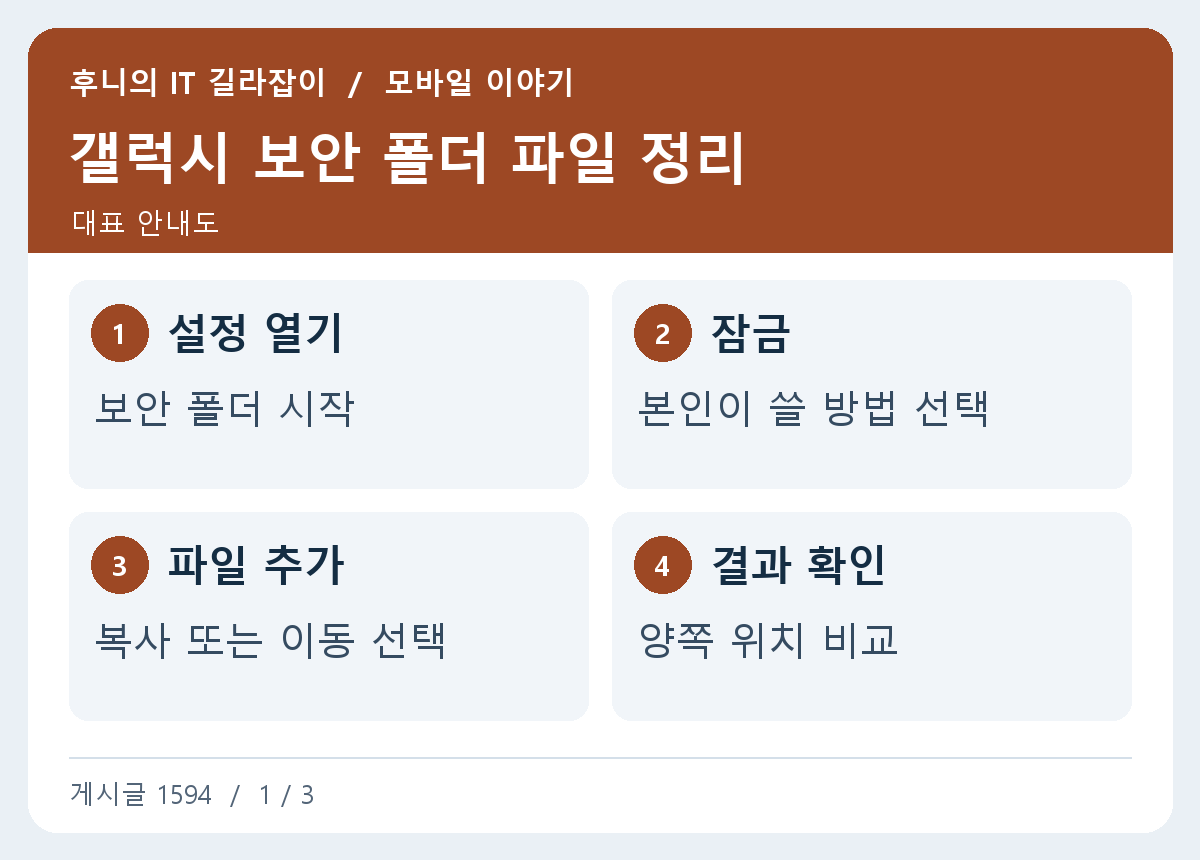
갤럭시에서 특정 파일을 별도 공간에 보관하려면 보안 폴더를 사용할 수 있습니다. 파일을 복사하면 일반 공간에도 원본이 남을 수 있고, 이동하면 기존 위치에서 달라질 수 있습니다. 처음에는 중요하지 않은 사진 한 장으로 양쪽 위치를 확인하고, 잠금과 백업 계획을 함께 정하세요.
지원되는 기기에서 보안 폴더 설정하기
설정의 보안 및 개인정보 보호 관련 메뉴나 검색에서 보안 폴더를 찾습니다. 기종과 One UI 버전에 따라 위치가 달라질 수 있습니다. 삼성 안내에 따라 계정 로그인과 잠금 방법을 설정하고, 본인이 사용할 수 있는 인증 수단을 확인합니다. 장치를 회사에서 관리한다면 기능 제공 여부를 정책에서 확인하세요.
설정 메뉴에서 보안 폴더가 검색되지 않으면 현재 모델과 소프트웨어가 지원하는지 삼성 안내에서 확인합니다. 메뉴가 감춰져 있거나 회사 설정에서 제한된 상황도 있을 수 있습니다. 다른 앱을 설치해 비슷한 이름의 보호 기능을 사용하기 전에 실제로 지원되는 공식 기능인지 확인하세요.
시험 파일을 넣고 양쪽 폴더 비교하기
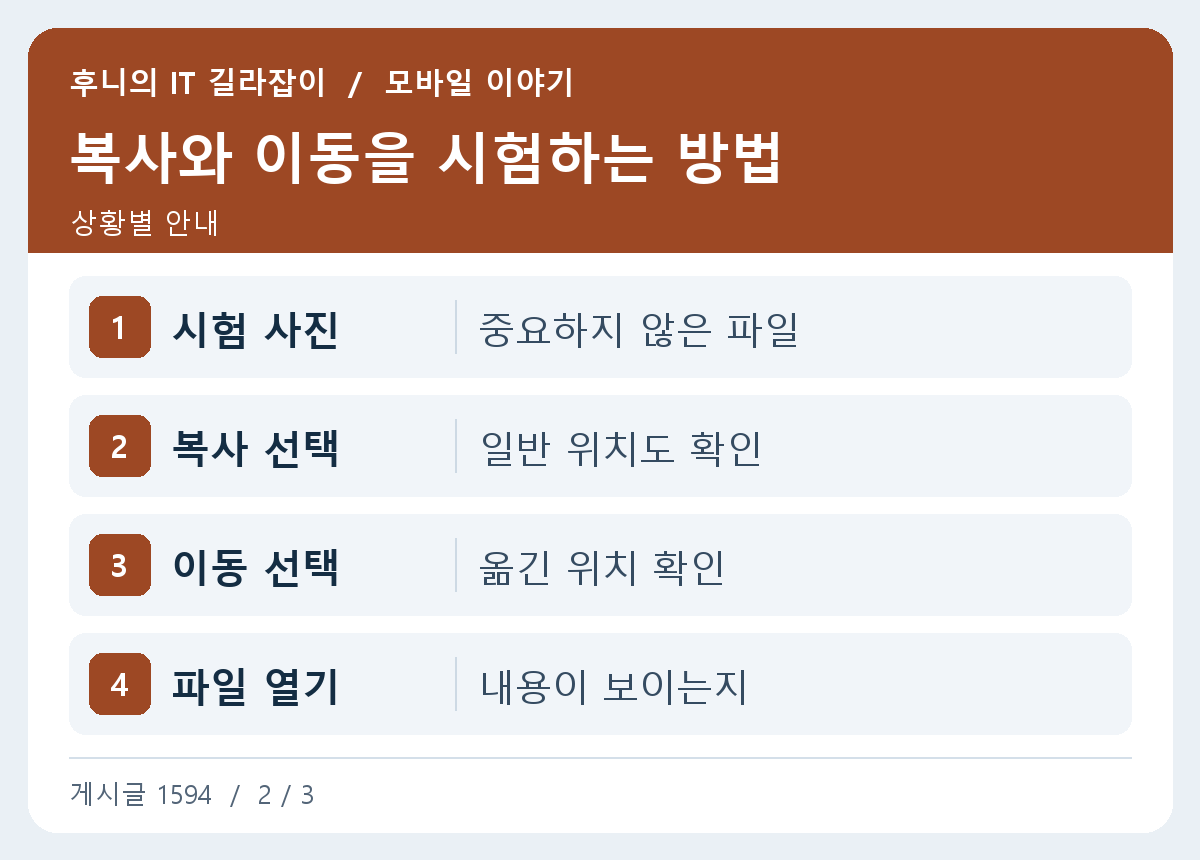
보안 폴더의 파일 추가 또는 갤러리 메뉴에서 지원되는 방법을 확인합니다. 복사와 이동이 표시되면 동작을 읽고 한 장을 선택합니다. 끝난 뒤 보안 폴더 안에서 사진을 열어 보고 일반 갤러리나 파일 앱에도 남아 있는지 확인하세요. 메신저, 클라우드, 다른 앨범에 만든 사본은 별도로 남아 있을 수 있습니다.
사진을 복사하면 일반 공간과 보안 폴더 양쪽에 보일 수 있고, 이동을 고르면 원래 위치에서는 달라질 수 있습니다. 결과를 확인하기 위해 같은 이름의 사진이 있는지와 파일 내용이 같은지 같이 보세요. 이미 공유해 둔 앨범의 사진과 현재 기기에 저장된 사본은 따로 확인해야 합니다.
보안 폴더 안의 앱과 일반 앱 구분하기
보안 폴더에 추가한 앱은 별도의 데이터와 로그인 상태를 가질 수 있습니다. 같은 아이콘이 보이더라도 어느 쪽 앱에서 파일을 열고 있는지 확인하세요. 사진을 공유할 때 선택하는 앱과 저장 위치가 일반 공간으로 이어질 수 있으므로, 필요한 파일만 열고 공유 완료 후 위치를 확인합니다.
보안 폴더 안의 브라우저와 일반 브라우저가 다른 계정으로 열릴 수 있습니다. 파일을 메일로 보낼 계획이라면 어떤 앱을 골랐고 첨부가 어디에서 왔는지 확인합니다. 공유가 필요한 자료와 폴더 안에만 보관할 자료를 구분해, 필요한 한 파일만 꺼내는 방법을 미리 시험할 수 있습니다.
기기 교체와 삭제 전 자료 보관 방법 점검하기
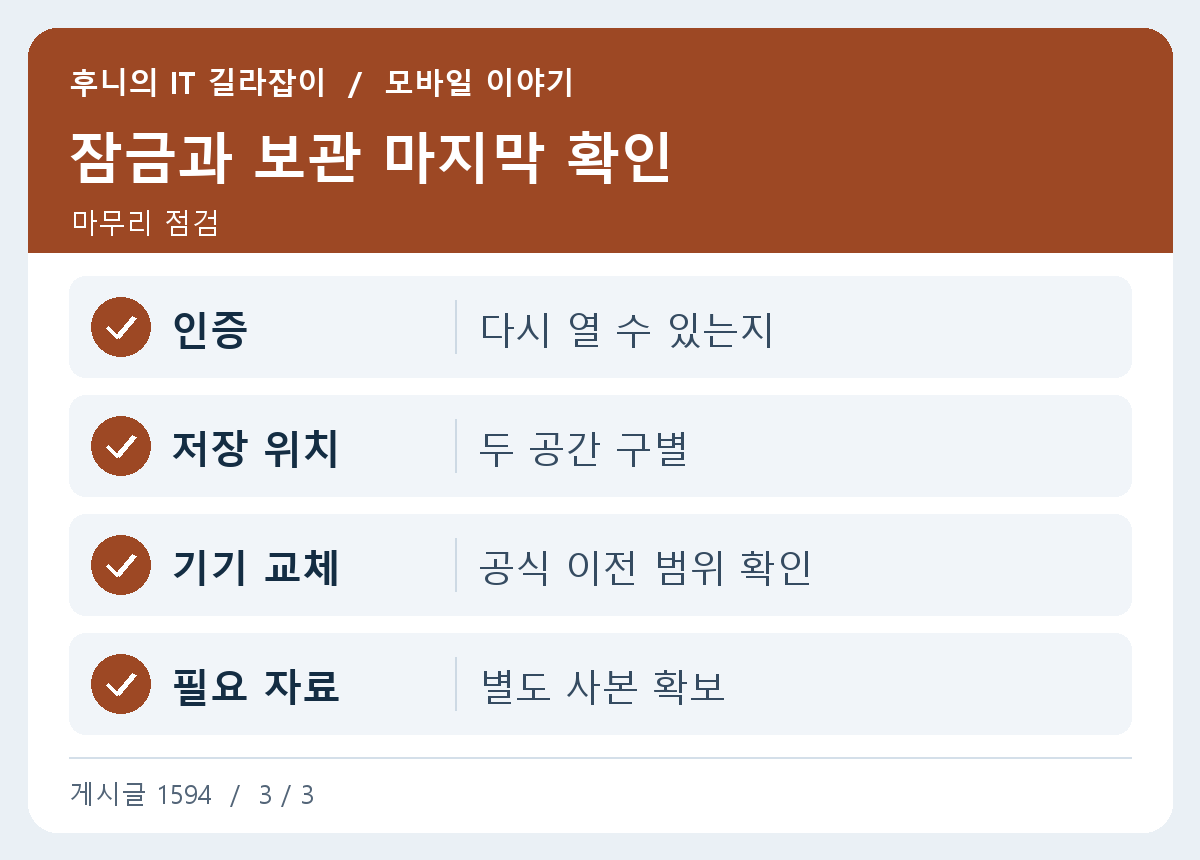
보안 폴더에 보관한 자료가 평소의 클라우드 백업에 포함된다고 가정하지 않습니다. 기종과 버전에 따라 지원되는 백업 및 전송 방식이 다를 수 있으므로 삼성의 현재 안내를 확인합니다. 휴대폰 초기화나 기기 교체 전에 중요한 자료를 어떻게 꺼내고 보관할지 준비하고, 실제 사본이 열리는지 시험하세요.
보안 폴더 암호를 잊었을 때의 복구 조건이 기기와 설정에 따라 달라질 수 있으므로 현재 제공되는 옵션을 읽습니다. 휴대폰을 초기화하기 전에 보관된 사진과 문서가 새 기기에서 열리는지 확인하세요. 기기 교체 기능에서 지원된다는 표시만 보지 말고 실제 파일 몇 개로 확인합니다.
가족과 사진을 공유하기 전에 정리하는 예
여러 사진 가운데 일부만 분리하려면 원래 앨범과 보안 폴더의 파일 이름을 비교합니다. 일반 공간에서 더 이상 보이지 않기를 원한다면 이동 후 일반 갤러리, 클라우드와 공유 앨범에 사본이 남았는지 각각 확인합니다. 보안 폴더의 잠금이 적용됐는지 확인하고, 다시 꺼낼 때 저장할 위치를 미리 정하세요. 자료가 중요하다면 보안 폴더의 보호와 장치 고장에 대비한 보관 계획을 따로 마련합니다.
보안 폴더에 옮긴 사진을 다시 공유할 때에는 받을 사람이 접근할 수 있는 앱을 고르고, 폴더 밖에 사본을 만드는 동작인지 확인합니다. 공유를 마친 뒤 공개된 위치의 파일을 계속 둘 이유가 있는지 봅니다. 여러 번 이동해 같은 이름이 생겼다면 날짜와 실제 내용을 비교하세요. 갤럭시를 교체하기 전에 기기별 지원 조건과 필요한 앱의 로그인 상태도 각각 확인합니다.
중요한 자료를 보호하려고 일반 갤러리에서 지우기 전에 폴더 안에서 정상적으로 열리는지 확인합니다. 이미 다른 계정이나 장치로 보낸 사본은 같은 이동 작업으로 정리되지 않을 수 있습니다. 공유 내역과 저장 위치를 살펴보고, 폴더의 잠금 상태도 직접 확인합니다.
참고 자료 삼성 갤럭시 보안 폴더 사용