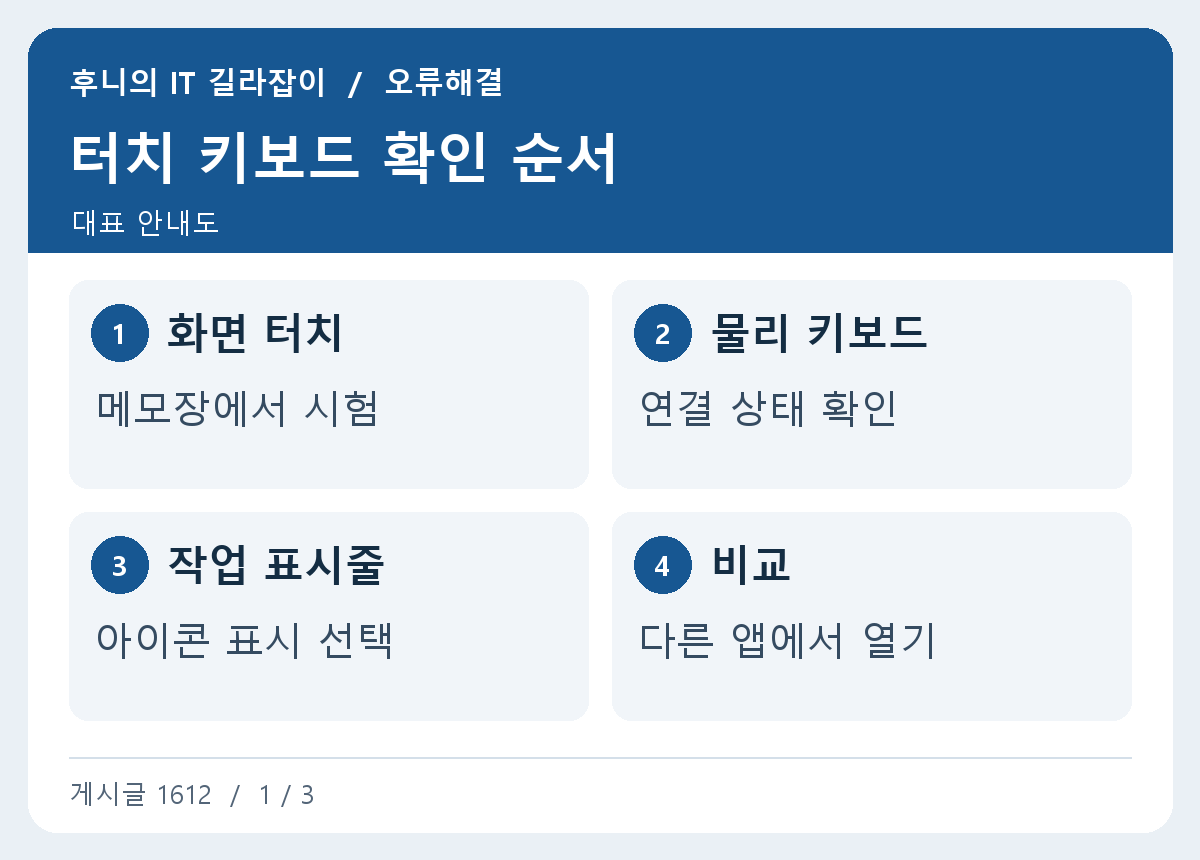
윈도우 태블릿에서 입력 칸을 눌렀는데 화면 아래에 키보드가 안 뜨는 경우가 있습니다. 터치가 작동하는지 먼저 살펴보고, 연결된 물리 키보드와 작업 표시줄의 터치 키보드 설정을 확인하세요. 같은 입력 칸을 터치했을 때와 마우스로 클릭했을 때 결과를 비교할 수 있습니다.
터치 입력부터 확인하기
메모장에 빈 문서를 열고 손가락으로 본문을 눌러 커서가 들어가는지 봅니다. 화면에서 스크롤과 버튼은 되는데 키보드만 안 뜨면 터치 기능 전체의 문제와는 범위가 다릅니다. 터치 자체가 여러 앱에서 반응하지 않는다면 키보드 설정을 반복해 바꾸기 전에 화면과 장치 인식 상태를 확인합니다. 펜이나 마우스가 연결돼 있다면 어떤 입력으로 시험했는지 적어 둡니다.
화면을 눌러 커서가 놓이는지부터 봅니다. 마우스나 펜으로만 누를 때와 손가락으로 눌렀을 때 화면 반응을 비교하면 입력 장치와 키보드 표시 조건을 구분할 수 있습니다. 앱이 읽기 전용 상태이거나 검색 결과의 제목처럼 입력할 수 없는 곳을 눌렀다면 커서와 키보드가 뜨지 않아도 이상이 아닙니다. 메모장 새 문서와 설정의 검색 상자가 비교하기 쉽습니다.
작업 표시줄 설정에서 키보드 아이콘 확인
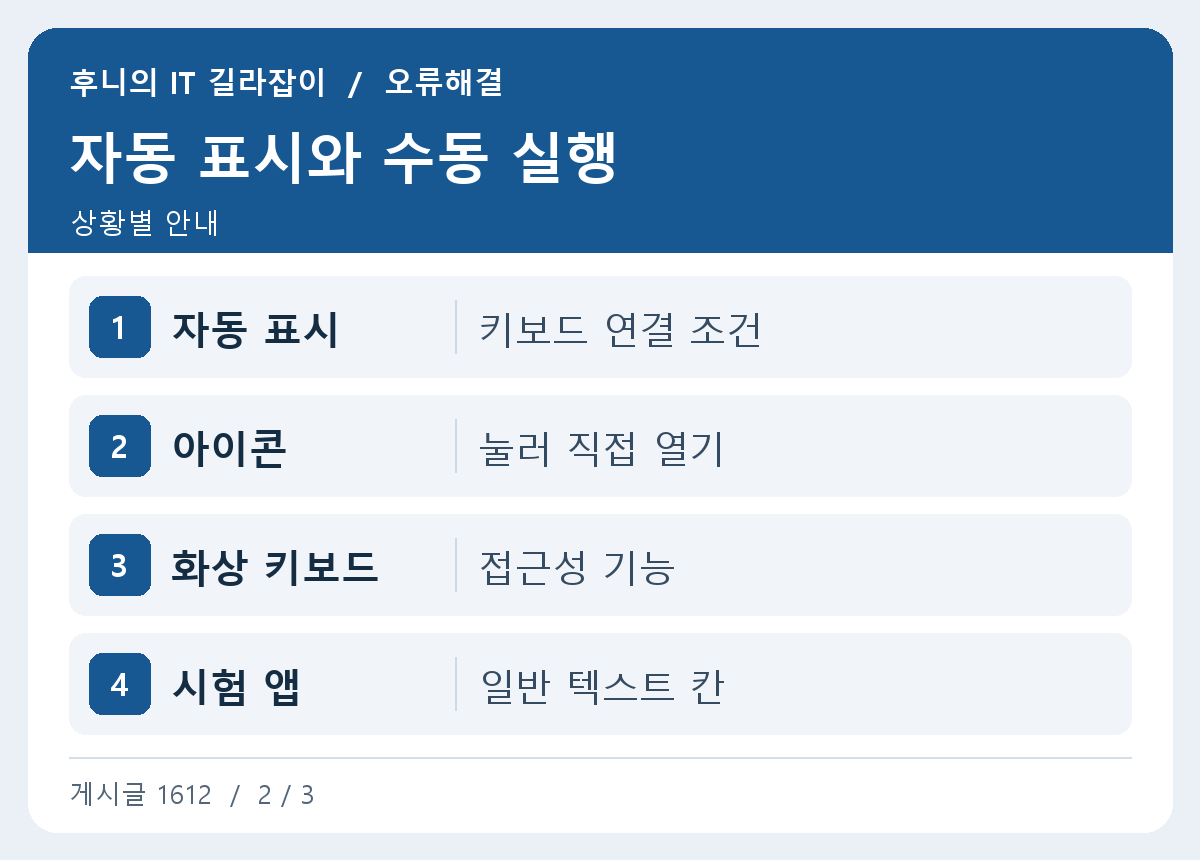
작업 표시줄을 오른쪽 클릭해 작업 표시줄 설정을 열거나 설정에서 터치 키보드를 검색합니다. 버전에 따라 표시 안 함, 키보드가 연결되지 않았을 때, 항상 표시 같은 선택지가 나타날 수 있습니다. 아이콘을 표시한 뒤 눌러 직접 열 수 있는지 확인하세요. 아이콘이 보이는 것과 입력 칸을 터치할 때 자동으로 열리는 동작을 각각 시험해야 어디에서 막히는지 알 수 있습니다.
작업 표시줄 오른쪽에서 키보드 아이콘을 눌러 직접 열리는 경우에는 자동 표시 조건을 따로 확인합니다. 항상 표시 옵션은 아이콘을 찾기 편하게 할 수 있지만 입력 칸을 누를 때 자동으로 키보드가 뜨는 조건과는 구분해서 시험하세요. 아이콘이 보이지 않으면 작업 표시줄 모서리의 숨겨진 아이콘과 Windows 설정의 검색 결과도 확인합니다.
도크와 물리 키보드 연결을 비교
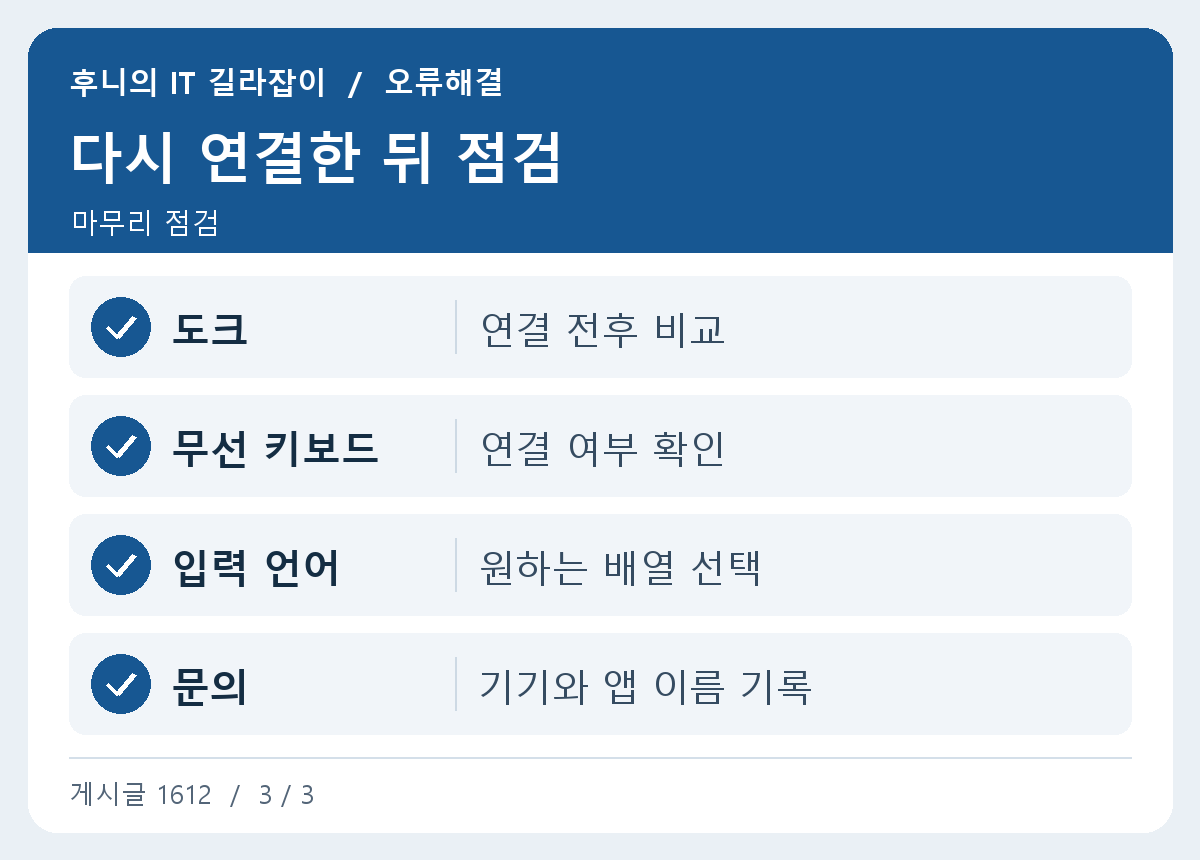
분리형 키보드나 도크를 잠시 분리하고 같은 텍스트 칸을 눌러 봅니다. 블루투스 키보드를 예전에 등록해 두었다면 현재 연결 여부도 확인하세요. 연결되지 않았을 때 표시하도록 설정한 경우 시스템이 물리 키보드를 사용하는 상태인지에 따라 결과가 달라집니다. 분리 전에 저장 작업을 끝내고, 도크에 함께 연결된 저장 장치가 있으면 전송이 완료됐는지 살펴봅니다.
덮개를 뒤로 접기만 했을 때와 실제로 분리했을 때를 비교합니다. Bluetooth로 연결한 물리 키보드가 있다면 잠시 연결을 끊고, 도킹 스테이션에 연결한 USB 키보드도 함께 확인합니다. 도크를 뺐는데 외부 모니터까지 꺼지면 내장 화면에서 테스트를 계속하고, 다시 연결했을 때 조건이 재현되는지 한 번 더 봅니다.
특정 앱에서만 안 뜨는 경우
메모장과 브라우저의 주소창에서 정상인데 사내 앱에서만 나타나지 않는다면 해당 앱의 입력 칸에 커서가 실제로 들어가는지 확인합니다. 터치 입력을 별도로 처리하는 앱은 동작이 다를 수 있습니다. 설정에서 제공하는 접근성 화상 키보드는 터치 키보드와 진입 경로가 다르므로, 당장 입력해야 하는 경우 이용할 수 있는지 현재 화면에서 확인하세요.
브라우저의 주소창에서는 뜨는데 웹 문서 편집기의 특정 칸에서만 안 뜨면 같은 사이트의 일반 로그인 또는 검색 입력란도 눌러봅니다. 원격 데스크톱이나 가상 환경의 경우에는 로컬 앱과 원격 창이 터치 입력을 처리하는 방식이 다를 수 있습니다. 문의할 때는 사이트의 개인정보를 가리고 입력 칸에 실제 커서가 생겼는지와 수동 아이콘이 작동하는지를 적습니다.
키보드 덮개를 떼어도 같은 경우
예를 들어 분리형 PC에서 키보드를 떼고도 자동 표시가 되지 않지만 작업 표시줄 아이콘으로는 열 수 있다면, 먼저 자동 표시 조건과 연결 상태를 다시 봅니다. 해당 모델의 키보드 연결 상태를 제조사 진단에서 확인할 수 있는지도 알아봅니다. 문의할 때는 윈도우 버전과 기기 모델, 터치가 되는지와 아이콘에서 열리는지를 함께 적습니다.
장치를 재시작한 뒤 터치 입력과 펜, 작업 표시줄 아이콘을 각각 다시 시험합니다. 터치 자체가 끊긴다면 키보드의 표시 옵션을 더 바꾸기 전에 설정과 터치 장치 상태를 확인합니다. 한 화면에서만 반응이 없을 때는 외부 디스플레이 연결 여부도 기록하세요. 물리 키보드가 없을 수 있는 외부 일정에는 수동 아이콘이 작동하는지 미리 확인해두면 입력 문제를 우회하기 쉽습니다.
참고 자료 Microsoft 터치 키보드 설정