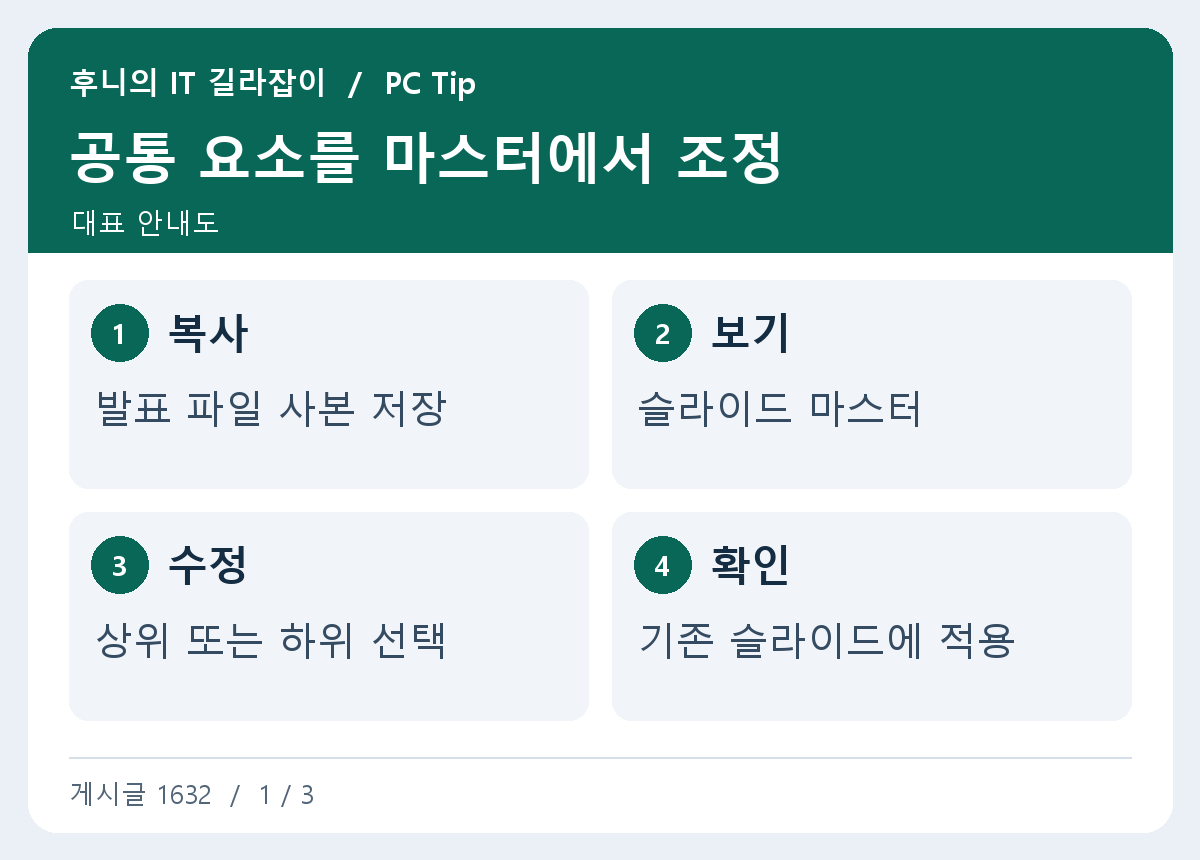
같은 발표 자료에서 제목 상자나 로고 위치를 슬라이드마다 옮기고 있다면 마스터와 레이아웃을 확인하세요. 공통 요소를 한 곳에서 조정하면 새 슬라이드를 만들 때 위치를 맞추는 시간이 줄어듭니다.
공통 변경과 유형별 변경 구분하기
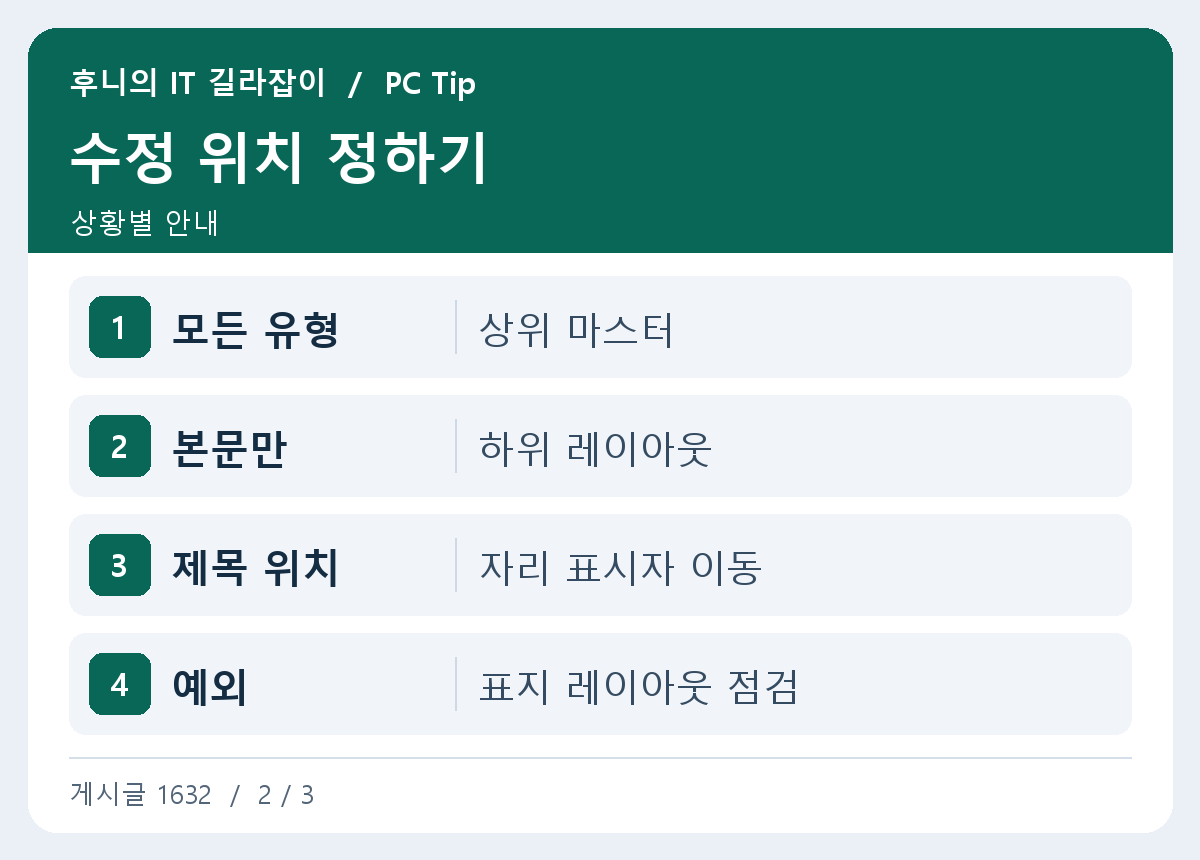
데스크톱 PowerPoint에서 보기 → 슬라이드 마스터를 엽니다. 왼쪽의 큰 썸네일은 상위 마스터이며 그 아래는 제목 슬라이드, 제목 및 내용 같은 레이아웃입니다. 로고를 모든 유형에 넣을지 본문 슬라이드에만 넣을지 먼저 결정합니다.
먼저 배포했던 원본을 복제하고 표지, 본문, 섹션 구분 페이지 중 어떤 유형에 공통 항목이 들어갈지 정합니다. 예를 들어 표지에는 큰 브랜드 로고가 있고 본문에는 작은 로고를 넣는다면 하위 레이아웃을 나눠 적용하는 편이 편합니다. 상위 마스터를 선택했을 때 여러 레이아웃에 같이 반영되는 항목과 각 레이아웃에서 조정할 수 있는 항목을 확인하세요.
자리 표시자와 일반 도형 구별하기
제목 자리 표시자를 이동하면 레이아웃을 선택할 때 제목 위치를 일관되게 잡을 수 있습니다. 장식용 로고나 선은 마스터에 넣어 슬라이드마다 직접 선택하지 않아도 됩니다. 사용자가 내용을 입력해야 하는 부분은 레이아웃의 자리 표시자를 활용하세요.
제목을 그릴 때마다 텍스트 상자를 넣으면 새 페이지에서 같은 위치에 반복해 배치해야 합니다. 제목 자리 표시자를 쓰면 레이아웃에서 시작 위치와 서식을 관리할 수 있습니다. 슬라이드마다 바뀌는 부서명을 공통 로고처럼 마스터에 직접 입력하면 일반 보기에서 쉽게 바꿀 수 없으니 고정 요소와 편집 요소를 먼저 구분하세요. 테스트용 장표에 긴 제목도 넣어봅니다.
기존 슬라이드에서 레이아웃 다시 적용하기
마스터 보기를 닫은 뒤 기본 보기에서 기존 슬라이드를 선택합니다. 홈 탭의 레이아웃에서 수정한 유형을 다시 선택하고 위치 변화를 확인합니다. 개별 슬라이드에서 이미 옮겨 놓은 개체는 예상과 다를 수 있어 사본에서 먼저 확인합니다.
레이아웃을 수정하고 나면 현재 파일에서 대표 장표를 한 장 골라 홈 탭에서 수정한 레이아웃을 다시 지정합니다. 제목 위치가 바뀌어도 슬라이드에 따로 그린 글자 상자는 남을 수 있습니다. 원래 장표에 사진이나 도형을 수동으로 배치했다면 겹치는 부분을 확인합니다. 초기화 기능을 쓸 경우 자리 표시자의 기존 배치에도 영향을 줄 수 있으니 사본에서 시험합니다.
다른 테마의 슬라이드가 섞였는지 확인하기
다른 파일에서 원본 테마를 유지하며 붙인 장표에는 다른 마스터가 적용될 수 있습니다. 왼쪽 목록에서 마스터가 여러 개라면 수정하려는 장표가 어떤 레이아웃을 사용하는지 확인합니다. 불필요한 레이아웃을 지우기 전에 실제 사용 장표가 있는지 살펴보세요.
두 부서가 만든 슬라이드를 합치면 모양이 비슷한 레이아웃이 서로 다른 마스터 아래에 있을 수 있습니다. 어떤 마스터가 현재 장표에 연결됐는지 확인한 뒤 제목과 로고가 필요한 유형에만 반영합니다. 로고가 어떤 장표에서 두 번 보인다면 마스터에 넣은 로고와 장표에 직접 삽입한 로고가 겹쳤는지 살펴봅니다. 외부 테마를 정리할 때는 사용 중인 슬라이드를 찾아봅니다.
편집본과 배포본 확인하기
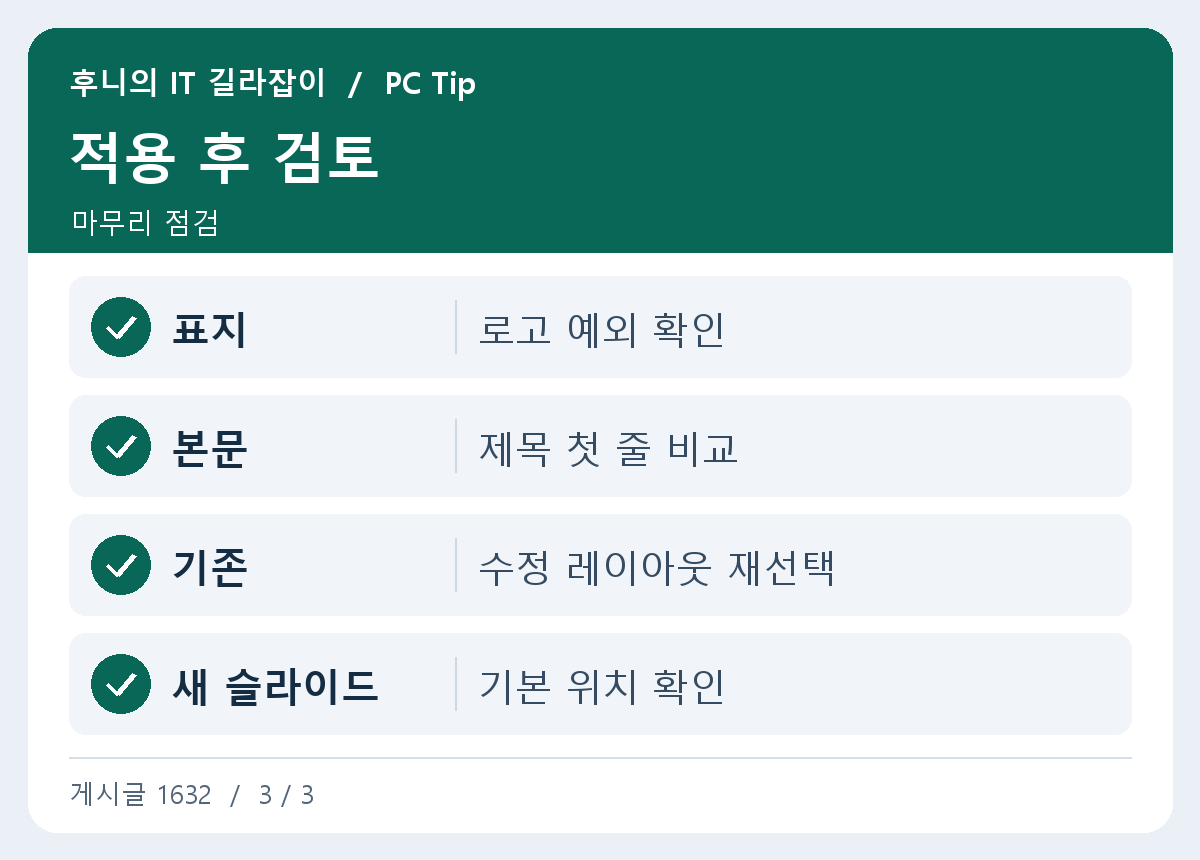
대표적인 표지, 본문, 두 단 레이아웃에서 새 장표를 한 장씩 만들어 확인합니다. 프레젠테이션과 PDF를 함께 보낼 때는 슬라이드 쇼와 PDF에서 로고가 잘리는지 비교합니다. 반복 사용한다면 검토가 끝난 자료를 템플릿용 파일로 따로 보관합니다.
예를 들어 월별 보고 자료를 합치기 전에 수정한 마스터를 사용하는 샘플에서 표지와 본문을 각각 한 장 열어봅니다. 오른쪽 위 로고가 양쪽에 모두 보이고 표지의 큰 로고와 겹치면 표지 레이아웃의 배경 그래픽 표시 여부를 확인합니다. 다른 문서에서 복사한 슬라이드의 테마가 유지돼 있다면 레이아웃 목록에서 소속을 확인하고 필요한 장표에만 수정한 레이아웃을 지정합니다. 저장 후 새 슬라이드에서 같은 위치로 제목을 쓸 수 있는지 시험하고, 발표 화면에서 로고와 긴 제목이 겹치지 않는지 봅니다.
발표 비율이나 페이지 크기를 바꿀 계획이면 먼저 최종 규격을 정합니다. 새 슬라이드를 한 장 만들었을 때와 기존 슬라이드를 수정했을 때 제목 기준선과 좌우 여백이 같은지 비교하세요. PDF에서는 로고와 슬라이드 번호가 잘리지 않는지 확대해 봅니다. 조직에서 사용할 템플릿이면 표지, 제목 및 내용, 빈 레이아웃의 용도까지 정해 두면 새 장표가 늘어도 관리하기 쉽습니다.
참고 자료 Microsoft 레이아웃 재적용 안내