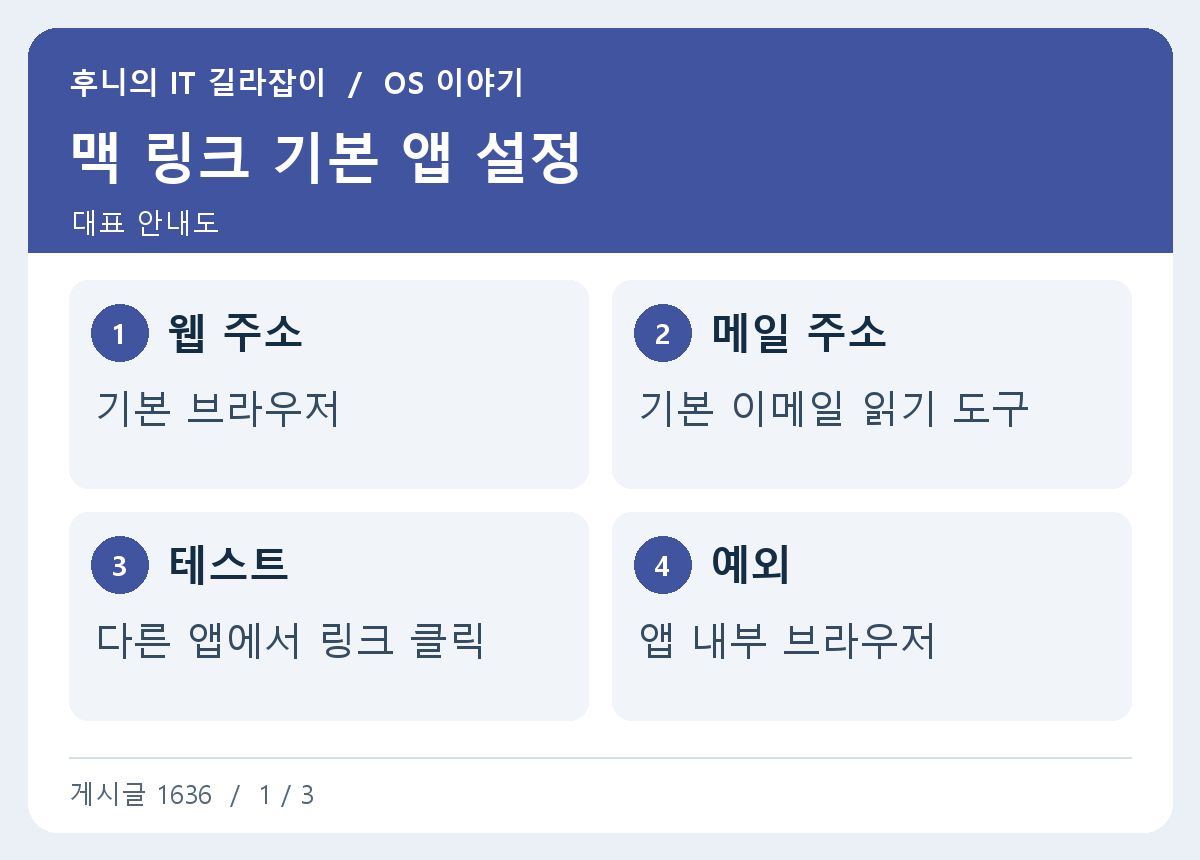
메신저 링크는 원하는 브라우저에서 열리는데 이메일 주소를 누를 때 다른 앱이 뜬다면 두 기본값을 확인하세요. macOS에서 웹 주소와 메일 작성 링크는 별도로 관리합니다.
브라우저를 설치하고 실행하기
사용할 브라우저가 응용 프로그램 폴더에 있는지 확인하고 한 번 실행합니다. 내려받은 설치 이미지에서 바로 실행하면 설치가 끝나지 않았을 수 있습니다. 조직의 관리 정책이 적용된 맥에서는 선택할 수 있는 앱이 제한될 수 있습니다.
브라우저가 디스크 이미지에서 실행 중이라면 Finder에서 응용 프로그램 위치의 복사본을 확인합니다. 기존에 이미 설치한 프로그램을 새로 내려받을 필요는 없습니다. 설치한 뒤 처음 실행할 때 기본 브라우저로 지정하겠냐는 질문이 나오면, 그때 적용했더라도 시스템 설정의 현재 선택을 확인합니다. 같은 브라우저의 일반판과 시험판을 모두 쓰면 목록 이름과 아이콘으로 구별합니다.
시스템 설정에서 기본 브라우저 선택하기
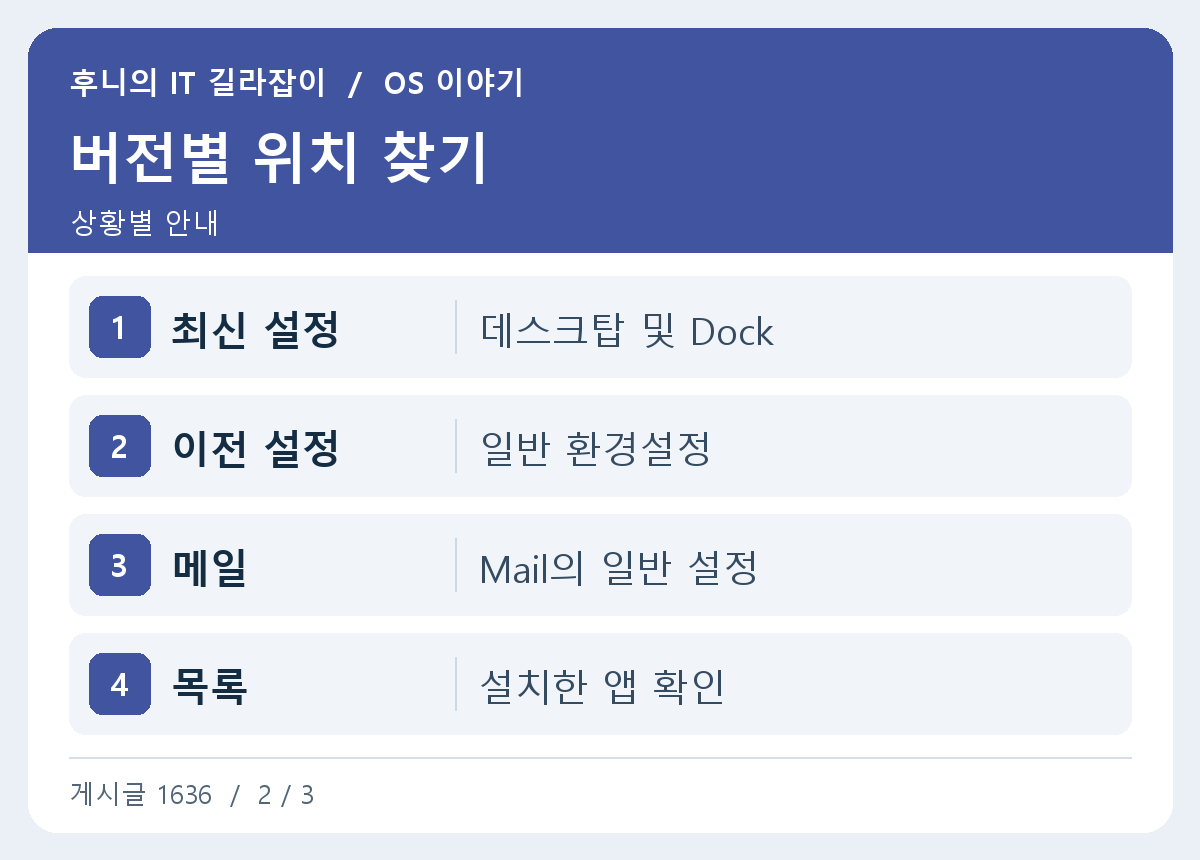
macOS Ventura 이후 안내 기준으로 Apple 메뉴에서 시스템 설정을 열고 데스크탑 및 Dock의 기본 웹 브라우저를 찾습니다. 이전 macOS에서는 시스템 환경설정의 일반에서 설정합니다. 목록에 원하는 앱이 없으면 설치와 실행 상태를 확인합니다.
예를 들어 Slack이나 메모의 웹 주소는 Safari 대신 Firefox로 열고 싶지만 은행 업무는 Safari에서 직접 열 수 있습니다. 기본값은 다른 앱에서 넘긴 일반 웹 링크에 영향을 줍니다. 설정 화면을 연 채 원하는 브라우저를 선택하고 닫은 다음 링크를 눌러보세요. 이전 버전에서 메뉴를 못 찾겠다면 시스템 설정 검색에 ‘기본 웹 브라우저’를 입력합니다.
메일 앱의 일반 설정에서 선택하기
Mail을 열고 Mail 메뉴의 설정 또는 환경설정에서 일반을 선택합니다. 기본 이메일 읽기 도구에 사용할 메일 앱을 지정하세요. Mail을 처음 열 때 계정 추가가 요구되는 환경이라면 Apple 안내에 따라 사용하는 앱 자체에 기본값 설정이 있는지도 봅니다.
메일 주소 링크를 열어 새 메시지를 만드는 경우 사용할 앱을 지정하는 것이므로, 이전 앱에 저장한 메일 계정이 자동으로 이동하지 않습니다. 새 앱에서도 보낼 계정이 준비됐는지 확인하세요. 회사 계정과 개인 계정을 함께 등록했다면 작성 창이 어느 발신 주소를 기본으로 선택하는지 봅니다. 웹메일만 쓰는 경우 브라우저와 해당 서비스가 메일 링크 연결을 지원하는지 확인합니다.
두 종류의 링크를 각각 시험하기
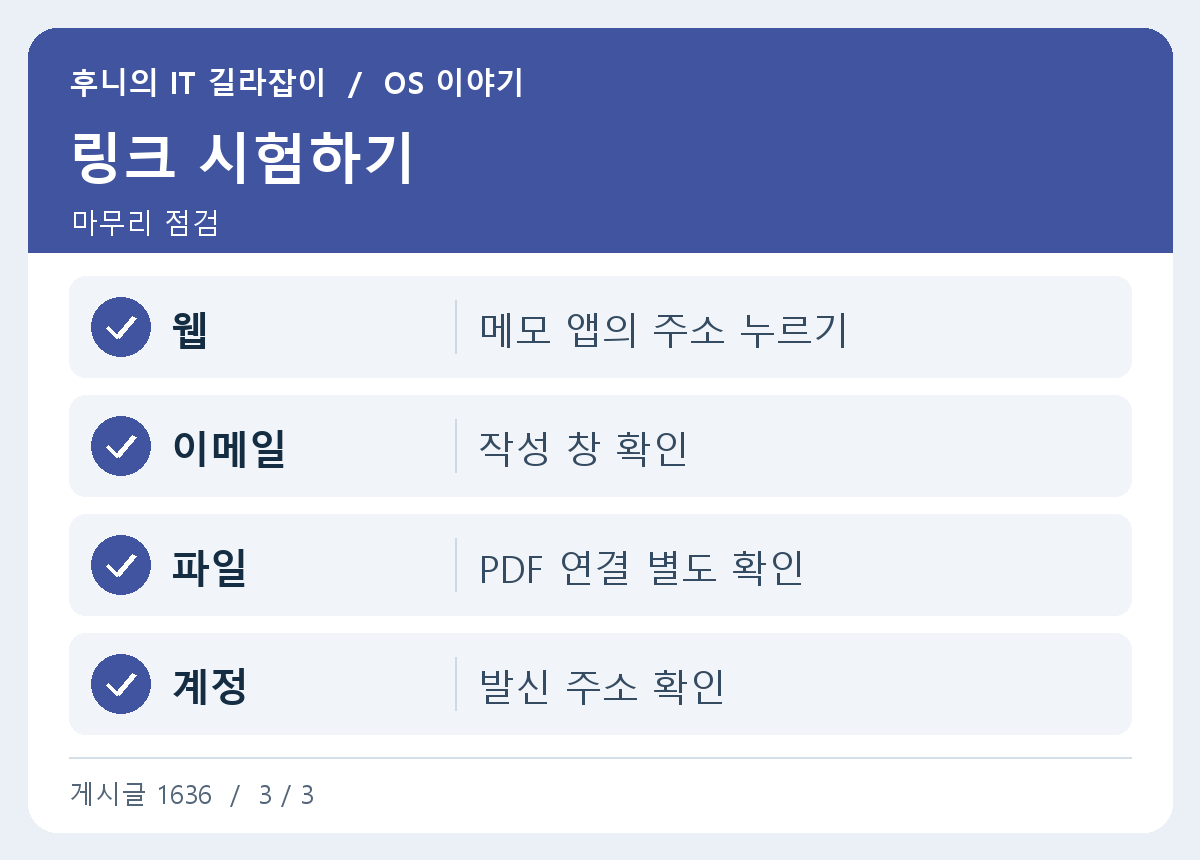
메모나 다른 앱에서 HTTPS 주소를 클릭하고, 이메일 작성 링크도 별도로 눌러봅니다. 메일 작성 창이 뜨면 실제 발신 계정이 기대한 주소인지 확인하고 테스트 메일은 보내지 않아도 됩니다.
브라우저의 주소창에 직접 URL을 붙이는 방법은 이미 열려 있는 앱을 쓰므로 기본값 시험에 적합하지 않습니다. 메모에 일반 주소와 이메일 주소를 적고 각각 눌러 처음 열린 앱을 비교하세요. 이메일 작성 창에는 받는 사람과 발신자가 자동으로 들어갈 수 있습니다. 시험이 끝나면 메시지를 보내지 않고 작성 창을 닫습니다. 업무 메일은 승인된 계정에서 시험하세요.
여전히 다른 앱이 열릴 때
메신저가 자체 웹뷰를 사용하면 기본 브라우저를 거치지 않을 수 있습니다. 메뉴의 브라우저에서 열기를 시험해 보세요. 로컬 HTML이나 PDF를 두 번 클릭하는 동작은 파일 종류의 연결 설정도 따로 적용될 수 있습니다.
예를 들어 메모의 일반 웹 링크를 눌렀을 때 Firefox, 메일 주소를 눌렀을 때 Outlook이 열리길 원한다면 두 메뉴에서 각각 지정합니다. Slack 같은 앱 안에서 링크가 간단한 미리 보기로 열리는 경우에는 앱의 외부 브라우저로 열기 버튼을 눌러 결과를 확인합니다. Outlook 작성 창에서는 받는 주소와 발신 계정만 확인하고 닫습니다. 기본 앱을 바꾼 뒤 기존 PDF가 여전히 이전 뷰어로 열리더라도 해당 파일 형식 연결은 별도로 관리할 수 있습니다. 웹 링크와 메일 주소, 파일 열기의 세 가지 동작을 기록하면 어떤 설정이 필요한지 구별하기 쉽습니다.
앱 내부 웹뷰에는 주소 표시줄이나 Safari에서 열기 같은 버튼이 따로 보일 수 있습니다. 일반 링크는 기대대로 열리는데 하나의 앱만 다르면 그 앱의 링크 옵션을 확인합니다. PDF나 HTML 파일은 Finder에서 정보 가져오기를 열어 연결 앱을 볼 수 있습니다. 같은 확장자 전체의 기본 앱을 바꾸려는 경우에는 기존 동작을 쓰는 파일에도 영향을 주므로 한 파일에서 먼저 열어 보세요.
참고 자료 Apple 기본 앱 안내