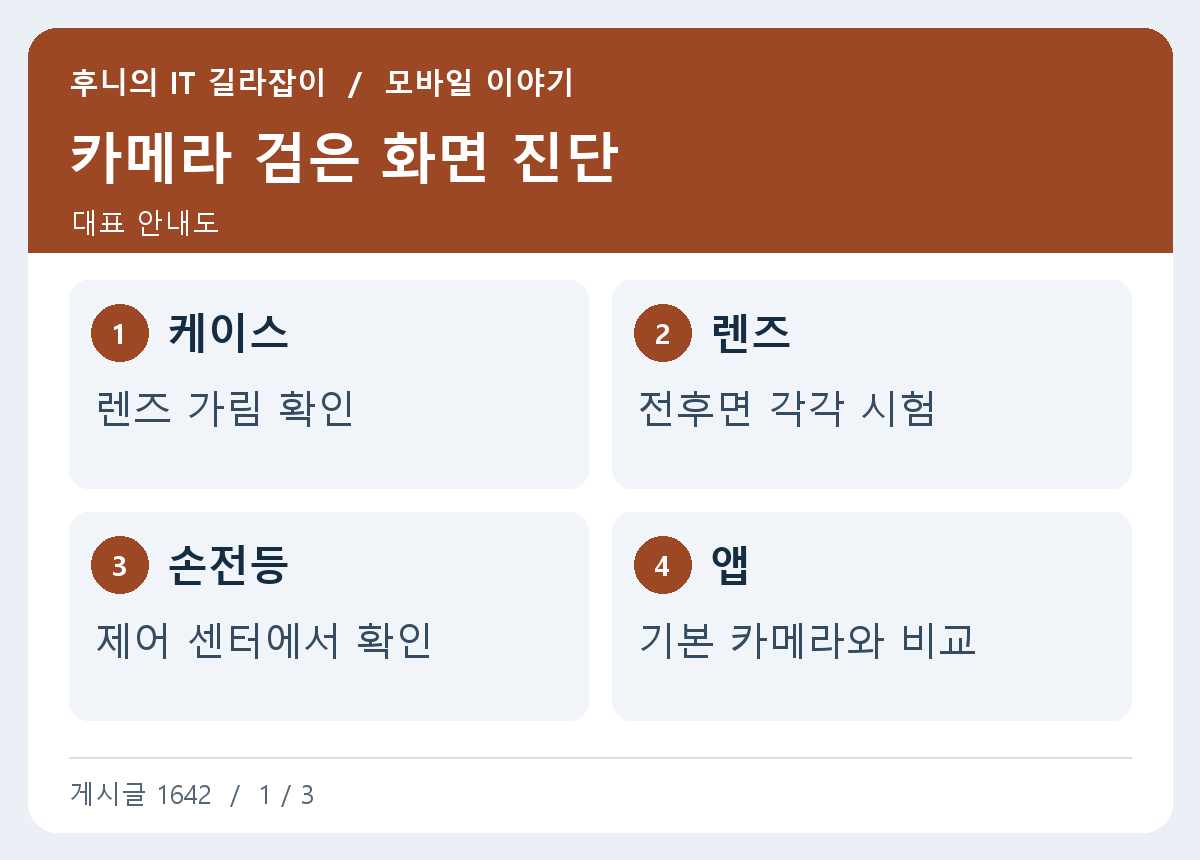
카메라 앱을 열었는데 검은 화면만 보이거나 플래시가 안 터지면 전면과 후면, 기본 앱과 다른 앱을 나눠 시험해 보세요. 케이스를 뺐을 때와 기기 온도가 정상일 때도 비교하면 문제 범위를 좁힐 수 있습니다.
렌즈 주변과 케이스 확인하기
카메라 위를 덮는 케이스나 렌즈 보호 액세서리를 잠시 분리합니다. 자석이 들어간 거치대나 액세서리가 있다면 떼어낸 뒤 밝은 곳에서 다시 시험합니다. 렌즈에 이물질이 보이면 부드러운 극세사 천을 사용합니다.
가끔 케이스가 카메라 렌즈를 덮지 않아도 카메라 영역과 맞닿은 부품이 영향을 줄 수 있습니다. 액세서리를 모두 분리한 상태에서 같은 장면을 한 번 찍어보고, 평소 사용하던 케이스를 하나씩 다시 씌워 차이를 확인합니다. 어두운 곳에서는 정상 화면도 매우 어둡게 보일 수 있으니 밝은 벽이나 창을 향해 기본 사진 모드부터 비교해 보세요.
기본 카메라에서 전후면 전환하기
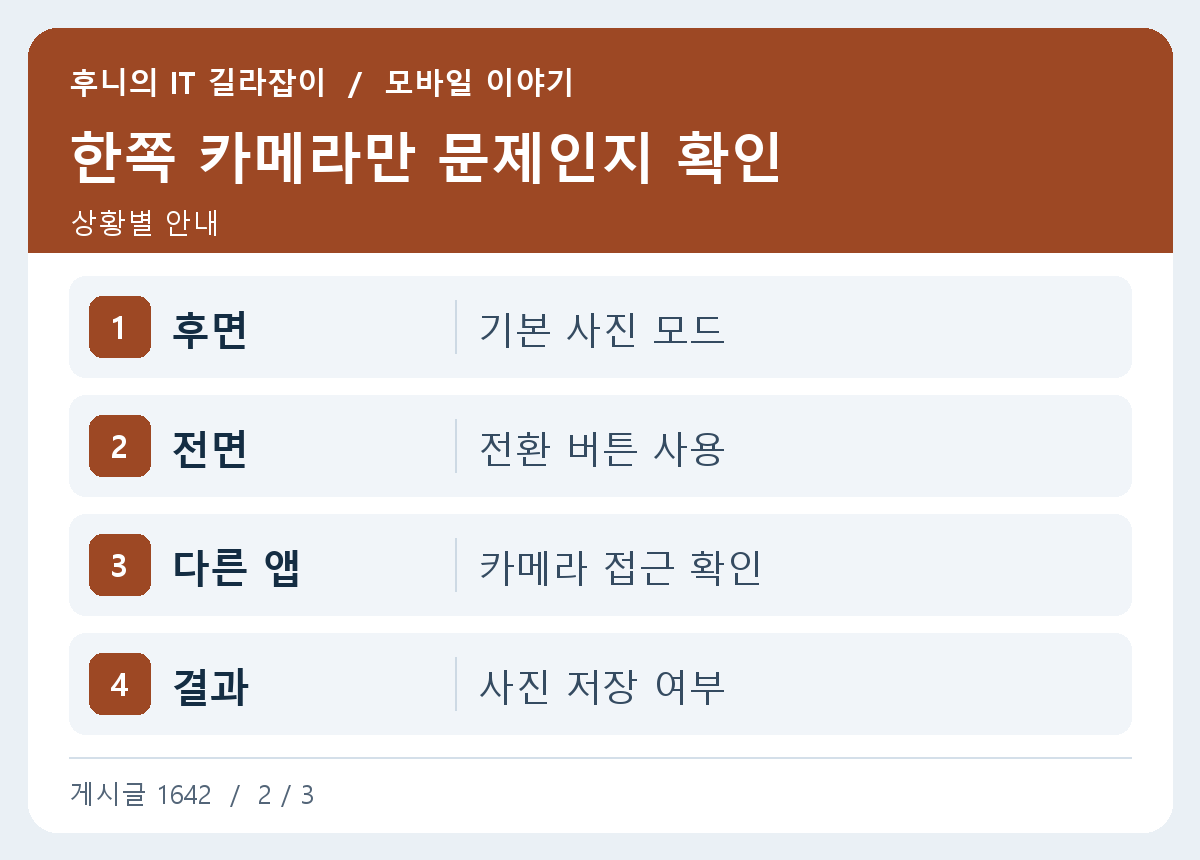
기본 카메라의 사진 모드에서 후면과 전면을 각각 열고 한 장씩 촬영합니다. 미리보기와 실제 저장 결과가 같은지 사진 앱에서 확인하세요. 동영상 모드나 특정 배율에서만 검게 되는 경우에는 모드와 배율도 기록합니다.
후면 배율을 바꾸는 상황과 전면으로 전환하는 상황을 따로 봅니다. 기종에 따라 배율 버튼의 모든 위치가 독립 렌즈를 가리키는 것은 아니므로 결과에는 화면에 표시된 수치만 적습니다. 촬영 버튼을 눌러 사진 앱에 새 사진이 저장되는지 보면 미리 보기만 검은 경우와 파일까지 검은 경우를 구분할 수 있습니다. 스크린샷의 인물은 공유하지 않아도 됩니다.
제어 센터에서 손전등 시험하기
카메라를 닫고 제어 센터에서 손전등을 켭니다. 기기가 매우 뜨거우면 충전과 고부하 작업을 멈추고 온도가 정상 범위로 돌아온 뒤 확인하세요. 손전등이 켜지면 카메라에서 플래시를 자동이 아닌 켬으로 설정할 수 있는지도 봅니다.
손전등 버튼이 흐리거나 선택할 수 없다면 카메라를 쓰는 앱이 열려 있는지 확인합니다. 기기가 뜨거울 때는 직사광선을 피하고 차가운 물이나 냉동고로 급하게 식히지 않습니다. 정상 온도로 돌아왔을 때 제어 센터와 카메라의 플래시 설정을 각각 비교하세요. 밝은 환경에서 자동 플래시가 켜지지 않는 것은 설정에 따른 정상 동작일 수 있습니다.
특정 앱에서만 화면이 안 보일 때
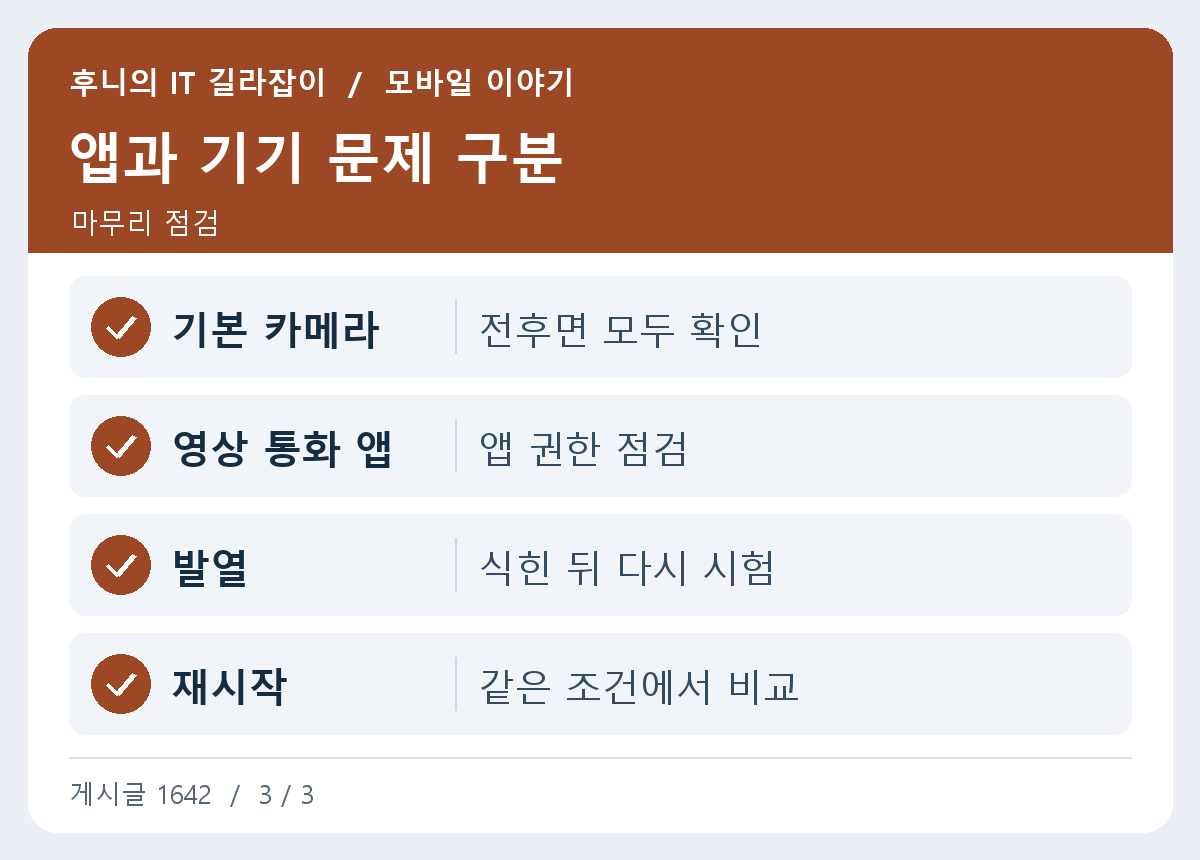
설정의 개인정보 보호 및 보안 → 카메라에서 해당 앱의 접근 권한을 확인합니다. 영상 회의에서는 카메라 켜짐 상태와 전후면 선택도 확인하세요. 앱과 iOS 업데이트를 확인한 뒤 같은 조건에서 다시 엽니다.
카메라 권한이 꺼진 앱에서 카메라를 켜면 접근 요청이나 오류 메시지가 나올 수 있습니다. 회의 앱에서 카메라가 꺼져 있는 것과 시스템에서 허용하지 않은 상태를 구분해 봅니다. 같은 앱의 전면과 후면을 바꿔보고, 다른 영상 앱을 추가로 설치할 필요 없이 기본 카메라 결과와 비교합니다. 업무 앱이라면 관리 정책에 의한 제한 여부도 확인합니다.
재시작 후 남은 증상 기록하기
아이폰을 재시작하고 액세서리를 뺀 상태에서 기본 앱과 손전등을 시험합니다. 떨어뜨린 뒤부터 특정 렌즈만 안 보이거나 여러 앱에서 같은 검은 화면이 나오면 어떤 렌즈와 모드에서 실패하는지 기록해 Apple 지원에 전달합니다.
예를 들어 기본 사진 모드에서 전면 카메라는 정상이고 후면만 검다면 배율을 바꿔보고 같은 상태에서 손전등도 켜 봅니다. 케이스를 뺀 뒤 밝은 장소에서 후면 사진을 한 장 찍어 결과가 저장되는지 확인합니다. 다른 앱에서만 후면이 검으면 그 앱의 접근 권한과 카메라 선택을 확인합니다. 충격을 받은 직후부터 기본 카메라와 다른 앱이 모두 같은 결과라면 실제로 실패한 모드와 배율, 손전등 테스트 결과를 적어 점검을 요청합니다. 여러 차례 실패하더라도 중요한 사진의 백업이 끝났는지 확인하기 전 초기화는 진행하지 않습니다.
낮에는 정상인데 차량 거치대에 올릴 때만 실패하는 경우에는 거치대 사용 전후를 비교합니다. 여러 앱에서 계속 검은 화면이 나오고 재시작 후에도 같으면 이전의 충격이나 수리 여부와 함께 발생 모드를 기록하세요. 지원을 받기 전에는 사진 백업이 최근까지 됐는지 확인합니다. 특히 기기 전체를 초기화하는 작업은 안내와 복구 방법을 먼저 확인한 후 진행합니다.
참고 자료 Apple 카메라 및 플래시 안내