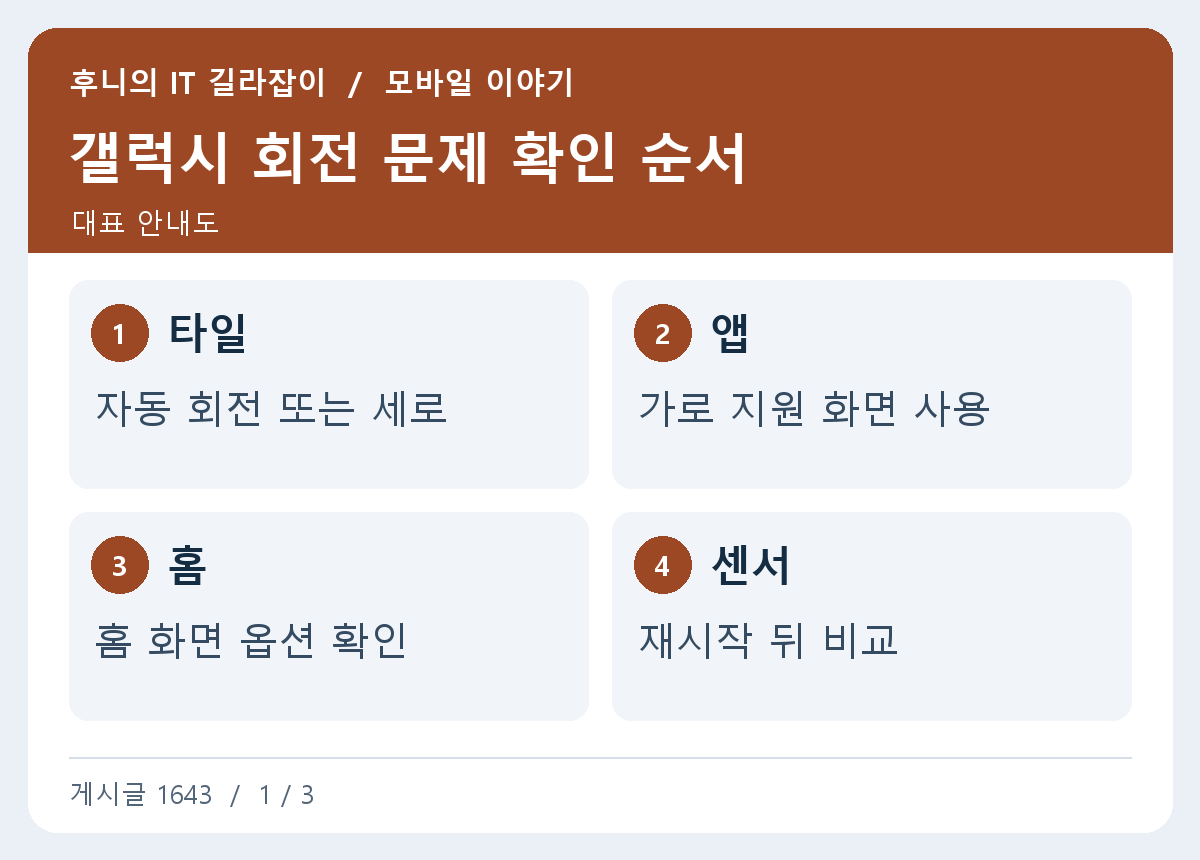
갤럭시를 옆으로 돌렸는데 화면이 세로로 남으면 빠른 설정 타일과 사용 중인 앱을 확인하세요. 동영상이 가로로 바뀌더라도 홈 화면에는 별도의 회전 옵션이 적용될 수 있습니다.
빠른 설정 타일의 현재 이름 읽기
화면 위에서 아래로 내려 빠른 설정을 엽니다. 타일이 세로 또는 가로라고 표시되면 그 방향으로 잠긴 상태일 수 있습니다. 타일을 눌러 자동 회전으로 바꾼 뒤 장치를 손에 세워 잡고 옆으로 돌려봅니다.
기기에 따라 빠른 설정이 알림과 분리돼 있을 수 있으니 화면 위쪽을 내리거나 한 번 더 펼쳐서 타일 이름을 읽습니다. 세로 잠금 상태에서 가로로 잡고 잠금을 풀어도 앱의 지원 방향에 맞춰 표시됩니다. 자세를 바꾼 뒤 1~2초 기다려보고 같은 자세를 반복해 봅니다. 스마트폰을 눕힌 상태와 들어 올려 기울인 상태의 차이도 기록하세요.
가로 화면을 지원하는 앱에서 시험하기
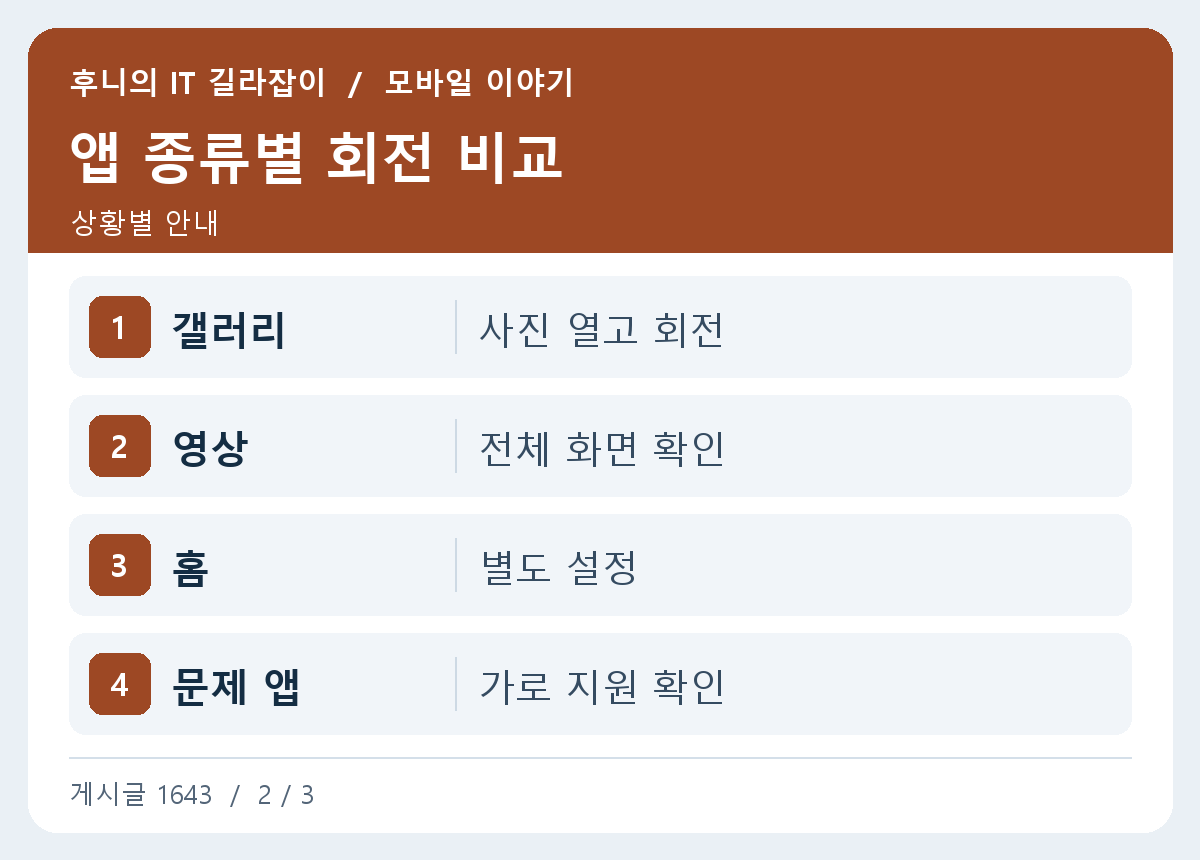
동영상이나 사진을 열어 여러 방향에서 시험합니다. 앱에 따라 세로 화면만 제공하거나 영상 재생 시에만 가로 모드를 지원합니다. 한 앱에서만 문제가 나타나면 그 앱에 전체 화면 버튼이나 회전 관련 설정이 있는지 봅니다.
갤러리에서 같은 사진을 세로와 가로로 확인한 뒤, 영상을 전체 화면으로 전환했을 때도 비교합니다. 영상 앱이 자체적으로 가로 전체 화면을 여는 동작은 기기 전체의 자동 회전과 같은 시험이 아닐 수 있습니다. 은행 앱이나 일부 로그인 화면처럼 세로 레이아웃을 고정한 앱은 화면이 그대로일 수 있으니 지원되는 다른 앱에서 결과를 확인하세요.
홈 화면과 잠금 화면 옵션 확인하기
일부 One UI 버전에서는 자동 회전 타일을 길게 눌러 홈 화면과 잠금 화면 등의 회전 동작을 따로 고를 수 있습니다. 기기와 버전에 따라 메뉴가 다르니 설정 검색에서 가로 모드 또는 회전을 입력해 찾습니다.
홈 화면이 계속 세로이고 사진 앱만 회전한다면 홈 화면 설정에서 가로 회전이 허용됐는지 살펴봅니다. 자동 회전 타일을 길게 눌렀을 때 나오는 옵션과 홈 화면 자체의 설정 항목이 기종별로 다를 수 있습니다. 잠금 화면이나 통화 화면의 회전 여부도 각각 달라질 수 있어 시험할 화면을 정하고 변경 뒤 같은 곳으로 돌아가 비교합니다.
타일이 안 보이거나 전환이 늦을 때
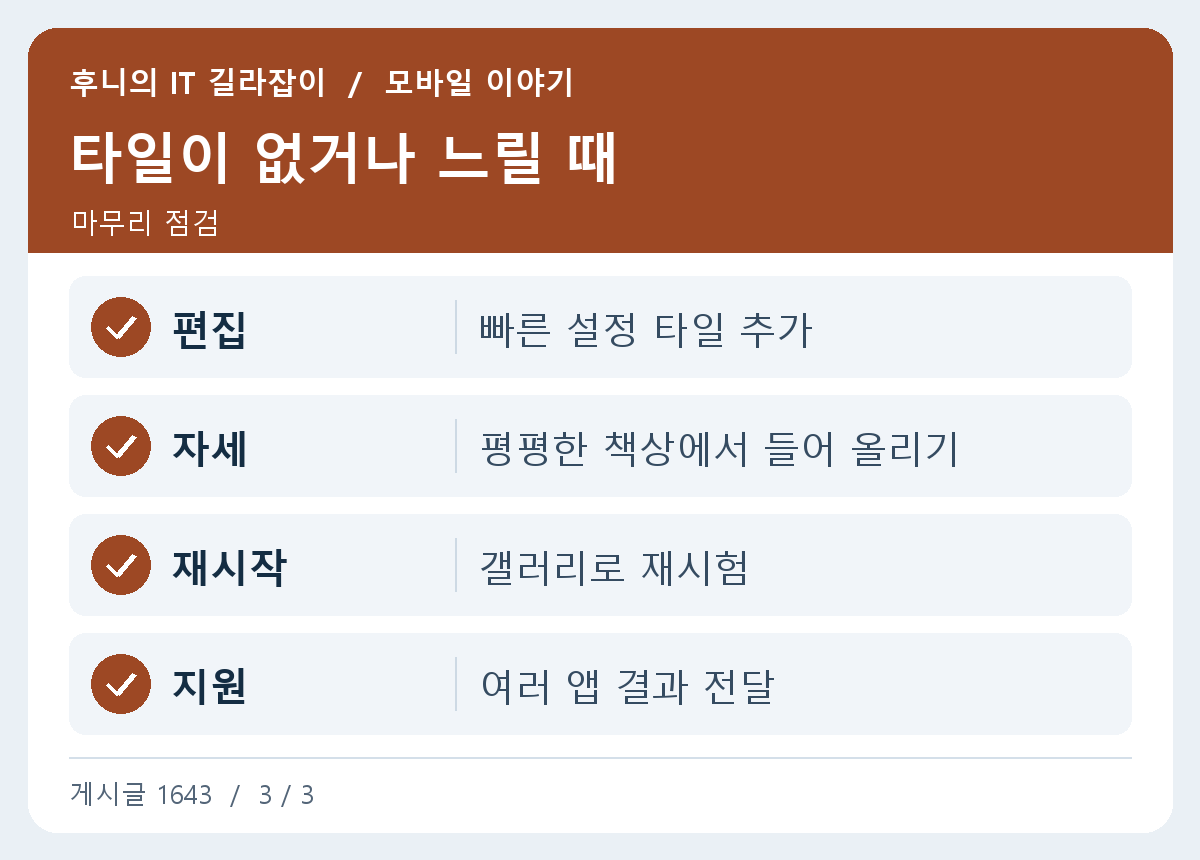
빠른 설정을 완전히 펼쳐 다음 페이지를 확인합니다. 없다면 편집 화면에서 타일을 추가합니다. 기기를 책상 위에 평평하게 둔 상태보다 들어서 천천히 방향을 바꿔보세요. 화면이 바뀔 때까지 잠깐 기다립니다.
타일 목록에 없다면 빠른 설정의 편집에서 사용 가능한 버튼을 찾아 추가합니다. 아이콘만 보고 자동 회전을 켠 상태라고 생각하기 쉽지만 타일에 표시된 문구와 색을 함께 확인하세요. 천천히 방향을 돌려도 반응이 불규칙한 경우에는 케이스를 분리한 상태에서도 시험하고, 회전을 고정하는 앱을 최근 설치했는지 앱 목록을 살펴봅니다.
여러 앱에서 모두 실패하는 경우
기기를 재시작하고 갤러리와 다른 앱에서 다시 시험합니다. 화면 모드나 접근성 기능을 설치 후부터 바꿨다면 해당 설정을 확인합니다. 충격을 받은 뒤 모든 앱에서 회전이 멈췄다면 기종, One UI 버전, 문제가 시작된 시점을 정리해 점검을 받습니다.
예를 들어 브라우저에서 기사 화면은 세로로 남고 동영상이 가로로만 재생된다면 사진 앱으로 회전 자체를 시험합니다. 빠른 설정 타일의 이름을 읽고 자동 회전으로 설정한 상태에서 사진을 열어 기기를 옆으로 돌립니다. 사진은 돌아가지만 홈 화면은 그대로라면 홈 화면의 가로 모드가 켜져 있는지 봅니다. 사진도 돌아가지 않는다면 타일이 다시 세로 잠금으로 바뀌었는지 확인하고 재시작합니다. 문제가 고정된 앱 하나에서만 나타나는지 알아보기 위해 서로 다른 앱 두 곳을 비교하고 결과를 적어두세요.
Samsung Members 진단이 지원되는 기종에서는 센서 점검 항목을 찾아봅니다. 센서 진단 결과와 사진 앱, 홈 화면, 문제 앱에서의 동작을 각각 적어두면 문의할 때 설명하기 쉽습니다. 일시적인 현상이면 재시작 직후는 정상이고 사용 중 다시 실패하는지 확인하세요. 앱별 회전 설정을 바꿨다면 바꾸기 전 설정값과 다시 되돌리는 위치도 기억해 둡니다.
참고 자료 삼성 화면 회전 안내