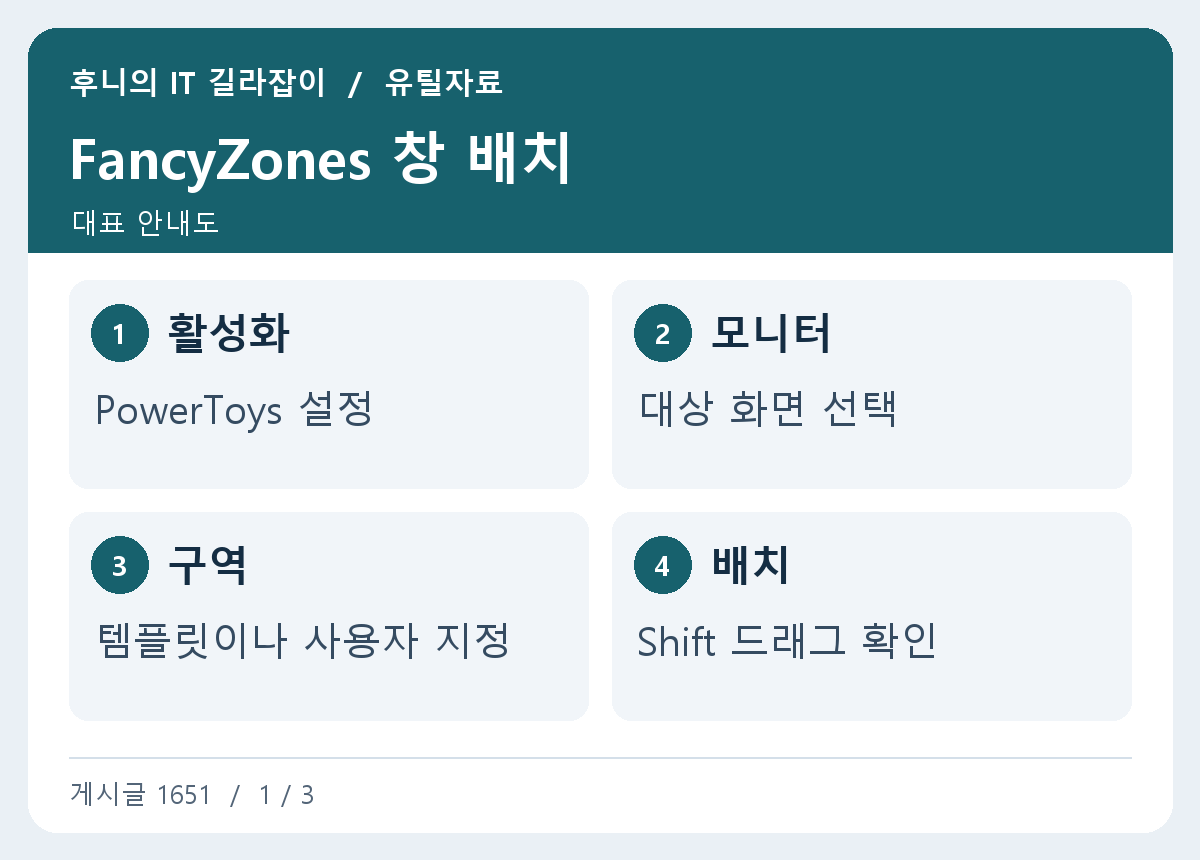
모니터에서 브라우저와 메모, 자료 창을 매번 같은 비율로 맞춘다면 FancyZones로 구역을 만들 수 있습니다. 모니터마다 다른 배열을 쓰는 경우에는 편집기에서 적용 대상을 먼저 확인하세요.
설치와 활성화 확인하기
Microsoft가 안내하는 경로로 PowerToys를 설치하고 설정에서 FancyZones를 켭니다. 레이아웃 편집기를 열 때 기본 단축키가 다른 프로그램과 겹친다면 설정에서 현재 할당을 확인합니다. 다른 사용자 계정에서는 설정이 다를 수 있습니다.
노트북 내장 화면과 외부 화면이 연결돼 있다면 Windows의 디스플레이 설정에서 먼저 화면 번호와 배치를 확인합니다. PowerToys에서 FancyZones 설정을 열고 레이아웃 편집기 실행을 선택합니다. 단축키가 등록돼 있다면 편집 화면이 어느 모니터에 표시되는지 봅니다. 회사 장비에서는 설치 가능한 배포판과 업데이트가 사내 절차에 맞는지 확인하세요.
모니터를 골라 레이아웃 만들기
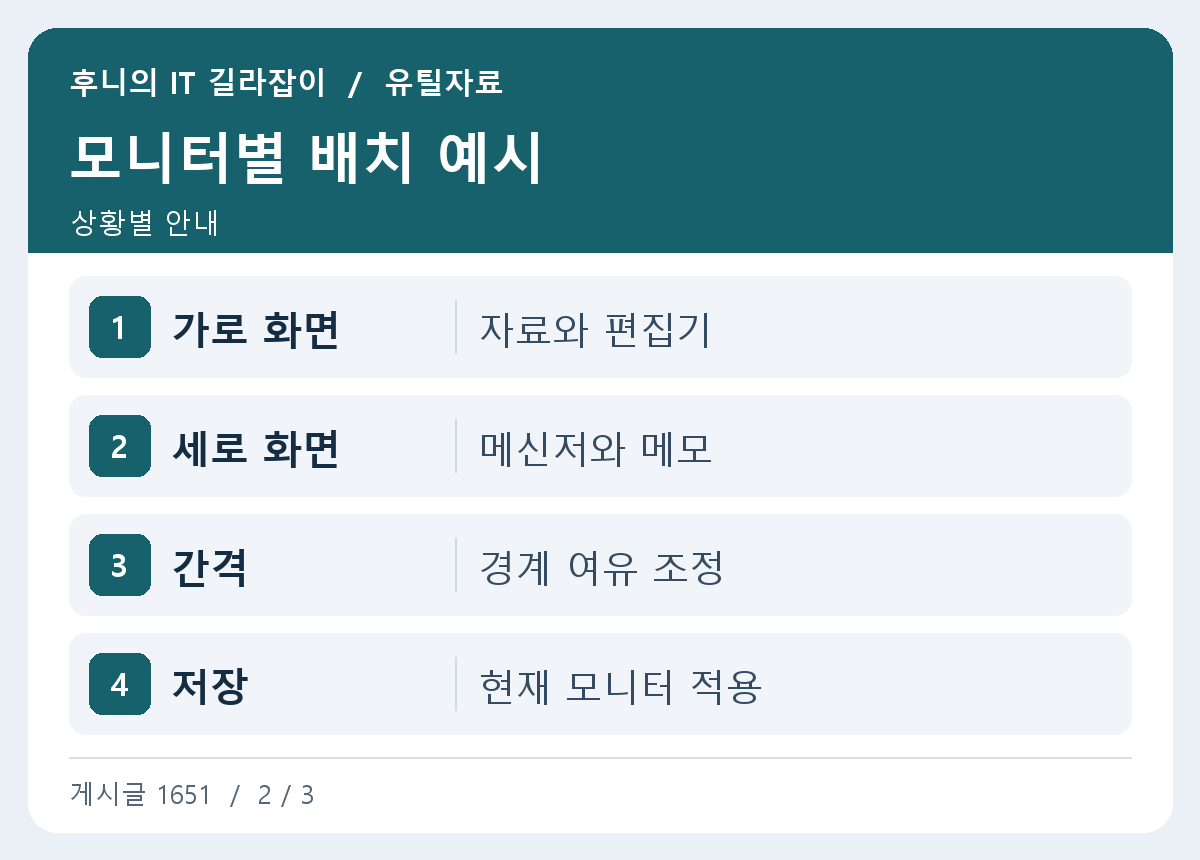
레이아웃 편집기에서 작업할 모니터를 선택합니다. 처음에는 열 템플릿으로 시작하고, 편집 화면이 넓어야 한다면 사용자 지정 레이아웃에서 폭을 조정합니다. 각 모니터에서 저장과 적용 상태를 확인합니다.
예를 들어 큰 화면에는 브라우저 3분의 1과 편집기 3분의 2를 배정하고, 세로 모니터에는 위쪽에 메신저와 아래쪽에 메모를 둡니다. 실제 앱 제목 표시줄이나 글자가 잘리는지 확인하면서 폭과 여백을 조정합니다. 작은 노트북 화면에서 같은 구성을 그대로 적용하면 한쪽 앱이 지나치게 좁아질 수 있으므로 화면 크기와 확대율에 맞춰 별도 배열을 고릅니다.
창을 끌어 구역에 맞추기
기본 설정에서는 창을 드래그하는 동안 Shift를 누르면 구역이 표시됩니다. 원하는 영역 위에 놓고 크기가 맞춰지는지 봅니다. 아무 구역도 보이지 않으면 설정에서 Shift 사용 방식과 제외 앱을 확인하세요.
창을 움직일 때 구역이 나타나면 대상 경계와 강조 표시를 확인한 뒤 마우스를 놓습니다. 구역 여러 개에 걸치게 하는 설정이 있는 환경에서는 넓은 자료 창에 사용할 수 있지만 먼저 한 구역에 놓는 기본 동작을 익힙니다. Shift를 눌러도 표시되지 않으면 PowerToys가 실행 중인지, 예외 목록에 앱이 들어갔는지, 이동 중인 창이 보조 창인지 살펴보세요.
Windows 스냅과 키보드 설정 구분하기
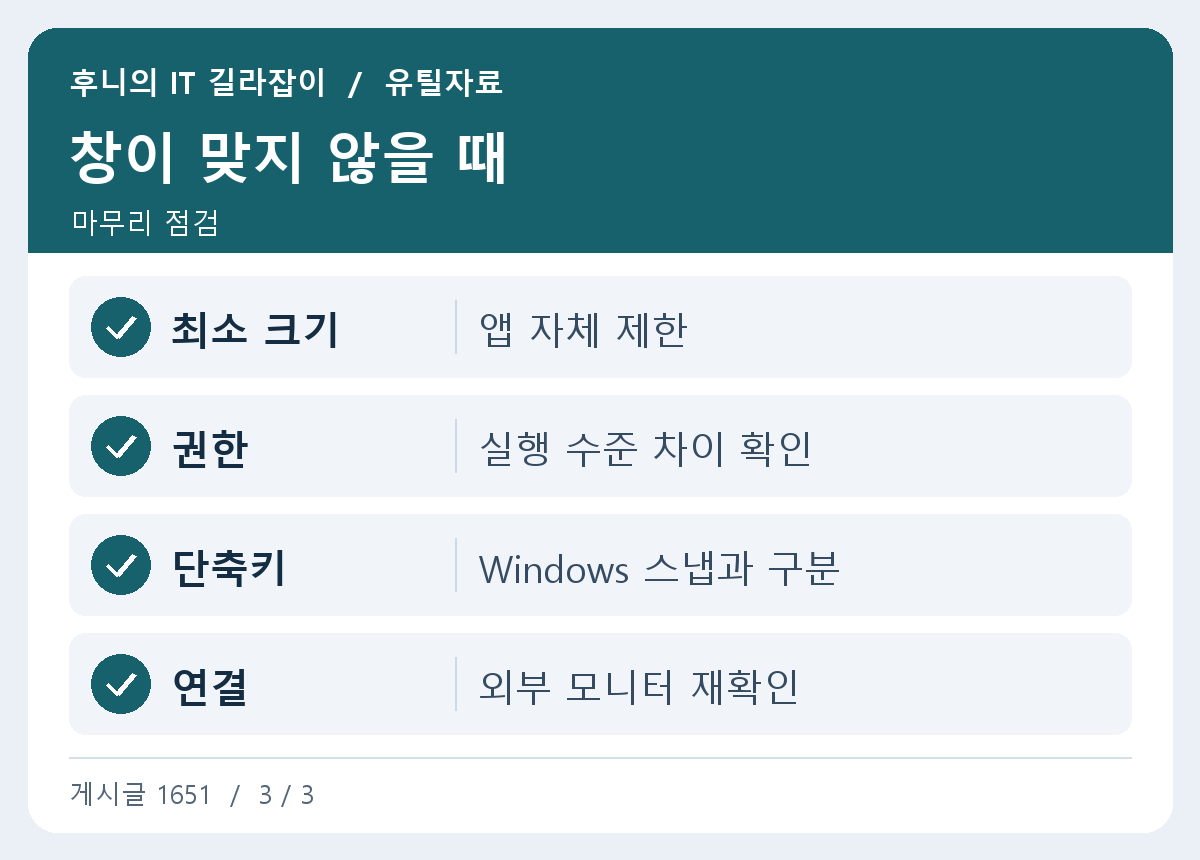
Windows 기본 스냅과 FancyZones는 창을 정렬하는 방식이 다릅니다. Win+방향키를 가로챌지 설정에서 고를 수 있으므로 평소 쓰는 키가 어떻게 움직이는지 먼저 시험합니다. 최소 창 크기가 큰 앱은 구역과 정확히 맞지 않을 수 있습니다.
Windows의 화면 가장자리 스냅이 먼저 작동하면 FancyZones 구역 표시가 나온 시점과 키 입력을 비교합니다. 키보드로 영역을 이동하는 방식을 쓰려면 설정에서 단축키 적용 옵션과 순환 동작을 확인하세요. 창 크기가 줄어들지 않는 앱에서는 요구하는 최소 폭이 있기 때문에 그 앱만 사용할 넓은 영역을 두거나 원래 창 크기로 배치할 수 있습니다.
외부 모니터 연결 후 재검토하기
노트북을 도킹했다가 분리하면 화면 구성과 해상도가 바뀝니다. 레이아웃 편집기에서 모니터별 상태를 다시 보고 자주 쓰는 창을 하나씩 배치합니다. 관리자 권한으로 실행된 창에서만 동작이 다르면 PowerToys 공식 안내의 권한 조건을 확인하세요.
예를 들어 외부 화면 왼쪽에 브라우저, 오른쪽에 문서 편집기를 두고 노트북 화면은 메신저에 쓰는 경우에는 외부 화면을 선택해 두 영역을 만듭니다. 창마다 Shift를 누른 채 원하는 영역으로 끌고 실제 읽기와 입력에 충분한 폭이 나오는지 확인합니다. 화면 연결을 해제하고 다시 연결했을 때 같은 배열이 적용되는지 시험하세요. 특정 앱만 영역과 맞지 않으면 새 레이아웃을 전부 만들기 전에 창의 최소 크기와 현재 선택한 모니터를 확인합니다. 화면을 회전했다면 바뀐 방향에 맞춰 영역을 검토합니다.
케이블을 다시 연결하면 모니터 번호나 연결 구성이 바뀌기도 하므로 편집기에서 적용 대상과 레이아웃을 재확인합니다. 문제를 기록할 때는 각 모니터의 해상도와 배율, PowerToys 버전, 일반 앱에서의 결과를 남깁니다. 예를 들어 텍스트 편집기는 정상인데 관리 도구만 맞지 않는다면 실행 권한과 해당 창의 제한을 확인하는 것이 좋습니다.
참고 자료 Microsoft FancyZones 안내