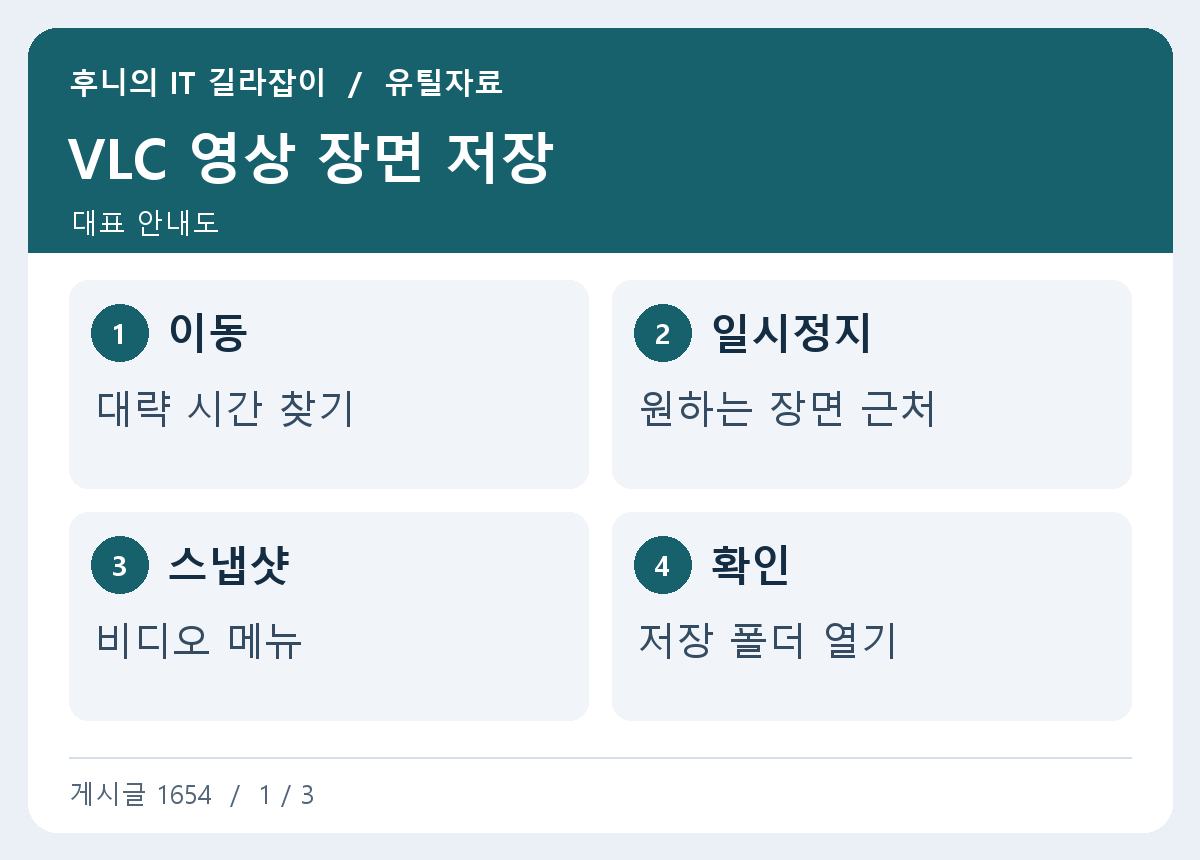
동영상 장면을 자료에 넣을 때는 화면 전체를 캡처하기보다 VLC의 스냅샷 기능으로 프레임을 저장할 수 있습니다. 정지한 위치와 저장 폴더를 먼저 확인하세요.
영상과 사용할 장면 준비하기
VLC에서 원본 영상 파일을 열고 탐색 막대로 필요한 시간대로 이동합니다. 재생을 잠시 멈추고 장면이 흐리거나 자막으로 가려져 있는지 살펴봅니다. 결과를 제출할 때는 영상 출처와 이용 가능한 범위를 확인합니다.
화면 캡처 도구로 영상 플레이어를 통째로 찍으면 창 테두리나 조작 버튼, 주변 창이 함께 들어갑니다. VLC의 영상 스냅샷을 사용하면 필요한 장면을 별도의 이미지 파일로 저장할 수 있습니다. 자료를 만들 때는 원본 영상 파일과 장면의 대략적인 시각을 적어두세요. 온라인 스트림과 로컬 파일에서 기능의 동작이 다를 수 있어 직접 소유한 짧은 영상으로 먼저 시험합니다.
프레임을 조금씩 앞으로 옮기기
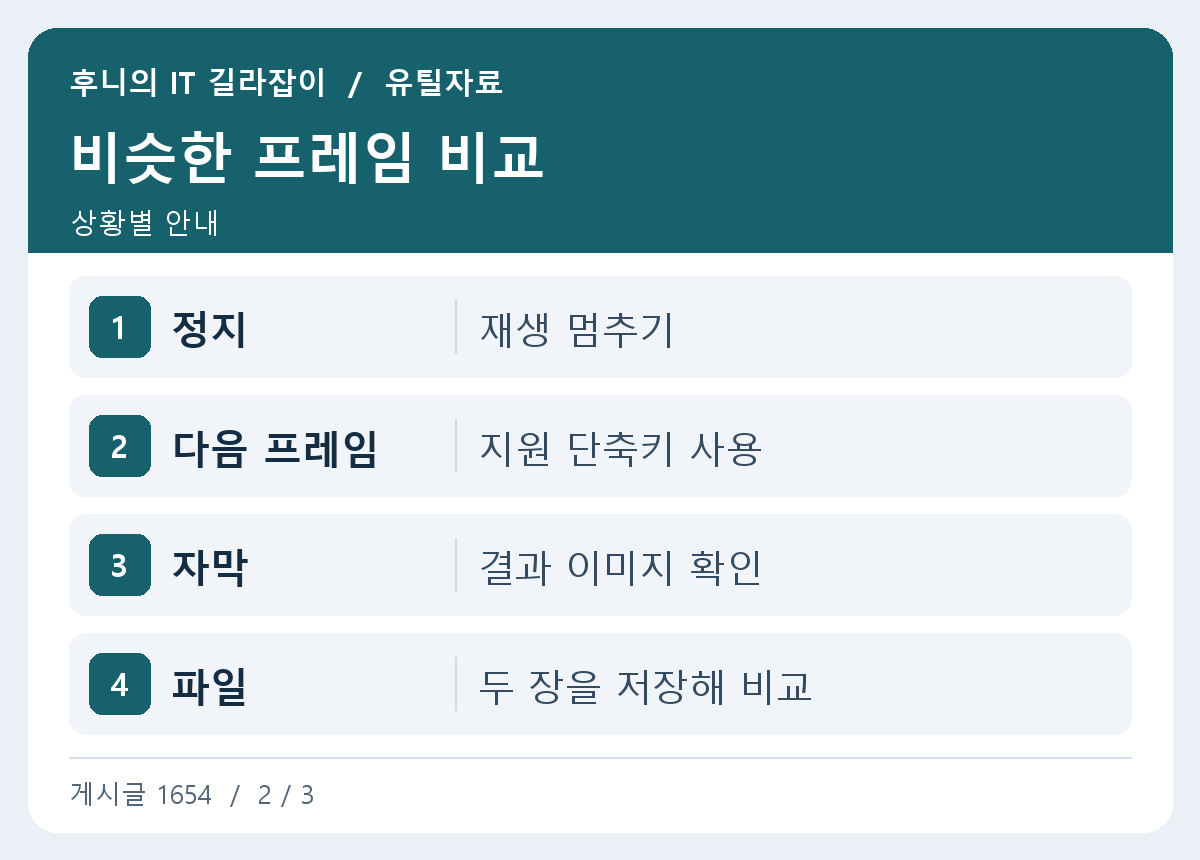
데스크톱 VLC에서 기본 E 키로 다음 프레임으로 이동할 수 있는 환경이 있습니다. 현재 단축키를 확인하고, 장면을 지나쳤으면 탐색 막대로 조금 앞에 돌아가 다시 이동합니다. 영상 종류에 따라 프레임 단위 이동 체감이 다릅니다.
장면에 빠르게 움직이는 물체나 화면 전환이 있으면 탐색 막대를 끌어 정확한 프레임을 바로 잡기 어렵습니다. 목표보다 조금 앞에서 일시 정지한 뒤 다음 프레임으로 한 번씩 이동합니다. 장면을 지나쳤다면 그보다 앞 지점으로 이동한 다음 다시 시도합니다. 재생 속도를 낮추는 방법은 찾는 시간을 벌어주지만 이미지로 저장할 때의 정지 위치는 직접 확인하세요.
비디오 메뉴에서 스냅샷 선택하기
비디오 메뉴에서 스냅샷 찍기를 누릅니다. 화면에 저장 정보가 잠깐 표시되면 폴더를 확인하세요. 단축키는 운영체제와 환경에 따라 다를 수 있으므로 반복 작업 전에 설정 화면에서 실제 값을 확인합니다.
메뉴에서 스냅샷을 한 번 실행하고 VLC에 경로나 파일 이름이 잠깐 나타나는지 봅니다. 단축키를 외워서 쓰고 싶다면 현재 환경의 단축키 설정에서 해당 명령을 확인합니다. 환경설정에 저장 디렉터리를 지정해두지 않았다면 운영체제에 따른 기본 이미지 위치를 확인합니다. 동일한 장면을 여러 번 눌렀다면 수정 시각과 이름을 살펴 원하는 파일을 선택하세요.
저장 폴더와 파일 형식 바꾸기
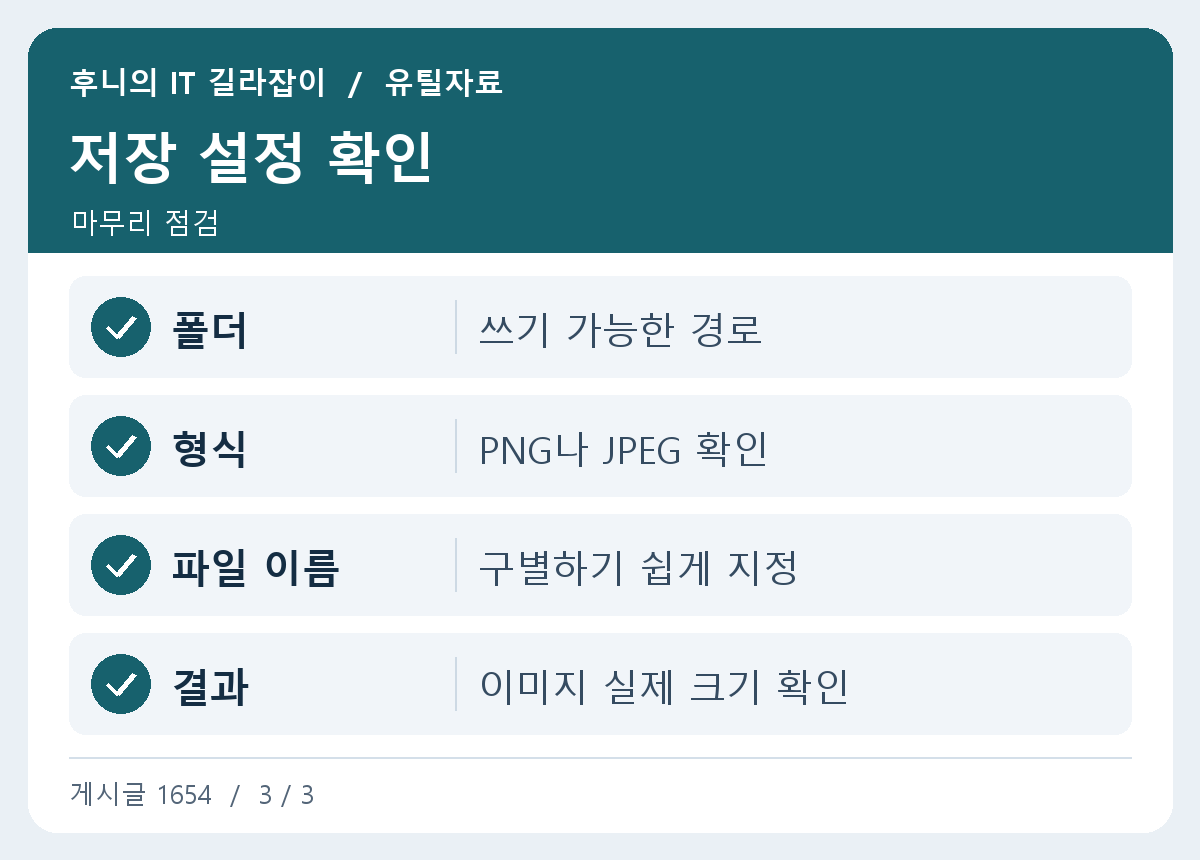
환경설정의 비디오 항목에서 스냅샷 디렉터리와 형식을 확인합니다. 사진 폴더와 섞이는 것이 불편하면 작업별 폴더를 지정합니다. 글자가 많은 화면은 형식을 바꾼 뒤 확대해서 번짐이나 압축 흔적을 비교합니다.
저장 형식 선택이 가능한 환경에서는 PNG와 JPEG로 각각 한 장을 만들고 원본 크기에서 비교합니다. 글자와 선이 많은 화면은 압축 흔적을 살피고 파일 크기도 확인하세요. 저장 폴더가 없거나 권한이 없다면 먼저 쓰기 가능한 새 작업 폴더를 만들고 환경설정에 지정합니다. 설정을 저장한 뒤 메뉴에서 다시 캡처해 파일이 나타나는지 확인합니다.
캡처 결과가 원하는 장면인지 검토하기
저장한 이미지를 열어 자막 표시 여부, 화면 방향, 실제 크기를 확인합니다. 플레이어 메뉴와 마우스 포인터가 없는 상태로 저장되는지 확인하고, 필요하면 한두 프레임 앞뒤를 다시 저장해 장면을 선택합니다.
예를 들어 촬영한 제품 사용 영상에서 버튼을 누르기 직전의 장면이 필요하다면 탐색 막대로 그 부분 앞에 가서 멈춥니다. 프레임을 한 장씩 앞으로 넘기면서 손가락과 버튼이 잘 보이는 위치를 찾아 스냅샷을 저장합니다. 비슷한 장면을 한두 장 더 찍어 확대해 글자가 읽히고 움직임이 덜 번진 프레임을 고릅니다. 캡처 이미지의 크기와 자막 유무를 확인한 뒤 본문용으로 편집하세요. 제출용 폴더에는 최종 결과만 복사하고, 원본 장면은 영상 이름과 시각을 함께 기록해 다시 찾을 수 있게 합니다.
블로그에 올릴 그림이라면 장면 속 사람의 얼굴, 알림, 문서 속 연락처처럼 노출될 수 있는 정보를 먼저 확인합니다. 자막을 살릴지 결정한 뒤 파일을 열어 실제 저장 결과를 봅니다. 같은 시각의 이미지라도 원래 영상의 해상도와 웹에서 표시할 크기는 다를 수 있습니다. 편집을 해야 한다면 스냅샷 원본과 편집본을 구분해 저장해 두세요.
참고 자료 VideoLAN VLC 영상 메뉴