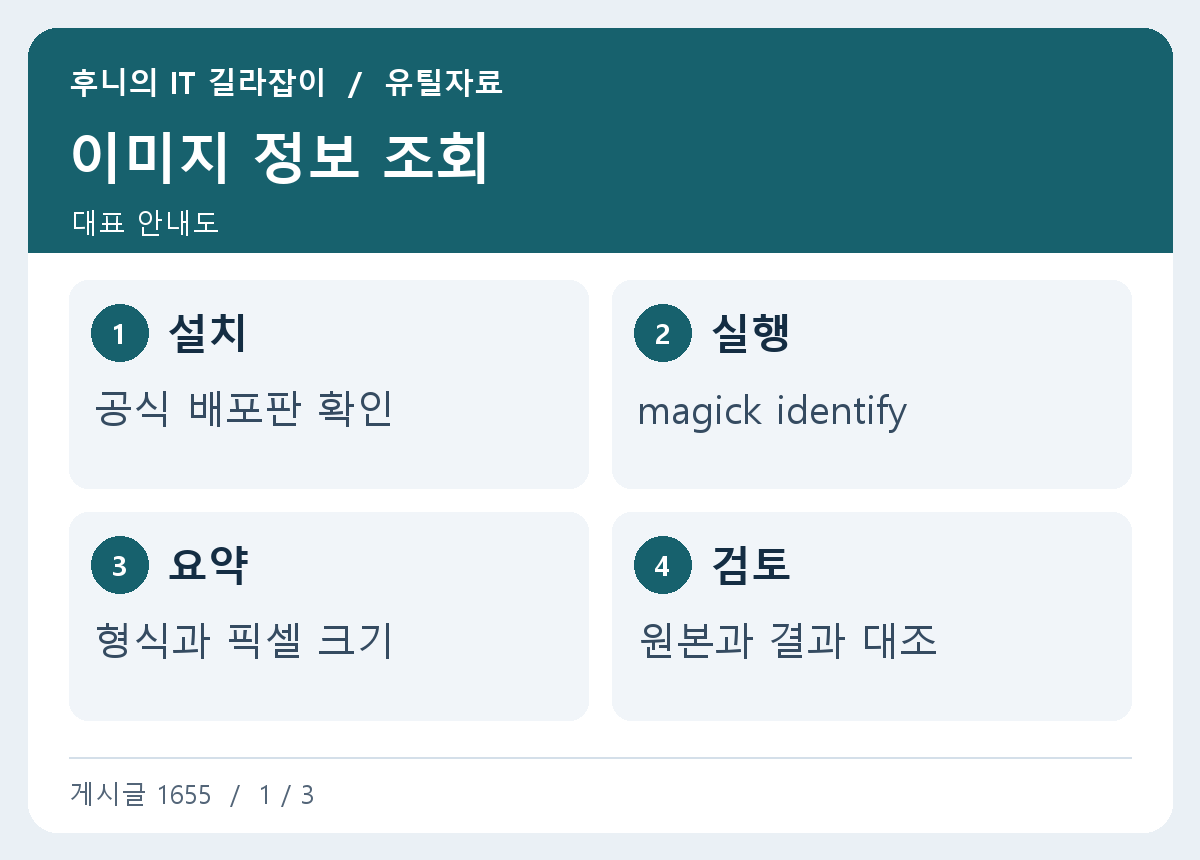
웹에 올릴 이미지가 여러 장이면 파일명이나 탐색기 미리 보기만으로 픽셀 크기를 비교하기 어렵습니다. ImageMagick의 identify를 사용하면 이미지를 수정하지 않고 형식과 크기를 읽을 수 있습니다.
한 파일로 기본 출력 확인하기
터미널에서 magick identify "cover.png"를 실행합니다. 출력에 표시되는 실제 형식과 가로×세로 크기를 확인하세요. 공백이 포함된 파일 이름에는 따옴표를 붙입니다. ImageMagick 7에서는 magick 명령을 사용합니다.
ImageMagick을 공식 배포처에서 설치한 뒤 터미널에서 명령이 실행되는지 확인합니다. 이름이 같은 프로그램이 여럿인 환경에서는 magick -version으로 실제 제품과 버전을 봅니다. 처음에는 로컬에 있는 익숙한 사진 한 장을 대상으로 사용합니다. 출력에 파일명과 형식, 크기가 나타나면 탐색기 속성의 가로와 세로 픽셀과 비교해 어떤 정보를 읽었는지 확인하세요.
확장명과 실제 이미지 형식 비교하기
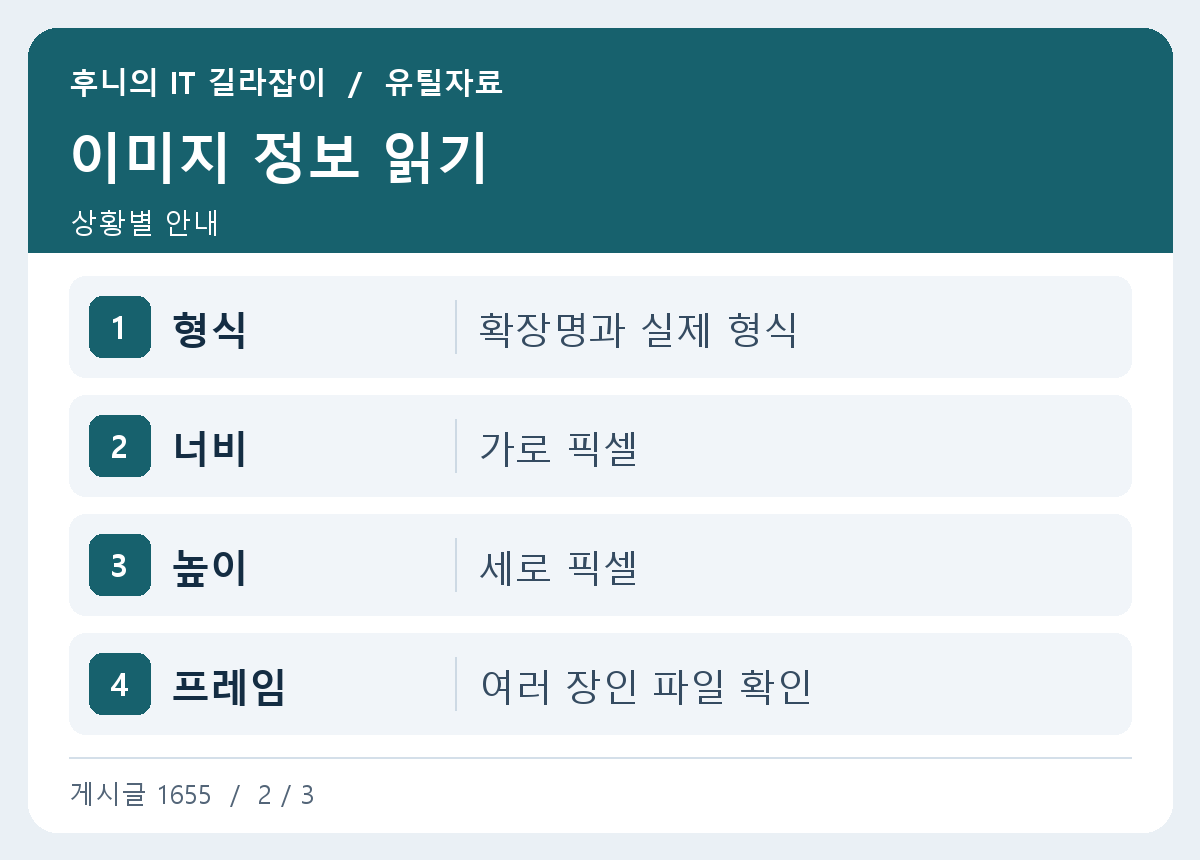
이름이 .jpg라도 실제 내용이 다른 형식이면 업로드 도구에서 제한될 수 있습니다. identify 결과를 기준으로 올바른 형식을 확인하세요. 확장명을 바꾸는 것만으로 파일 데이터가 변환되지는 않습니다.
예를 들어 웹 편집기가 JPEG만 받는데 cover.jpg가 올라가지 않으면 확장명과 출력의 실제 형식을 대조합니다. PNG로 표시된다면 올바른 이름으로 정리하거나 편집 도구에서 필요한 형식으로 변환합니다. identify 명령 자체는 원본을 새 형식으로 저장하지 않습니다. 검사 결과만 보고 변환한 파일이 이미 만들어졌다고 생각하지 말고 저장 위치와 실제 파일을 확인하세요.
필요한 항목만 출력하기
형식 문자열을 사용하면 %m, %w, %h처럼 각각 형식, 가로, 세로 값을 표시할 수 있습니다. 예를 들어 magick identify -format "%m %wx%h" "cover.png"로 한 이미지의 정보를 짧게 확인합니다. 여러 이미지를 출력할 때는 줄바꿈도 설정합니다.
가로와 세로만 필요하다면 형식 문자열에 파일 형식과 폭, 높이를 넣고 긴 기본 출력 대신 읽기 좋은 결과를 얻을 수 있습니다. 여러 장을 시험할 때는 파일 이름과 정보가 어느 줄에 해당하는지 알 수 있게 파일명과 줄바꿈을 함께 출력하도록 형식을 잡습니다. 셸마다 따옴표와 와일드카드의 동작이 다를 수 있으므로 알려진 파일 두 장으로 먼저 시험합니다.

회전 정보와 다중 프레임 확인하기
카메라에서 찍은 사진은 회전 태그 때문에 뷰어에서 보이는 방향과 픽셀의 가로세로 해석이 다를 수 있습니다. 상세 출력에서 Orientation이 있는지 봅니다. 애니메이션이나 다중 이미지 파일은 여러 줄이 나올 수 있습니다.
세로로 촬영한 사진이 뷰어에서는 바르게 보여도 파일 내부의 픽셀 방향과 회전 태그가 다를 수 있습니다. 실제 웹사이트가 방향 정보를 어떻게 읽는지 미리 보기에서도 확인합니다. 애니메이션 GIF처럼 한 파일에 여러 이미지가 있으면 여러 줄이 나올 수 있어 결과 줄 수를 파일 개수로 바로 사용하지 않습니다. 필요한 경우 대표 프레임과 전체 파일 정보를 따로 봅니다.
여러 장 검사 결과 활용하기
대표 이미지의 최소 폭을 정해둔 작업이라면 결과에서 기준 미만의 사진을 찾아 별도 폴더에서 검토합니다. 실제 업로드 전에 표시 방향과 크롭도 확인하세요. 상세 정보를 외부에 전달할 때는 메타데이터와 로컬 경로를 살펴봅니다.
예를 들어 대표 이미지 세 장의 확장명이 모두 PNG라면 각 파일의 실제 형식과 픽셀 폭을 출력해 비교합니다. 업로드 기준에 미달하는 파일이 있으면 처음부터 큰 원본을 찾아 화면에 보이는 방향도 확인합니다. GIF를 함께 검사하는 경우 여러 줄의 출력이 한 파일의 프레임이라는 점을 구별할 수 있게 파일 이름을 같이 출력합니다. 형식이 예상과 다르면 필요한 형식으로 저장한 뒤 같은 명령을 한 번 더 실행합니다. 이렇게 하면 파일 이름만 바뀌거나 회전 정보가 남아 생기는 문제를 업로드 전에 발견할 수 있습니다.
예를 들어 대표 사진의 너비가 1200픽셀 이상이어야 한다면 출력에서 가로 값이 작은 파일을 찾아 원본 선택부터 다시 합니다. 작은 이미지를 단순히 확대하면 표시 크기는 커져도 원래 세부 정보가 복구되지는 않습니다. 상세 출력에 경로나 촬영 정보가 포함되는지 확인하고, 작업팀에는 파일 이름과 필요한 픽셀 정보만 정리해 전달할 수 있습니다.
참고 자료 ImageMagick identify 안내