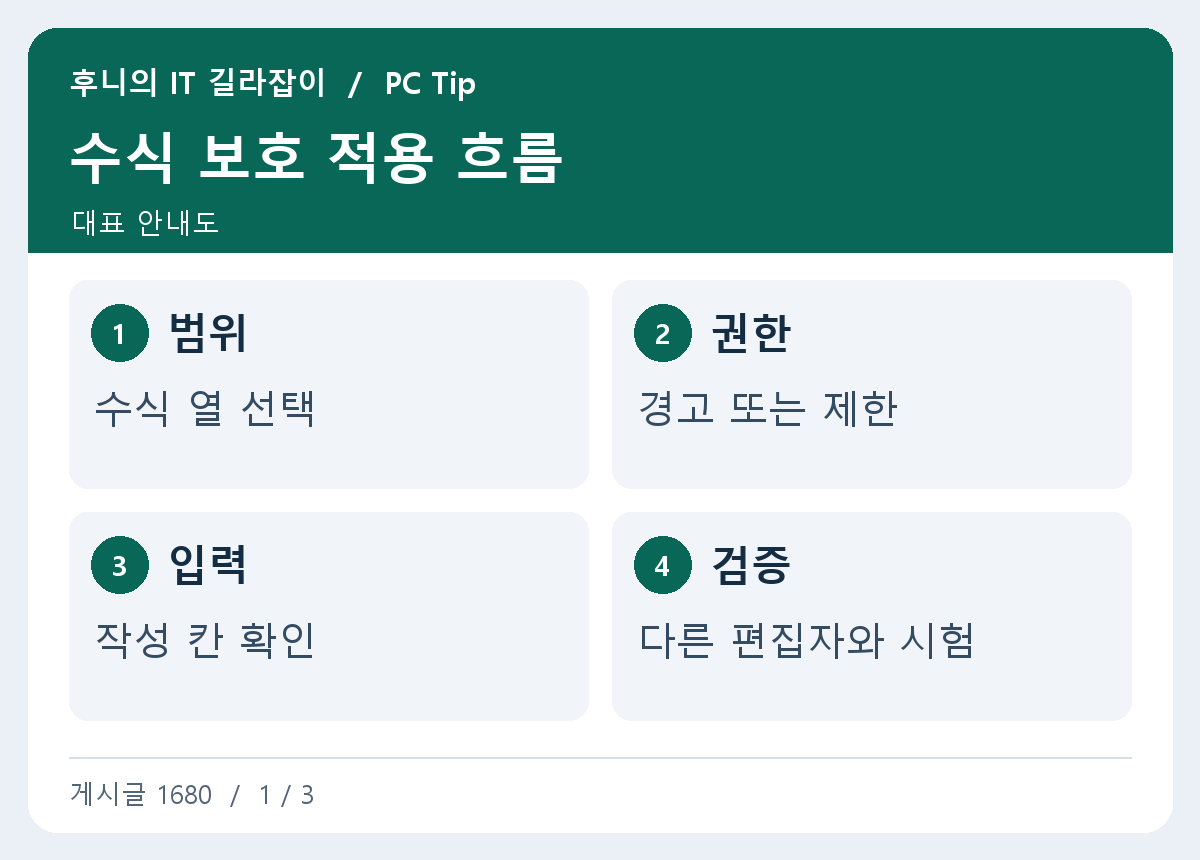
공유 시트에서 담당자가 입력해야 하는 칸은 남겨두고 합계 수식만 보호할 수 있습니다. 경고를 띄우는 방식과 편집할 사람을 제한하는 방식 중 어떤 동작이 필요한지 정해보세요.
어느 범위를 보호할지 정하기
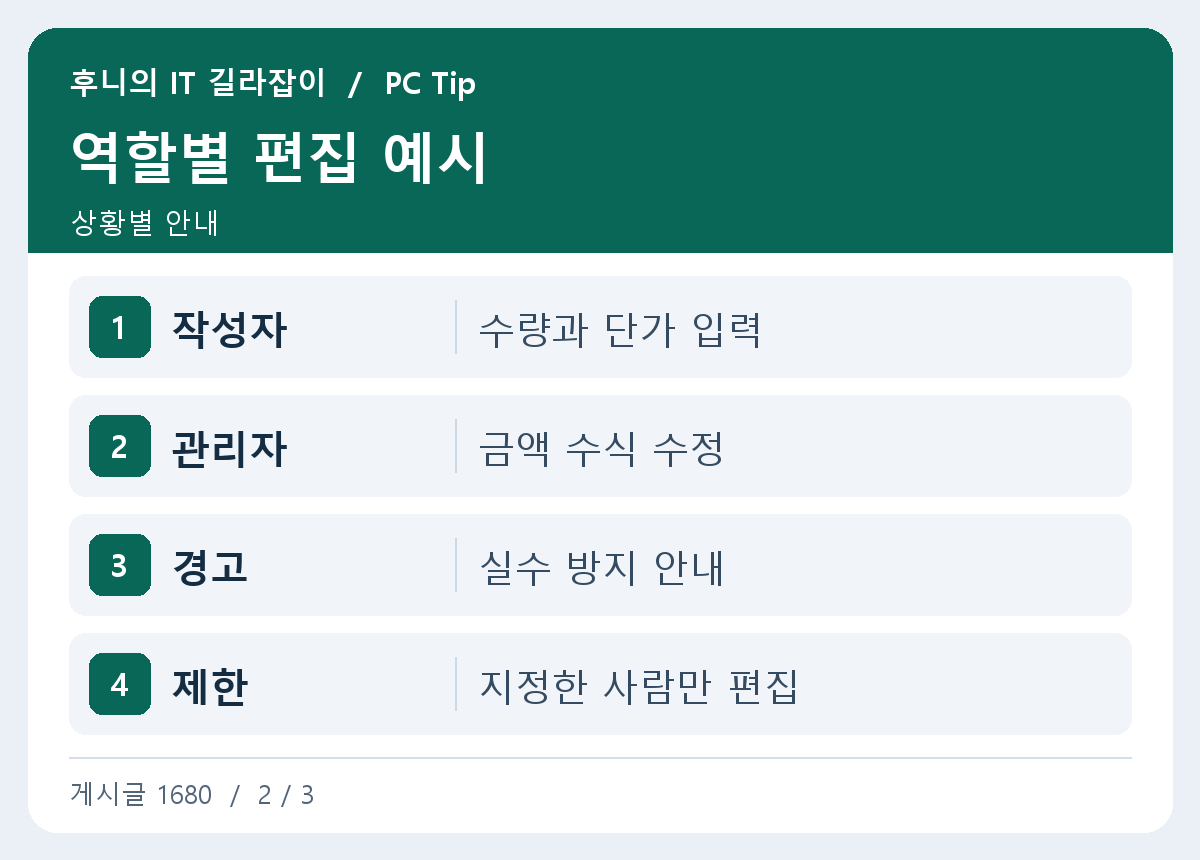
수식이 있는 열과 사용자가 값을 넣는 열을 구분합니다. 예를 들어 수량과 단가를 직접 입력하고 금액 열에서 계산한다면 금액 열의 실제 수식 범위를 선택합니다. 제목이나 메모 칸까지 보호할지 문서 구조를 보고 결정하세요.
예를 들어 비용 시트에서 A열은 담당자, B열은 수량, C열은 단가, D열은 금액이라고 가정합니다. D2부터 D200까지만 계산식이 있다면 그 범위부터 보호하고 새 행은 어떤 방식으로 추가할지 정합니다. 담당자가 합계 대신 세율을 바꾸는 일도 막아야 한다면 세율 셀을 별도 범위로 둘 수 있습니다. 두 역할이 섞여 있는 셀이나 값이 비어 있는 곳은 시험용 사본에서 지정 범위를 시각적으로 확인하세요. 실제 업무표를 바로 수정하기 전 원래 시트의 보호와 공유 상태를 읽습니다.
데이터에서 보호 메뉴 열기
PC 브라우저의 스프레드시트에서 데이터 메뉴의 시트 및 범위 보호를 엽니다. 오른쪽 패널에 이름과 범위를 적고 어떤 셀이 선택됐는지 확인합니다. 전체 시트를 보호하면서 일부 셀을 제외하는 방식도 있으니 입력 칸이 여러 곳인지 먼저 봅니다.
보호 패널에서 설명을 붙일 때는 ‘금액 수식’이나 ‘세율 입력’처럼 다른 관리자가 알아보기 쉬운 이름을 적습니다. 지정 범위에 시트 이름과 시작, 끝 주소가 들어 있는지 확인합니다. 필터가 걸려 일부 행만 보이는 상태라면 선택한 범위가 원하는 연속 범위인지 봅니다. 입력 칸이 몇 개뿐이라 전체 시트를 보호하고 그 칸들을 제외하는 것이 편하다면 예외 주소가 실제 입력 폼과 같은지 하나씩 맞춥니다. 파일을 사본으로 만들었다면 새 파일에서 사용자 목록과 보호 설정도 확인합니다.
경고와 편집자 제한 고르기
경고 옵션은 사용자에게 확인 메시지를 표시할 수 있지만 계속 편집하는 것을 막지는 않습니다. 수식을 바꿀 권한을 실제로 제한하려면 편집자를 지정하는 옵션을 사용합니다. 권한 목록에서 공동 편집 관리자나 작성 담당자를 구분합니다.
실수 방지가 목적이라면 경고가 표시되는 정도로 충분할 수 있습니다. 합계를 수정할 수 있는 사람이 정해져 있다면 편집 가능 사용자를 지정합니다. 보호를 설정한다고 문서의 읽기 권한이 바뀌는 것은 아니므로 숨은 자료를 보여주면 안 되는 경우에는 파일 수준에서 공유 범위를 결정합니다. 편집 권한이 없는 사람이 입력하려고 하면 보호된 범위 때문인지 문서의 공유 권한 때문인지 결과가 다를 수 있어 두 설정을 각각 봅니다. 회사 그룹이 바뀌면 명단이나 허용 범위도 갱신합니다.
다른 편집자와 동작 점검하기
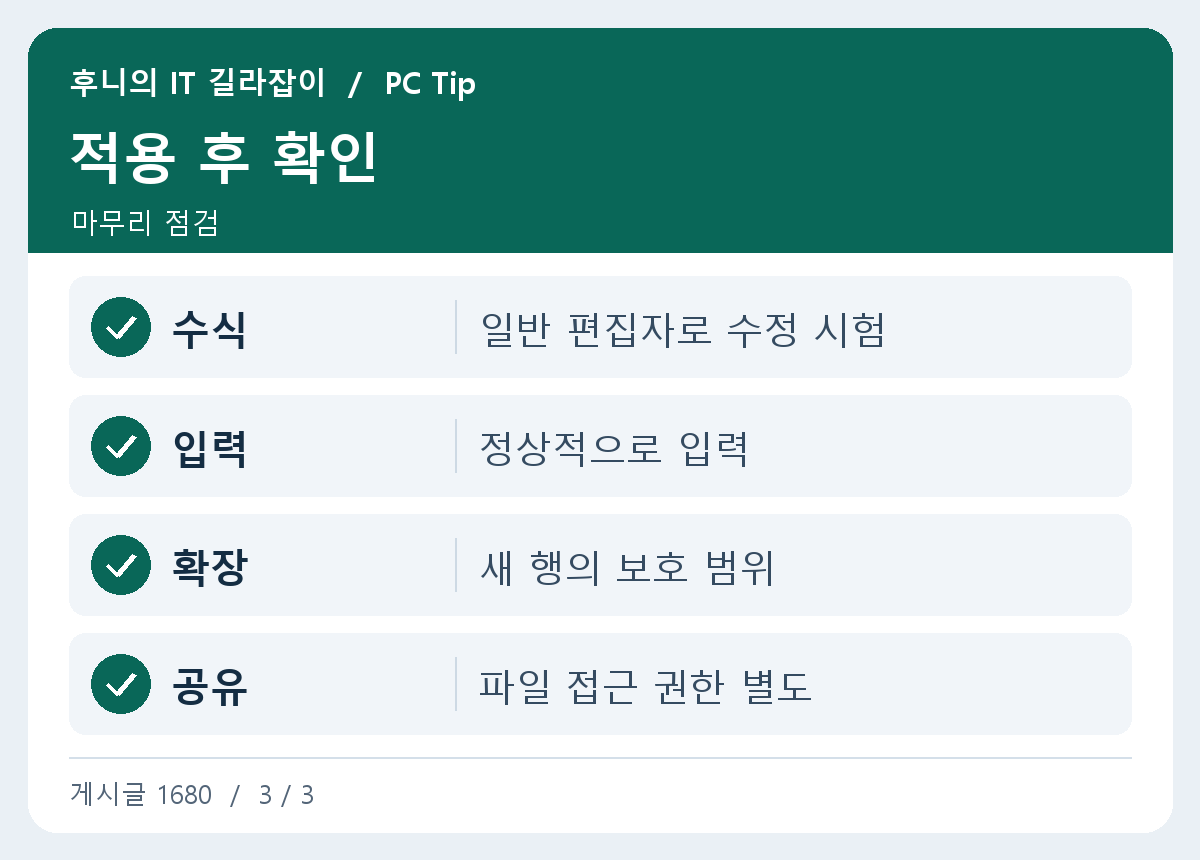
보호를 설정한 뒤 일반 편집자 역할의 동료가 수량을 바꾸면 합계가 계산되는지 확인합니다. 시험 파일에서 수식 셀을 직접 수정할 때 경고 또는 제한이 동작하는지 봅니다. 파일 소유자 본인으로만 시험하면 다른 편집자의 화면과 다를 수 있습니다.
시험할 때는 소유자 계정과 일반 편집자 계정을 구분합니다. 일반 편집자가 B2의 수량을 바꿔 D2가 자동 계산되는지, D2 자체를 편집할 때 경고나 제한이 나오는지 확인합니다. 사본에서 작은 값을 입력하면 결과를 되돌리기도 쉽습니다. 복사해 여러 칸에 붙이는 과정에서 보호된 열을 같이 선택하지 않았는지 봅니다. 날짜별 입력 폼이나 다른 시트의 연결 수식이 있다면 한 가지 셀만 바꾸고 그 결과가 보고서에도 잘 반영되는지 확인하세요.
보호 범위를 유지 관리하기
새 행이나 열을 추가한 뒤 이전에 지정한 보호 범위가 새 셀을 포함하는지 봅니다. 보호는 편집 범위를 다루므로 정보 열람이나 복사를 제한해야 한다면 파일 공유 방식과 전달할 자료를 별도로 정합니다. 사본을 만들어 공유할 때도 설정을 다시 검토합니다.
분기마다 행을 늘리는 시트라면 201행을 추가한 뒤 새로운 수식이 보호되는지 확인합니다. 관리자가 바뀌면 새 담당자가 수식을 수정하고 일반 작성자는 입력할 수 있는지 시험합니다. 외부에 공유할 때는 불필요한 열을 숨기기만 하기보다 어떤 값을 실제로 전달할지 정하고 새 파일을 만드는 방식도 검토합니다. 이미 내려받은 자료의 접근은 원본의 범위 보호 변경으로 회수할 수 없으므로 공유 이전에 결정하세요. 다음 담당자에게는 보호 범위의 이름과 입력 가능한 위치를 짧게 남겨둡니다.
참고 자료 Google 시트 및 범위 보호