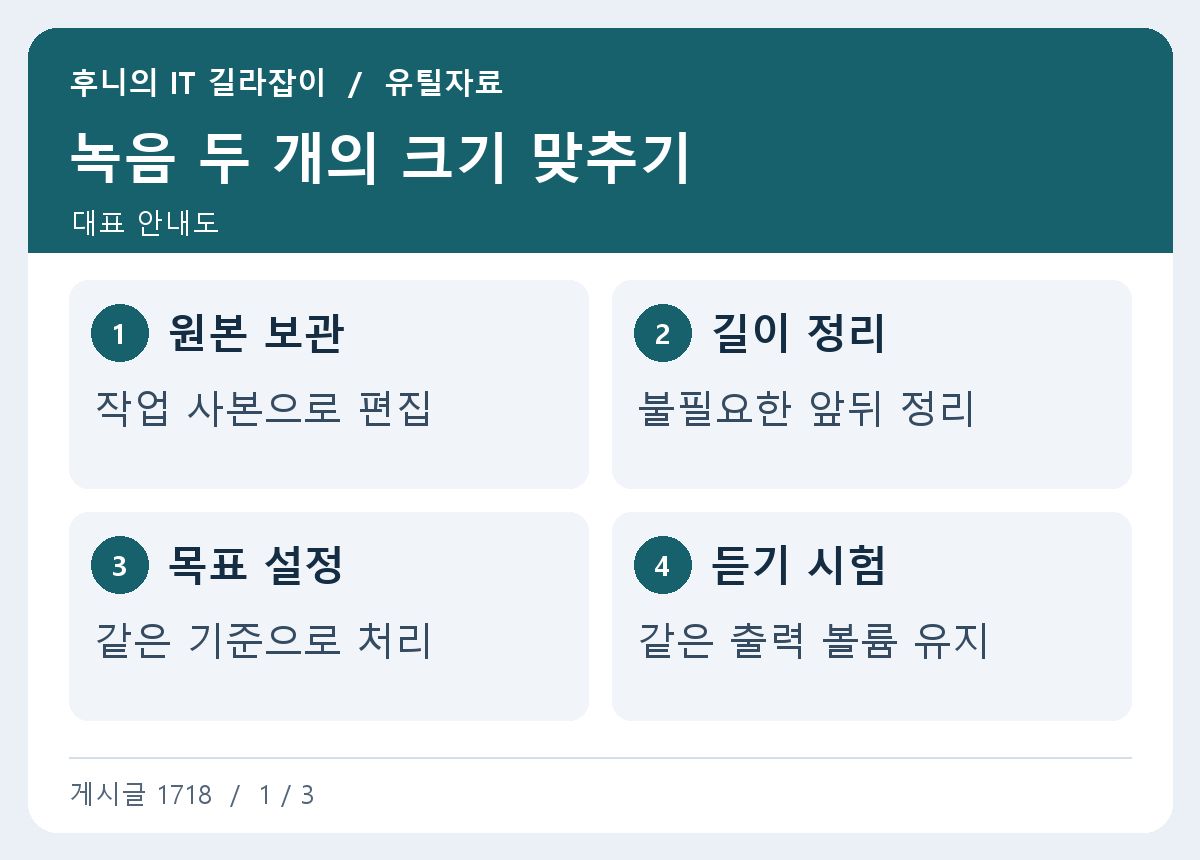
같은 발표에 넣을 두 녹음 중 하나만 작게 들리면 재생 중에 음량을 자꾸 올리고 내리게 됩니다. Audacity의 Loudness Normalization은 각 녹음의 체감 음량에 가까운 기준으로 크기를 조정하는 기능입니다. 짧은 안내 음성 두 개를 예로 들어 같은 목표로 맞추는 순서와, 저장하기 전 소리가 찢어지거나 여전히 들쑥날쑥한지 확인하는 방법을 살펴봅니다.
말소리 크기 차이와 녹음 자체의 문제 나누기
먼저 두 녹음을 같은 플레이어에서 같은 볼륨으로 들어 봅니다. 전체적으로 한 파일이 작게 들리는지, 한 파일 안에서도 문장마다 크기가 달라지는지 구분합니다. 앞의 문제는 각 파일의 음량을 같은 기준으로 맞추는 데서 시작할 수 있습니다. 뒤의 문제는 말하는 거리 변화나 한 구간만 튀는 소리도 함께 살펴야 합니다.
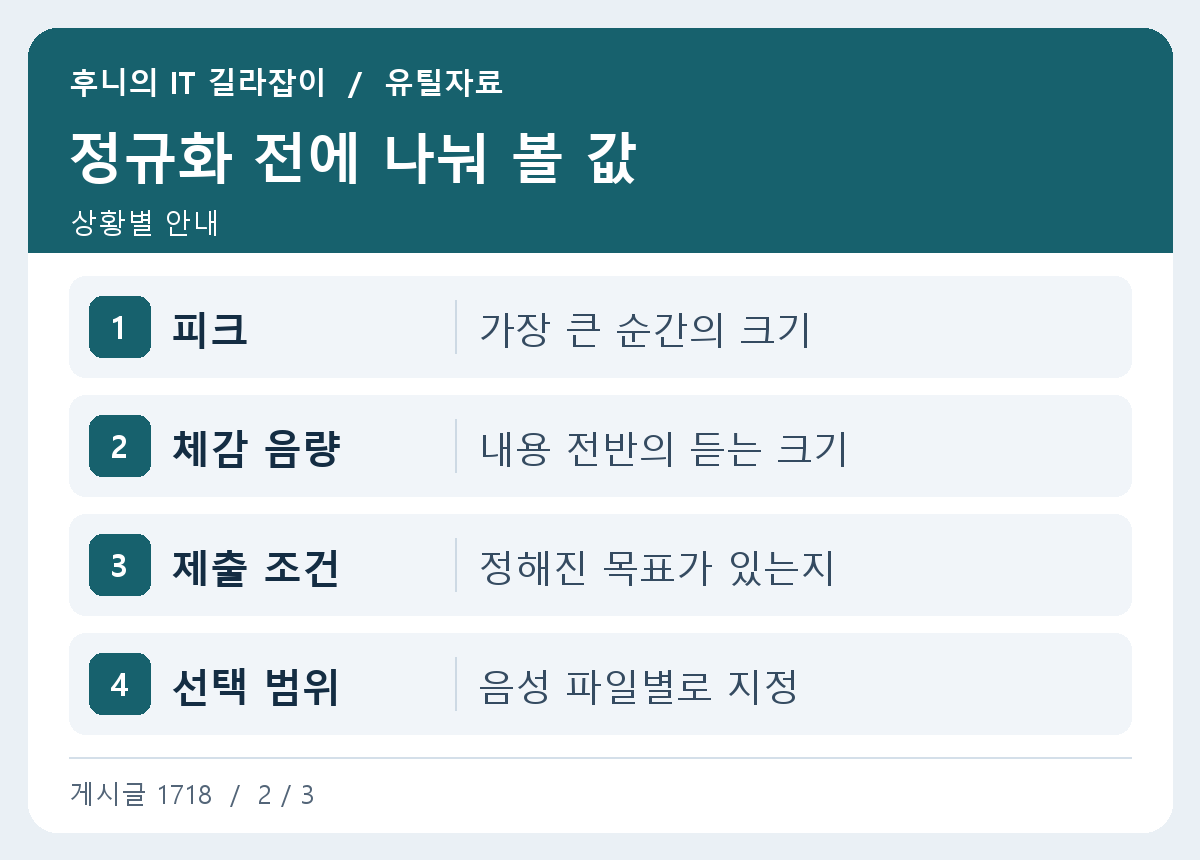
파형의 가장 높이 치솟은 부분은 순간적으로 큰 피크입니다. 첫 파일의 피크가 크더라도 그 소리가 책상을 친 짧은 소리라면 평소 말은 더 작게 들릴 수 있습니다. 체감 음량을 맞추려는 작업에서 가장 큰 순간만 기준으로 삼으면 여전히 대사 사이의 크기 차이가 남을 수 있습니다.
녹음이 들어오는 순간 이미 찢어졌거나 일부 말이 들리지 않으면 전체 음량을 조절해도 사라진 내용이 되돌아오지 않습니다. 가능하면 녹음 원본에서 다른 구간을 확인하거나 다시 녹음합니다. 소리 크기만 맞추면 되는 파일을 먼저 골라 작업하면 검수도 빨라집니다.
작업 사본을 열고 대상 구간 정리하기
Audacity에서 원본 음성 파일을 열거나 오디오로 가져옵니다. 원본 파일은 유지하고 정리한 프로젝트나 내보낸 파일에 서로 다른 이름을 붙입니다. 두 녹음을 같은 프로젝트로 가져왔다면 파일 이름을 확인할 수 있게 트랙 이름을 정리하고 한 트랙씩 선택해 처리합니다.
길게 남아 있는 녹음 시작 전 대기 시간과 종료 후 빈 부분을 확인합니다. 들어가는 첫 단어의 자음이나 문장 끝 숨소리를 너무 바짝 잘라내지 않도록 앞뒤를 재생합니다. 이미 편집된 파일이면 처음부터 끝까지 같은 범위를 정확히 선택했는지 봅니다.
두 개의 최종 오디오 파일을 따로 만들 예정이라면 두 녹음을 연결한 전체 트랙에 한 번만 적용하는 방식과 파일별로 처리하는 방식의 결과가 다를 수 있습니다. 여기서는 각 파일을 같은 목표로 맞추므로 파일마다 완료하려는 구간을 선택하고 동일한 설정으로 작업합니다.
Loudness Normalization에서 같은 목표 선택하기
Audacity 공식 설명서는 효과 메뉴의 볼륨 및 압축 그룹에서 Loudness Normalization을 열도록 안내합니다. 한국어 메뉴 이름은 버전에 따라 다를 수 있으니 영어 이름도 함께 확인합니다. 체감 음량을 맞추는 목적이라면 perceived loudness 옵션에서 LUFS 목표를 확인합니다.
학교나 회사, 게시 채널에서 제출용 음량 기준을 안내했다면 그 값을 우선합니다. 단순 비교를 위해 실습하는 경우에는 두 파일에 같은 목표를 입력해 어떤 차이가 생기는지 확인하세요. 목표값 하나가 모든 방송, 팟캐스트, 안내 음성에 공통으로 적용되는 것은 아닙니다.
이미 좌우가 맞는 스테레오 음성은 좌우를 같은 양만큼 조절하는 기본 설정으로 시작할 수 있습니다. 이어폰에서 한쪽만 작게 들리면 트랙이 모노인지 스테레오인지부터 확인합니다. 여러 미터에서 모노 음량을 비교할 때는 Audacity의 모노 처리 옵션 때문에 측정 결과가 달라질 수 있습니다.
같은 출력 볼륨으로 다시 듣기
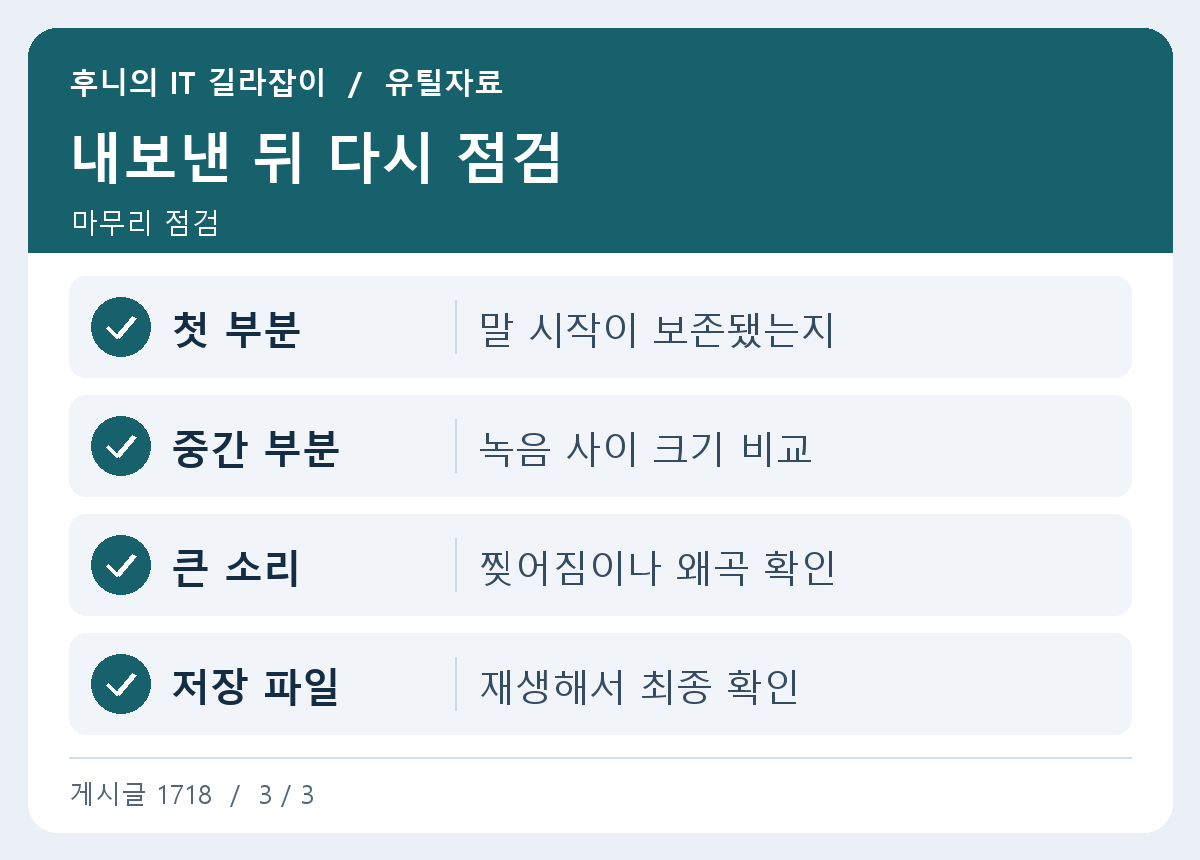
두 녹음을 적용 전과 후로 나눠 같은 스피커 음량에서 번갈아 듣습니다. 말이 이어지는 부분 10초 정도를 각각 들어 보면 숨이나 침묵만 포함된 부분을 비교할 때보다 차이가 분명합니다. 발표에는 첫 문장만 사용하더라도 파일의 큰 소리와 작은 소리가 포함된 곳을 함께 확인합니다.
음량을 올렸더니 피크가 너무 커지거나 자음이 뭉개진다면 효과만 여러 번 더 적용하기보다 원래 상태를 다시 확인합니다. 갑자기 큰 소리가 나는 구간과 녹음이 이미 왜곡된 구간을 구분해 듣고 필요한 경우 목표를 조정합니다. 단순히 더 크게 만드는 것이 목적이 아니라 같은 재생 상태에서 알아듣기 쉬워지는지 살핍니다.
목소리가 한 단어씩 들쑥날쑥한 녹음은 모든 부분을 일정 비율로 키워도 변화 폭이 남습니다. 한 파일 내의 반복적인 편차가 문제라면 작은 구간을 다듬거나 압축 등 별도 작업을 검토합니다. 그 작업을 마친 뒤 최종 결과에 대해 음량을 다시 비교합니다.
별도 파일로 내보내고 실제 사용할 기기에서 확인
수정한 자료를 새 이름으로 내보내고 요구된 오디오 형식과 채널을 선택합니다. 편집본과 제출본이 둘 다 필요하다면 프로젝트와 내보낸 파일을 각각 보관합니다. 저장된 오디오를 다시 열어 처음과 마지막 단어가 살아 있고 재생 길이가 맞는지 확인합니다.
두 파일을 이어서 재생하고 두 번째 음성이 시작할 때 음량 조절이 급하게 필요한지 확인하세요. 작은 노트북 스피커와 이어폰처럼 듣는 환경이 다르면 같은 숫자에서도 차이를 다르게 느낄 수 있습니다. 실제로 사람들이 들을 환경 하나에서 마지막으로 확인하면 제출 후 다시 손볼 가능성이 줄어듭니다.