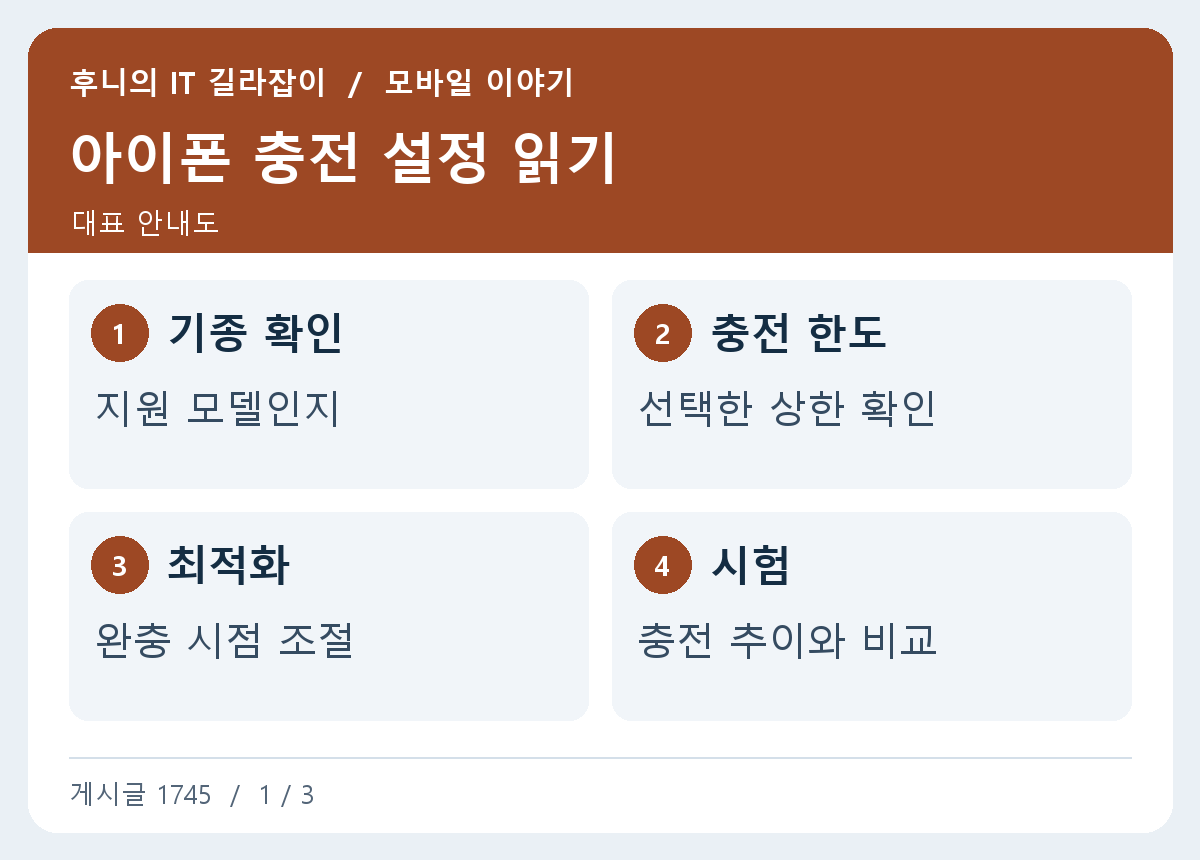
아이폰이 밤새 충전했는데도 100%가 아닌 상태라면 고장으로 보기 전에 배터리의 충전 설정을 확인합니다. 지원 모델에는 원하는 상한을 지정하는 충전 한도가 있고, 충전 습관에 따라 완충 시점을 늦추는 최적화 설정도 있습니다. 두 기능을 나눠 읽고 일상과 여행 전 필요한 충전량을 판단하는 방법입니다.
배터리 설정에서 모델에 맞는 메뉴 보기
설정의 배터리 영역을 열고 현재 기기에서 충전 설정이 어떻게 표시되는지 봅니다. Apple은 iPhone 15 이후 지원 모델에서 충전 한도를 80~100% 사이 일정 간격으로 선택할 수 있다고 안내합니다. 기기나 iOS에서 제공하는 옵션에 따라 메뉴가 달라질 수 있으므로 화면과 공식 설명을 대조합니다.
충전 한도를 고르는 메뉴와 배터리 성능 상태의 최대 용량은 서로 다른 정보입니다. 배터리 상태 화면에서 보이는 최대 용량은 새 배터리와 비교한 현재 용량의 정보입니다. 충전 상한을 80%로 선택했어도 상태 화면에 같은 수치가 표시된다는 뜻은 아닙니다. 현재 잔량과 지정값을 따로 읽습니다.
가끔 완충으로 올라가는 동작이 관찰됐다면 그날의 설정, 연결 시간과 알림을 함께 적으면 다음에도 같은 패턴인지 확인할 수 있습니다. 다른 충전기로 바꿔 볼 때도 케이블과 어댑터를 동시에 바꾸기보다 어느 조건에서 어떤 메시지가 나왔는지 관찰합니다.
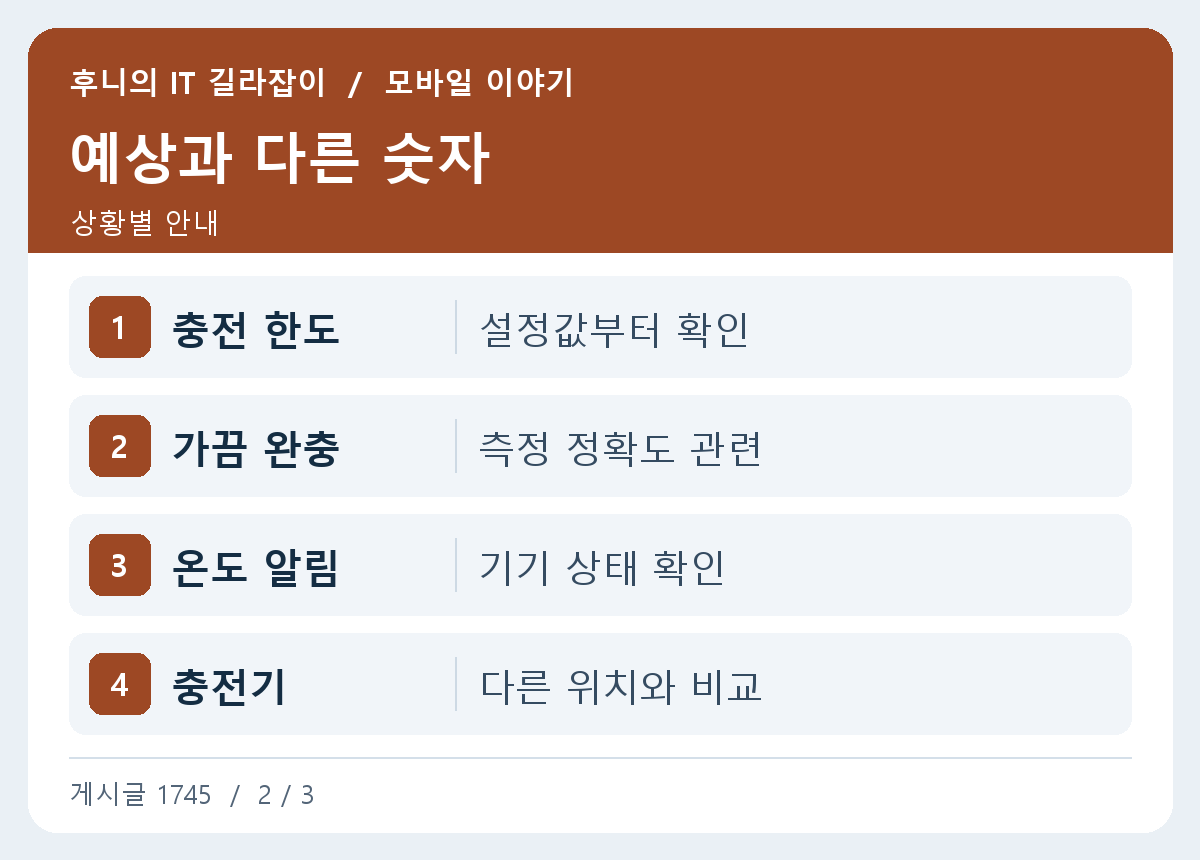
충전 한도와 예상 동작 살펴보기
예를 들어 평소 책상 근처에서 충전을 자주 할 수 있다면 필요한 사용 시간을 고려해 충전 한도를 낮게 고를 수 있습니다. 기기를 연결하고 현재 수치가 선택한 값 근처에서 멈추는지 확인합니다. Apple 설명에 따르면 한도를 낮춰도 잔량 추정의 정확도를 유지하기 위해 가끔 100%까지 충전할 수 있습니다.
하루만 결과를 보고 옵션이 무시됐다고 판단하기보다 사용 기록과 설정 화면을 함께 봅니다. 충전 후 케이블을 오래 연결한 상태인지, 충전 사이에 휴대폰을 많이 사용했는지에 따라 처음 보는 수치도 달라질 수 있습니다. 충전 시간과 잔량을 기록해 일정이 비슷한 날끼리 비교합니다.
최적화된 배터리 충전이 개입하는 상황
최적화된 배터리 충전은 오래 연결할 것으로 예상하는 상황에서 높은 충전 상태로 머무는 시간을 줄이도록 마지막 부분의 충전을 늦출 수 있습니다. 지원 모델에서 충전 한도를 100%로 둘 때 해당 최적화 옵션을 선택할 수 있는지 확인합니다. 이전 모델에서는 배터리 상태와 충전 관련 메뉴를 확인합니다.
충전 습관을 감지하는 방식이므로 장소와 사용 패턴이 달라지면 같은 결과를 항상 보기 어렵습니다. 표시되는 알림에 완료 예상 시각이 있는 경우 읽어 봅니다. 아침에 100%가 되기 원하는 경우라면 전날 연결 시간과 알림을 확인한 뒤 실제로 출발 전에 충분히 채워졌는지 비교합니다.
예를 들어 주말 나들이 중 지도와 카메라를 오래 쓸 계획이라면, 여행 전날 설정을 확인하고 예상 사용량에 맞춰 충전합니다. 평소 출퇴근 날과 여행 날을 직접 비교하지 말고 이동 시간과 충전 가능 위치를 함께 기록합니다. 설정값이 자신의 일상에서는 높은지 낮은지는 실제로 배터리가 필요한 순간에 남아 있었는지로 판단할 수 있습니다.
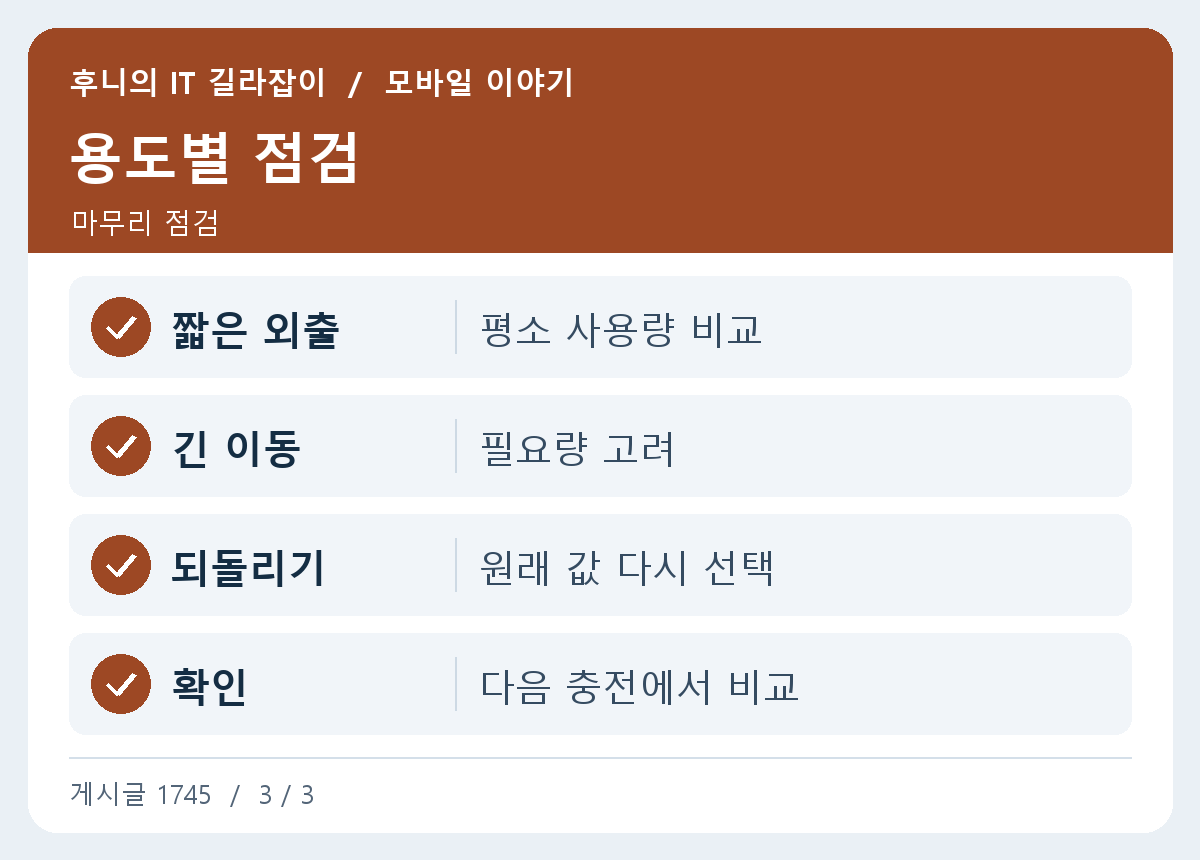
충전이 느리거나 중단될 때 따로 보기
충전 상태가 80% 근처에서 멈춘다면 먼저 선택한 한도와 최적화 안내를 확인합니다. 기기가 뜨겁거나 차가울 때는 온도 관련 표시도 볼 수 있습니다. USB 케이블이나 무선 충전 방식이 달라진 직후에는 같은 환경에서 다른 지원 충전기를 써 보는 등 하나씩 비교합니다.
설정 한도를 100%로 둔 상태에서도 연결 표시가 불안정하다면 충전 단자의 접촉이나 어댑터, 충전 환경을 별도로 점검합니다. 낮은 수치를 관찰했다고 배터리 교체부터 정할 필요는 없습니다. 문제가 발생한 시간과 사용한 조건을 기록하면 공식 지원을 받을 때 상황을 전달하기 쉽습니다.
화면의 충전 그래프에 꽂은 시점과 사용한 시점이 나뉘어 보이면 마지막으로 분리하기 직전 값도 확인합니다. 아침에 케이블을 뺐다가 잠깐 영상이 재생돼 잔량이 낮아진 경우와 충전 중 실제로 높아지지 않은 경우는 다릅니다. 한 번의 화면 상태로 단정하기보다 연결 직전과 분리 직후 기록을 비교합니다.
하루 사용량에 맞춰 설정 시험
예를 들어 회사에 충전기가 있고 귀가할 때도 잔량이 넉넉하다면 평소 설정을 유지할 수 있습니다. 하루 종일 야외에서 지도를 보거나 사진을 찍는 날에는 실제로 필요한 잔량을 먼저 생각합니다. 여행 전에 바꾼 값이 있다면 여행 후 평소 설정으로 돌아갔는지 확인합니다.
장기간 비교하려면 월요일 같은 사용 패턴을 계속 대조합니다. 아침 잔량과 저녁 잔량, 외부 충전 한 번의 유무를 적으면 자신의 사용 시간에 맞는 값을 찾기 쉽습니다. 화면의 충전 상태와 실제 사용하는 시간을 함께 판단합니다.
외출 전 설정을 바꿨다면 귀가 뒤 메뉴를 다시 열어 어떤 한도가 선택돼 있는지 확인합니다. 여러 기기를 가족이 함께 쓴다면 각 기기의 모델과 충전 조건을 따로 적고 다른 모델의 메뉴를 똑같이 찾으려 하지 않습니다. 배터리에 대한 상태 알림이 있는 경우에는 충전량 설정만 바꿔 해결할 수 있는지 공식 지원 정보를 확인합니다.
참고 자료 Apple 충전 한도와 충전 최적화