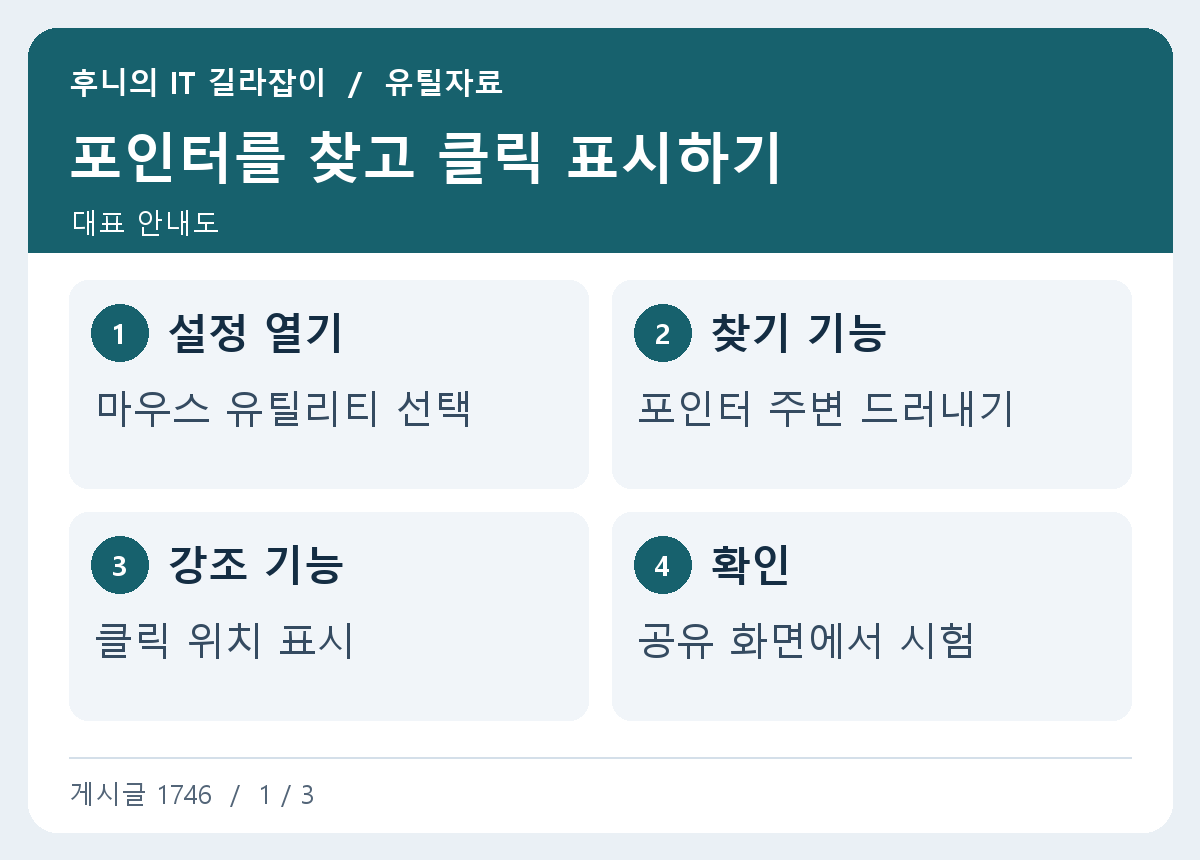
화면 두 대를 사용하다 보면 포인터가 작은 창 사이에 숨어 어디 있는지 찾기 어려울 때가 있습니다. 화면을 공유하면서 클릭한 곳이 잘 전달되지 않는 경우도 있습니다. PowerToys의 마우스 유틸리티에서 포인터를 찾는 효과와 클릭 표시를 따로 설정하고 실제 화면에서 확인하는 방법입니다.
같은 설정 화면에 있는 두 기능 구분
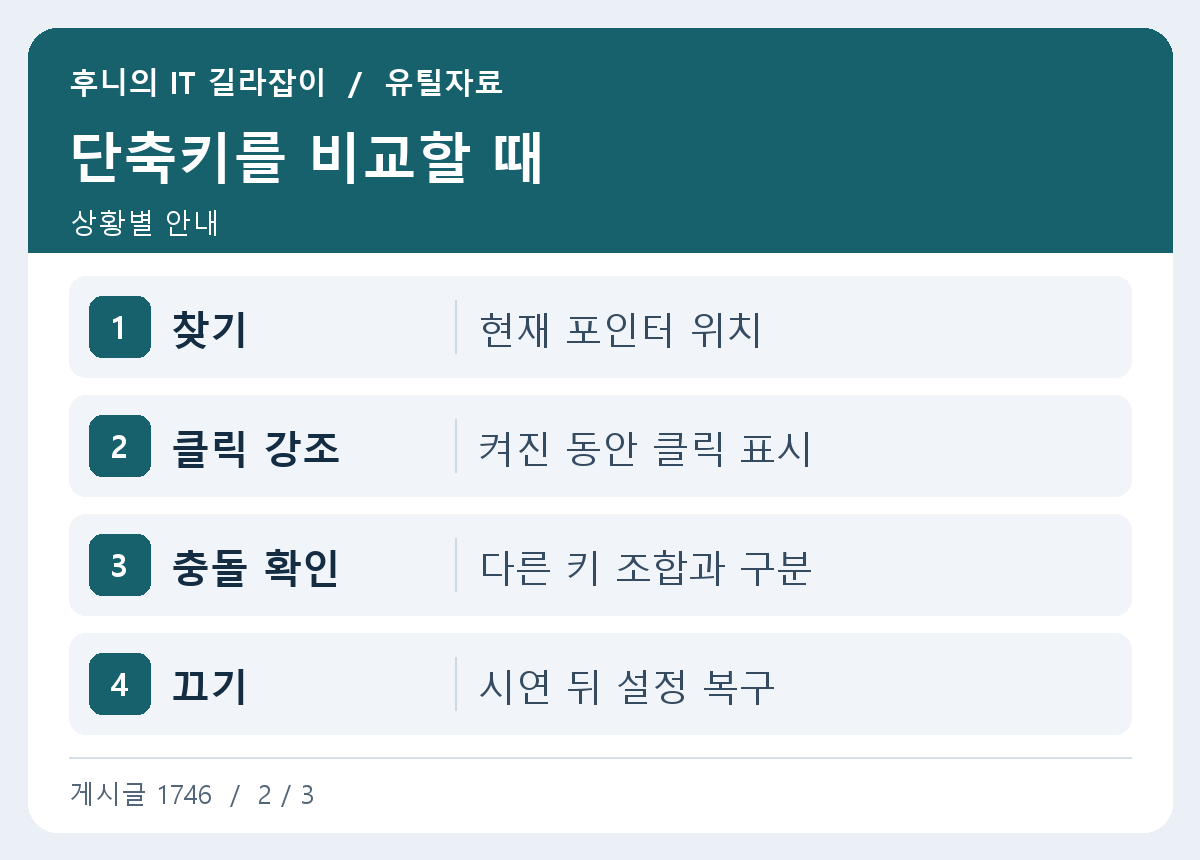
PowerToys를 설치한 기기에서 설정 앱을 열고 마우스 유틸리티를 찾습니다. 포인터 찾기는 현재 위치 주변을 눈에 띄게 보이게 해 위치를 찾는 데 사용합니다. 클릭 강조는 작동 중에 화면에서 클릭한 지점을 표시하기 위한 기능입니다. 원하는 문제가 위치를 놓치는 것인지 시연을 보는 사람에게 동작을 잘 보여 주는 것인지 먼저 정합니다.
PowerToys에서 기능 항목을 펼쳐 사용 스위치와 활성화 방식을 읽습니다. 제품 버전이나 설정 변경에 따라 사용하는 단축키가 다를 수 있으니 내 화면에 적힌 조합을 기준으로 합니다. 회사나 학교 장비에서는 설치할 수 있는 도구와 업데이트 방법을 먼저 확인해 둡니다.
이미 포인터 크기나 색을 바꿔 쉽게 찾는 설정을 사용한다면 두 효과를 켤 필요가 있는 상황만 골라 테스트합니다. 자주 쓰는 단축키의 빈도와 시연 중 잘못 표시했던 사례를 확인하면서 설정을 정할 수 있습니다.
포인터 찾기를 다중 모니터에서 시험
기능을 켜고 표시된 기본 동작을 확인합니다. Microsoft 안내에는 왼쪽 Ctrl을 두 번 누르는 방법 등의 활성화 설정이 나옵니다. 포인터를 주 모니터와 보조 모니터로 번갈아 옮긴 뒤 각각 실행하고 어느 화면에서 효과가 보이는지 확인합니다.
실제 문서나 고객 정보가 보이는 대신 바탕 화면이나 테스트 창에서 시험합니다. 효과가 충분히 뚜렷한지, 너무 오래 남아 다음 일을 가리지 않는지 비교합니다. 설정에서 제공하는 효과 색상이나 크기, 지속 시간을 바꿀 수 있다면 값을 한 가지씩 조정합니다. 비슷한 키 입력을 자주 쓰는 앱에서는 의도하지 않은 실행이 없는지 봅니다.
클릭 강조 효과의 좌우와 색상 보기
Mouse Highlighter에 해당하는 항목을 켜고 단축키를 누릅니다. 표시된 단축키를 한 번 더 눌러 종료할 수 있는지 설정 안내와 실제 상태를 확인합니다. 밝은 문서 화면과 어두운 화면에서 왼쪽 클릭을 각각 시험하고 효과가 겹쳐서 오히려 메뉴가 잘 안 보이지 않는지 살핍니다.
좌우 버튼 색을 조정할 수 있는 환경이라면 두 동작에 의미가 있을 때 구분하기 쉬운 색을 씁니다. 예를 들어 메뉴를 열기 위해 마우스 오른쪽 버튼을 눌러야 하는 설명에서 왼쪽 클릭과 다른 색을 쓰면 동작이 분명합니다. 색 차이만으로 시연을 따라가기 어려운 사람을 위해 버튼 이름도 말해 주면 더 쉽습니다.
자주 쓰는 프레젠테이션은 밝은 배경과 어두운 배경에 같은 강조색이 잘 보이지 않을 수 있습니다. 클릭 위치를 쉽게 따라가는 데 필요한 대비와 발표 글자가 가려지지 않는 크기를 함께 봅니다. 효과가 짧아 상대가 놓치면 지속 시간만 조절하고, 반대로 강조가 너무 많이 겹치면 클릭 사이를 조금 띄워 시험합니다.
공유 범위를 바꿨을 때 수신 결과 확인
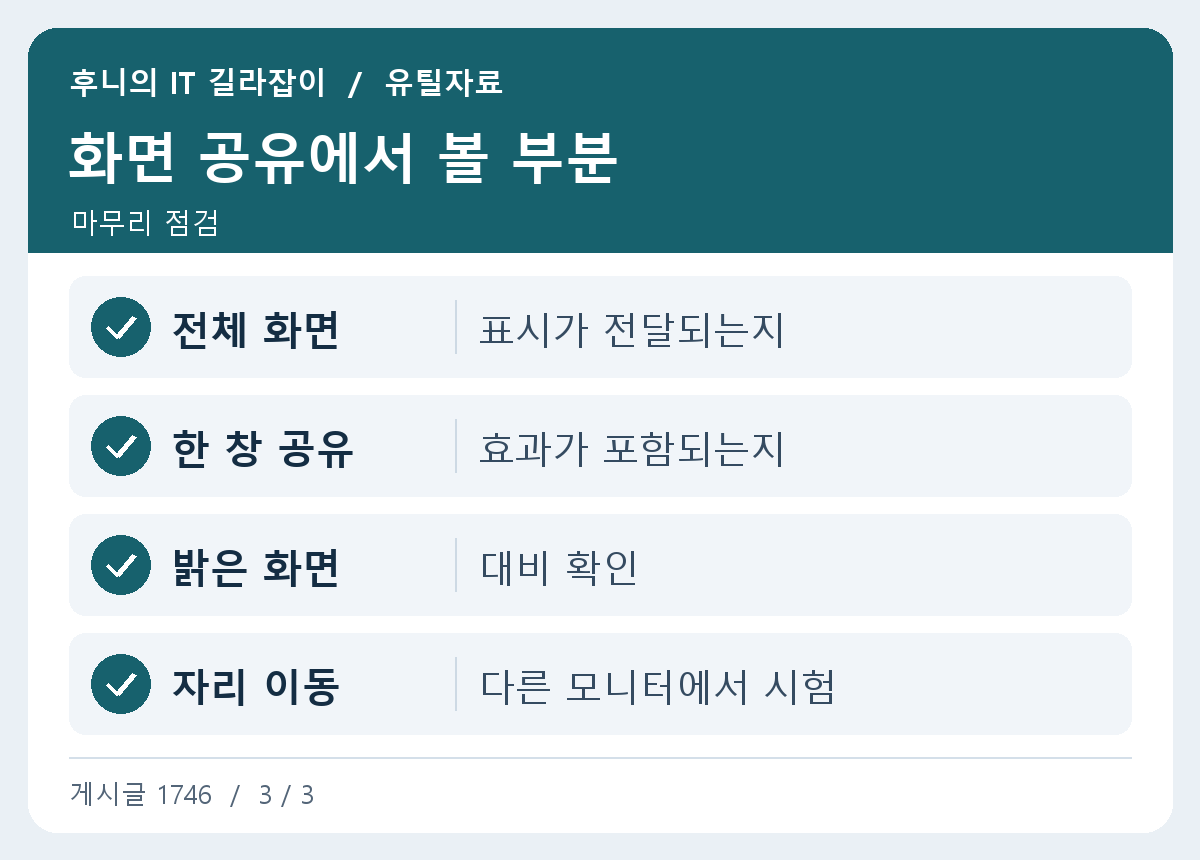
내 화면에서 강조 효과를 봤다고 해서 공유 대상에도 똑같이 보일지 바로 판단할 수는 없습니다. 사용하는 회의 앱에서 전체 화면과 특정 창 공유 방식에 따라 표시되는 범위가 달라질 수 있습니다. 신뢰하는 테스트 계정이나 동료에게 테스트 화면을 잠깐 보여 주고 효과가 보이는지 확인합니다.
전체 화면을 공유할 때는 뒤에 열려 있는 알림이나 다른 작업 창도 보일 수 있습니다. 시연에 필요한 화면만 남겨 두거나 공유 범위를 조절합니다. 발표 중 강조가 안 보이면 키 조합과 효과 자체의 상태를 먼저 확인하고, 보기 방식이나 공유 창을 다음으로 확인합니다.
실습용으로 바탕 화면에서 폴더를 마우스 오른쪽 버튼으로 누르고 목록을 살펴보는 시연을 녹화할 수 있습니다. 왼쪽 클릭만 눈에 띄게 설정한 상태에서는 우클릭 메뉴가 갑자기 나온 것처럼 보일 수 있습니다. 시연에서 어떤 버튼이 실제로 필요한지에 따라 강조 색과 말로 설명하는 시점을 맞춥니다.
평소 작업을 방해하지 않도록 마무리
시연이 끝나면 쓰던 기능을 정지하고 클릭 흔적이 더 이상 나오지 않는지 확인합니다. 포인터 찾기는 계속 쓸지, 두 기능을 함께 쓰고 있으면 각각 어떤 키를 눌러야 하는지 적어 둡니다. 특정 앱에서 단축키가 겹친다면 PowerToys의 설정에서 허용하는 다른 동작을 선택하거나 필요할 때만 켭니다.
다음 시연을 준비할 때는 같은 문서 배경과 모니터 배치로 시험합니다. 화면을 녹화하는 경우에는 짧은 녹화 파일을 열어 효과가 포함됐는지 직접 봅니다. 실제 사용 시 보는 사람이 클릭 위치를 따라갈 수 있고 내 화면에서도 포인터를 바로 찾으면 필요한 설정을 찾은 것입니다.
회의실에 연결한 외부 화면과 노트북 화면의 배율이 다른 경우 포인터 크기나 표시가 달라 보일 수 있습니다. 자신이 조작할 화면과 상대에게 전달할 화면을 각각 보세요. 캡처에는 클릭 표시가 빠진다면 사용할 회의 앱의 자체 포인터 기능이 어떤 효과를 제공하는지도 비교합니다.