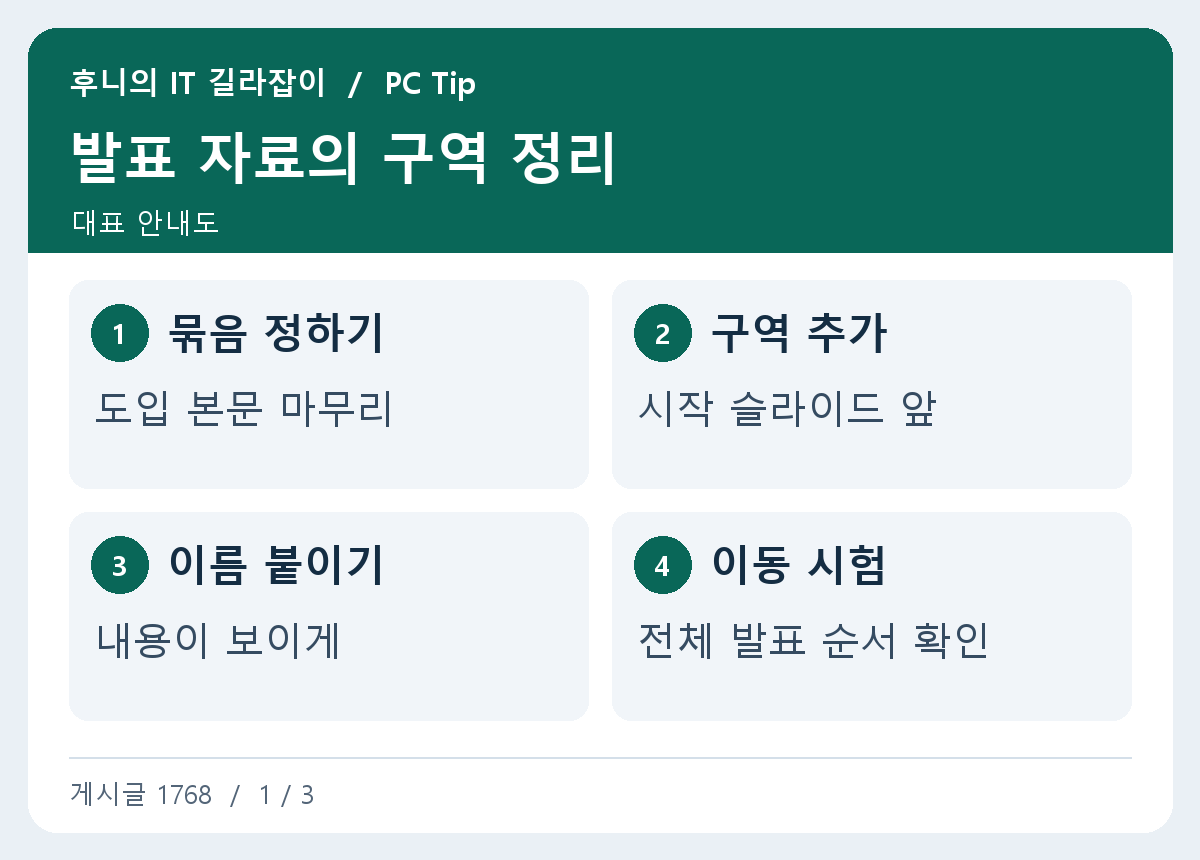
발표 파일에 슬라이드가 스무 장 넘게 쌓이면 어디부터 사례 설명인지 찾기 어려울 수 있습니다. PowerPoint의 구역은 여러 슬라이드의 묶음에 이름을 붙여 접고 이동하는 데 쓰입니다. 구역을 정리한 뒤 실제 발표 순서와 표시 화면을 확인하는 방법입니다.
구역 경계부터 발표 내용에 맞춰 정하기
파일 사본을 만든 뒤 축소판을 위에서 아래로 훑습니다. 도입, 현재 문제, 사례, 제안, 질의처럼 발표에서 흐름이 바뀌는 곳을 표시합니다. 자료 개수만 맞춰 일정 간격으로 자르기보다 발표자가 역할을 구분할 수 있는 제목을 고릅니다. 공동 작업이라면 어느 구역을 누가 편집하는지 정리하는 데에도 도움이 됩니다.
예를 들어 도입 두 장, 사례 세 장, 결론 두 장인 파일이라면 사례를 시작하는 장 앞에 경계를 만들 수 있습니다. 구역을 만들기 전에 발표에서 화면에 보여 줄 간지 장이 있는지 확인합니다. 편집용 구역 이름을 추가해도 청중에게 보이는 새로운 제목 슬라이드가 생기지는 않습니다. 실제 안내 화면이 필요하면 별도 제목 장을 만듭니다.
슬라이드 축소판에서 구역 만들고 이름 지정
Windows 데스크톱 PowerPoint의 축소판 영역에서 추가할 위치를 찾습니다. 슬라이드 사이를 마우스 오른쪽 버튼으로 누르거나 홈 탭의 구역 메뉴에서 구역 추가를 엽니다. 구역 이름을 입력하고 목록에서 어느 지점에 들어갔는지 확인합니다. 슬라이드 한 장을 선택한 상태에서 넣는 방식이 다르게 보이면 만든 뒤 경계를 바로 대조합니다.
기존 파일에 처음 구역을 추가하면 첫 부분도 별도 이름으로 관리될 수 있습니다. 이름이 없는 항목이 남아 있으면 내용에 맞는 이름을 적고 비어 있는 구역이 있는지 봅니다. 여러 편집자가 비슷한 이름을 쓰면 대상을 찾기 어려우므로 구역의 역할이 보이도록 ‘사례 발표’와 ‘공통 참고 자료’처럼 구분합니다.
접힌 상태와 실제 발표 제외를 구분
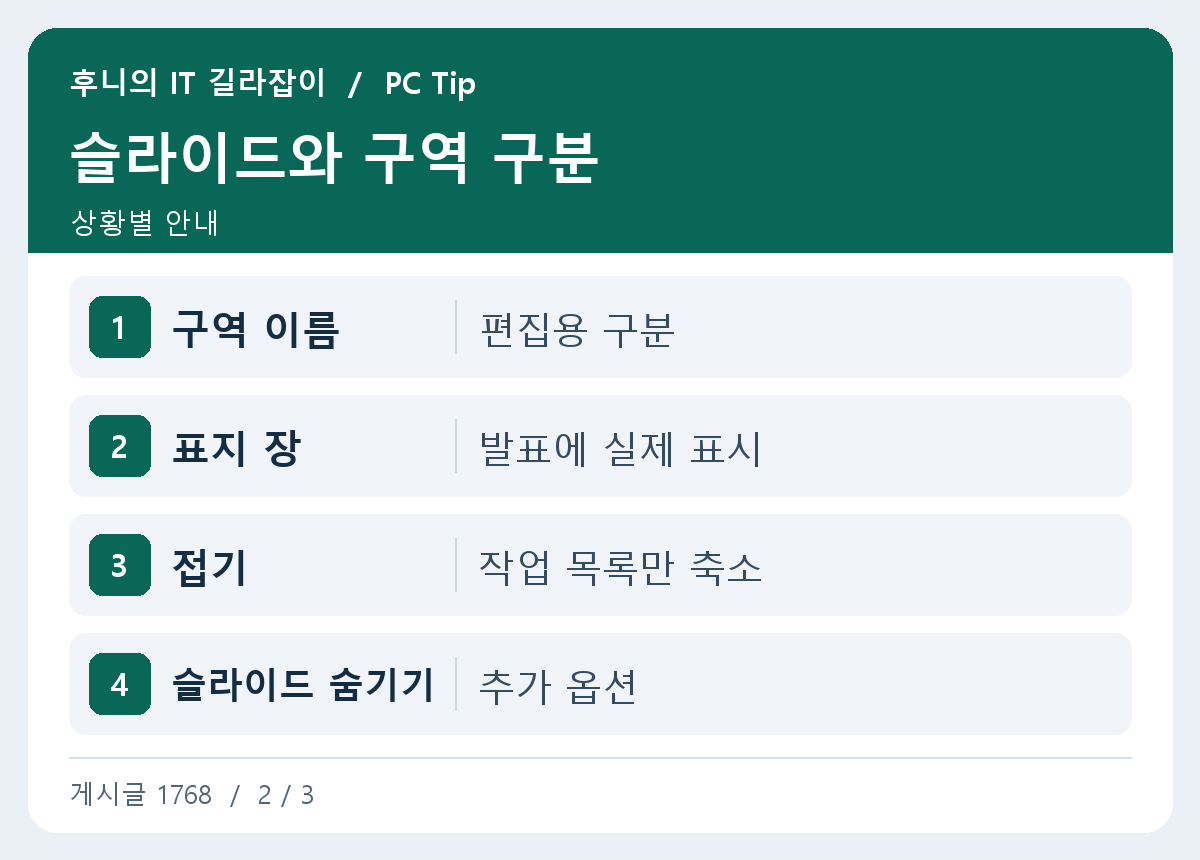
축소판에서 구역을 접어 해당 묶음을 작게 볼 수 있습니다. 작업 목록에 제목만 보이는 것은 편집 영역에서 정리한 상태입니다. 슬라이드 쇼에서 나타나지 않도록 하는 기능은 슬라이드 숨기기 등 별도 옵션이므로 접었다는 이유로 빠질 것이라 생각하지 않습니다. 구역을 접었다 펴면서 각 슬라이드의 장수가 기대와 맞는지 봅니다.
발표용 사본에서 참고 자료를 뒤로 옮기되 원래 슬라이드를 유지하고 싶다면 구역만 접어 화면을 편하게 만들 수 있습니다. 반대로 발송용 자료에서 어떤 슬라이드를 제외해야 한다면 내보내기 또는 실제 파일 내용을 확인합니다. 배치가 정리됐다고 다른 사람이 그 자료를 열 수 없는 상태가 되는 것은 아닙니다.
회의용 연습에선 ‘사례’ 묶음을 ‘제안’ 앞으로 옮겨 보고 실제 슬라이드 순서가 어떻게 되는지 점검합니다. 이동 전후에 같은 슬라이드가 모두 존재해도 이야기 흐름이 바뀝니다. 제목만 확인하지 말고 사례 화면의 앞 장에 참고 내용이 이미 설명됐는지, 이어지는 제안 화면에 다른 번호가 쓰여 있는지를 함께 읽습니다.
구역을 이동하기 전 링크와 흐름 확인
구역 자체를 이동하는 명령을 사용해 묶음 순서를 조정합니다. 예를 들어 해당 버전의 오른쪽 버튼 메뉴에서 위나 아래로 이동하거나 슬라이드 정렬 화면에서 위치를 바꿀 수 있습니다. 움직인 뒤 첫 번째와 마지막 슬라이드의 제목을 비교해 전부 같이 이동했는지 확인합니다. 다른 구역의 슬라이드가 끼지 않았는지도 봅니다.
내부 링크나 발표자가 다음 화면을 가리키는 대본이 있다면 변경된 순서에서 실제로 동작하는지 확인합니다. 사례 다음에 아직 소개하지 않은 용어가 먼저 나오거나 페이지 번호로 적은 안내가 빗나갈 수 있습니다. 화면 전환과 애니메이션이 많은 경우에도 해당 구역 앞뒤로 실제 슬라이드 쇼를 진행해 연결을 검수합니다.
슬라이드 한 장을 개별적으로 이동할 때에는 그 장이 접힌 구역 안으로 들어갔는지도 확인합니다. 자료가 사라진 것처럼 보이면 구역을 펼쳐 첫 장과 마지막 장을 비교합니다. 구역 명칭에 날짜를 쓰는 경우 현재 일정과 맞는지 확인하고, 편집용 상태 이름은 외부 발표 자료의 실제 제목과 혼동하지 않도록 합니다.
공동 편집 자료와 최종 출력을 점검
발표자 이름이나 논의 단계에 맞춰 구역을 관리한다면 다음 편집자가 같은 이름과 위치를 쉽게 이해하는지 확인합니다. 발표 시간이 바뀌면 장마다 삭제할지, 해당 구역을 별도 자료로 옮길지 계획할 수 있습니다. 구역을 삭제하는 옵션에 슬라이드까지 제거하는 항목이 있는 경우 원하는 범위를 읽고 실행합니다.
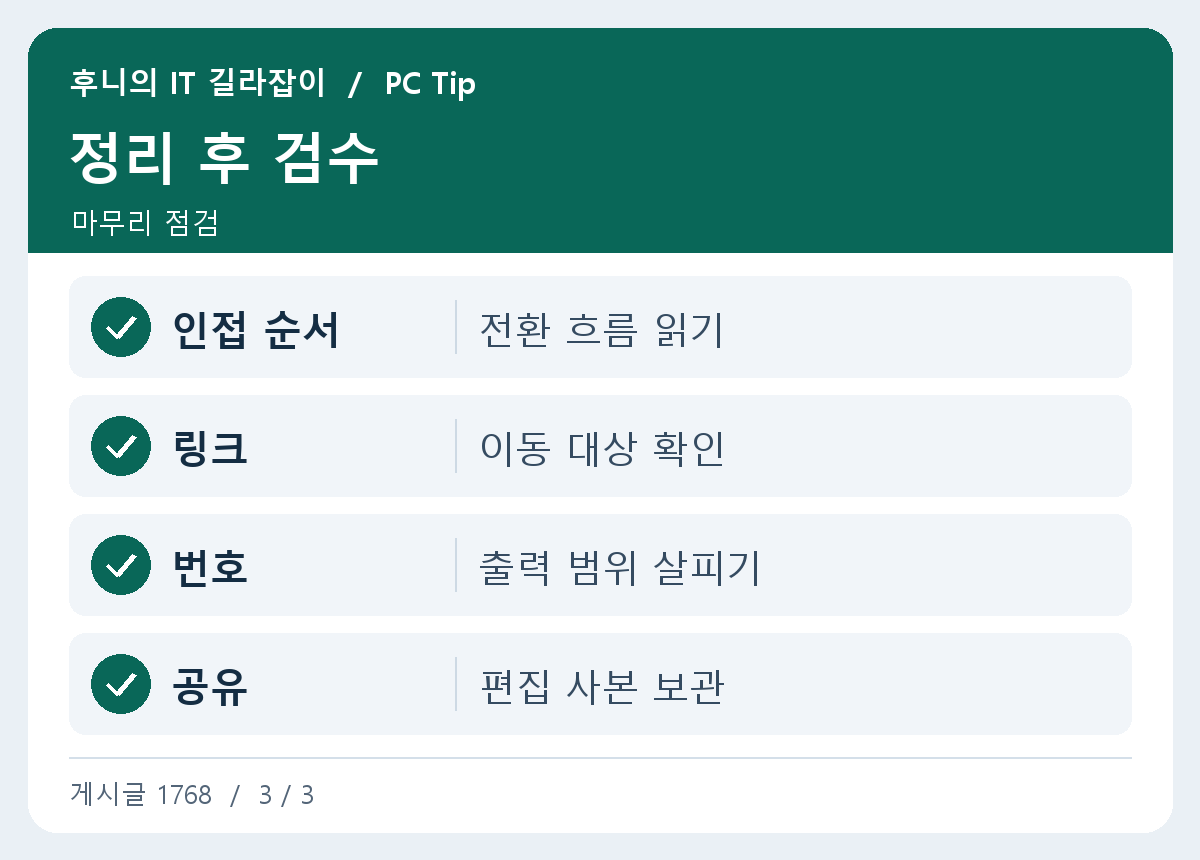
마지막에는 첫 장에서 시작해 주요 전환 지점과 부록을 넘겨 봅니다. PDF를 따로 공유한다면 실제 쪽 순서와 포함된 구역의 내용을 확인합니다. 발표용 PPTX와 검토용 PDF에는 서로 다른 파일 이름을 쓰고, 내용이 달라진 시점 이후에 이전 자료가 전송되지 않게 마지막 저장 시각도 대조합니다.
다른 파일에서 슬라이드를 가져올 때에도 들어가는 위치의 앞뒤 구역을 펼쳐 놓으면 자료 묶음이 바뀌는 것을 바로 확인할 수 있습니다. 정리가 끝나면 키보드로 몇 쪽을 넘겨 모두 보이는지 봅니다.
참고 자료 Microsoft 슬라이드를 구역으로 구성