갤럭시를 예전보다 자주 충전하게 되면 배터리 자체가 노후했는지, 최근 사용하는 앱이 늘었는지 확인해 볼 수 있습니다. Samsung Members의 배터리 상태 진단과 설정의 배터리 사용량을 함께 보면 원인을 좁히는 데 도움이 됩니다.
1. Samsung Members에서 휴대전화 진단 열기
Samsung Members 앱을 열고 하단의 도움받기 또는 지원 탭으로 이동합니다. 휴대전화 진단에 들어가 배터리 상태 항목을 선택합니다. 일부 앱 버전에서는 진단 시작 화면을 한 번 더 거쳐야 합니다. 메뉴가 보이지 않으면 앱 업데이트 여부를 확인하고 설정 검색에 ‘진단’을 입력해 보세요. 모델과 One UI 버전에 따라 경로가 다를 수 있습니다.
2. 진단 결과 읽기
결과 화면에서는 배터리 상태나 수명 평가를 볼 수 있습니다. 정상으로 나오면 진단에서 뚜렷한 성능 문제를 찾지 못한 경우입니다. 약함이나 나쁨으로 표시된다면 사용 기간과 최근 증상도 함께 보고 서비스센터에 문의할 수 있습니다. 모델마다 표시하는 항목이 다르므로 정확한 잔존 용량 퍼센트가 항상 표시된다고 기대할 필요는 없습니다.
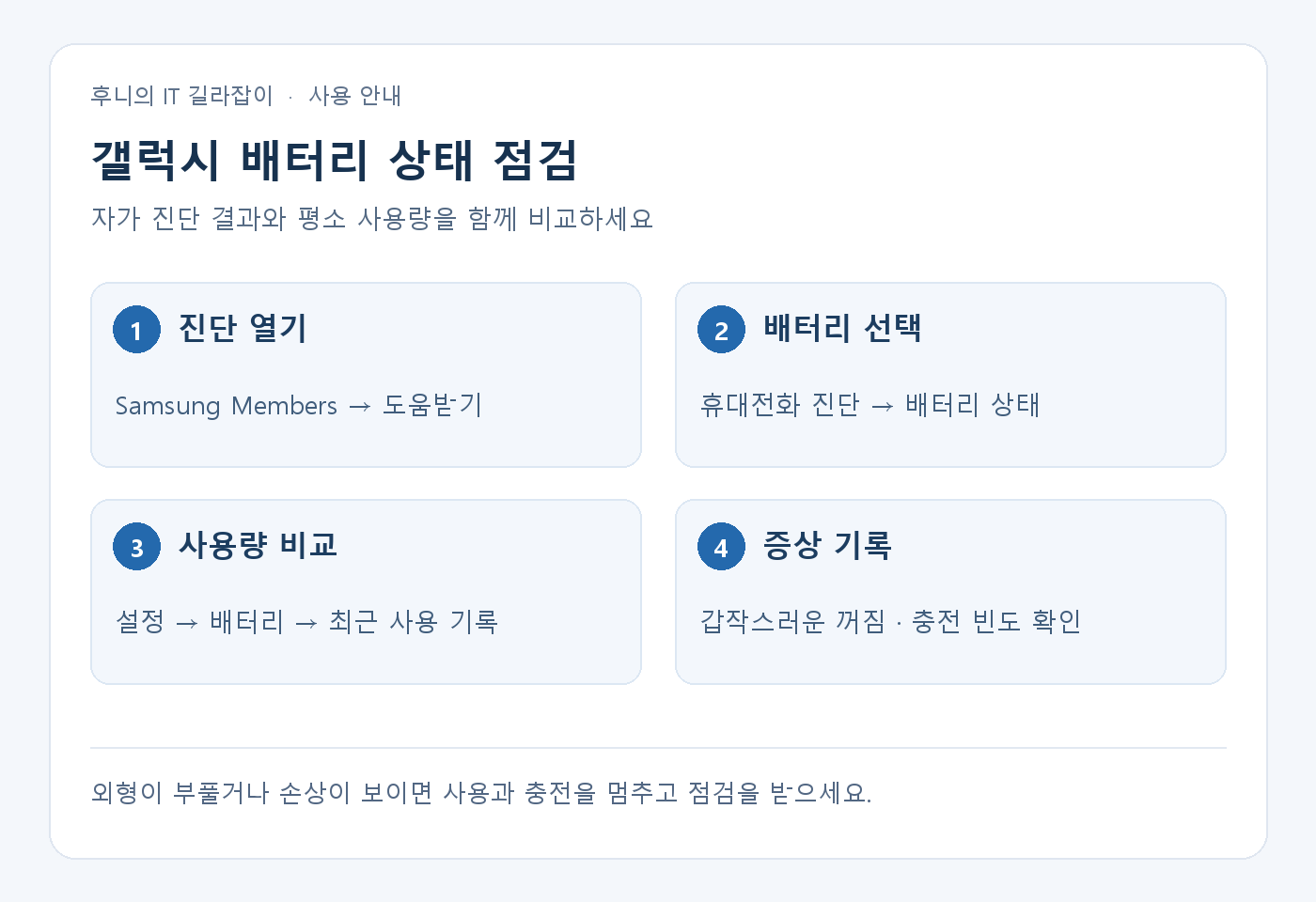
3. 설정에서 실제 배터리 사용량 비교하기
설정에서 배터리를 검색해 최근 사용량을 봅니다. 화면을 켜둔 시간이 늘었는지, 특정 앱의 백그라운드 사용이 많았는지 확인하세요. 영상 촬영, 길 안내, 신호가 약한 곳에서의 사용이 늘면 진단이 정상이어도 충전 간격이 짧아질 수 있습니다. 하루 기록만 보고 결론을 내리기보다 비슷하게 사용한 날의 기록을 비교하면 차이가 잘 드러납니다.
4. 서비스 점검에 필요한 정보 남기기
사용 시간이 갑자기 짧아지거나 배터리가 남았는데 전원이 꺼지는 일이 반복된다면 모델명, 진단 결과, 증상이 발생한 시간과 사용 중이던 앱을 기록해 두세요. 배터리나 기기 외형이 부풀어 오른 것으로 보이면 직접 누르거나 분해하지 말고 사용과 충전을 중단한 뒤 삼성 서비스에 문의하세요. 충전 단자에 물기 경고가 뜬 경우는 갤럭시 물기 감지 대처 방법도 참고할 수 있습니다.
5. 정상 결과인데 빨리 닳는다면
진단이 정상으로 나와도 밝기, 화면 사용 시간, 촬영이나 길 안내 사용량에 따라 하루의 충전 횟수는 달라집니다. 최근 설치한 앱을 자주 쓰기 시작했는지, 이동 중 약한 신호에서 오래 사용했는지 살펴보세요. 배터리 사용량 화면에서 상위 앱 이름과 화면 켜짐 시간을 함께 남기면 비슷한 날끼리 비교하기 좋습니다.
예를 들어 집에서 와이파이로 문서를 보던 날과 야외에서 영상을 촬영한 날의 잔량을 그대로 비교하면 배터리 노후를 판단하기 어렵습니다. 비슷한 사용 패턴으로 며칠 관찰하고, 사용하지 않을 때도 빠르게 줄거나 갑자기 꺼지는 증상이 반복되는지 구분해봅니다.
6. 문의할 때 준비할 정보
- 기기 모델명과 소프트웨어 버전
- Samsung Members 배터리 진단 결과
- 예상보다 빨리 닳은 시간대와 당시 사용한 앱
- 남은 잔량이 있는데 전원이 꺼진 이력
- 충전 케이블과 충전 방식에 따른 증상 차이
삼성 안내는 모델과 소프트웨어에 따라 메뉴와 결과 화면이 달라질 수 있다고 설명합니다. 정확한 수명 퍼센트가 표시되지 않아도 항목별 진단 결과와 실제 증상을 함께 전달하면 됩니다. 배터리 성능 저하 알림이 반복되면 서비스센터에서 기기 상태를 확인받는 것이 좋습니다.
충전이 느린 상황과 충전 후 사용 시간이 짧은 상황도 나눠 기록해보세요. 전자는 케이블·충전기·단자 등 충전 경로를, 후자는 사용량과 배터리 상태를 함께 볼 수 있습니다. 기기 분해나 배터리를 누르는 행동은 피하고, 외형 변형이나 손상이 보이면 사용과 충전을 중단한 뒤 공식 서비스에 문의합니다.
참고 자료 삼성전자 갤럭시 배터리 자가 진단 · 삼성전자 배터리 상태 안내 · 삼성전자 배터리 관리 안내
대표 이미지는 설명을 위해 AI로 제작했습니다.