
파일을 옮기거나 이름을 바꾸려는데 ‘다른 프로그램에서 사용 중’이라는 메시지가 나오면 어느 앱을 닫아야 할지 막막할 수 있습니다. Microsoft의 Process Explorer는 실행 중인 프로세스가 열어둔 파일이나 폴더를 찾을 때 쓸 수 있는 진단 도구입니다.
1. Microsoft 공식 페이지에서 받기
Process Explorer 공식 다운로드 페이지에서 압축 파일을 받고 별도 폴더에 풉니다. 자신의 Windows 아키텍처에 맞는 실행 파일을 선택하고, 처음 실행할 때 사용 조건이 표시되면 확인합니다. 도구를 처음 접한다면 Sysinternals 사이트 안내에서 비슷한 프로그램의 차이도 확인할 수 있습니다.
2. 파일 이름으로 핸들 검색하기
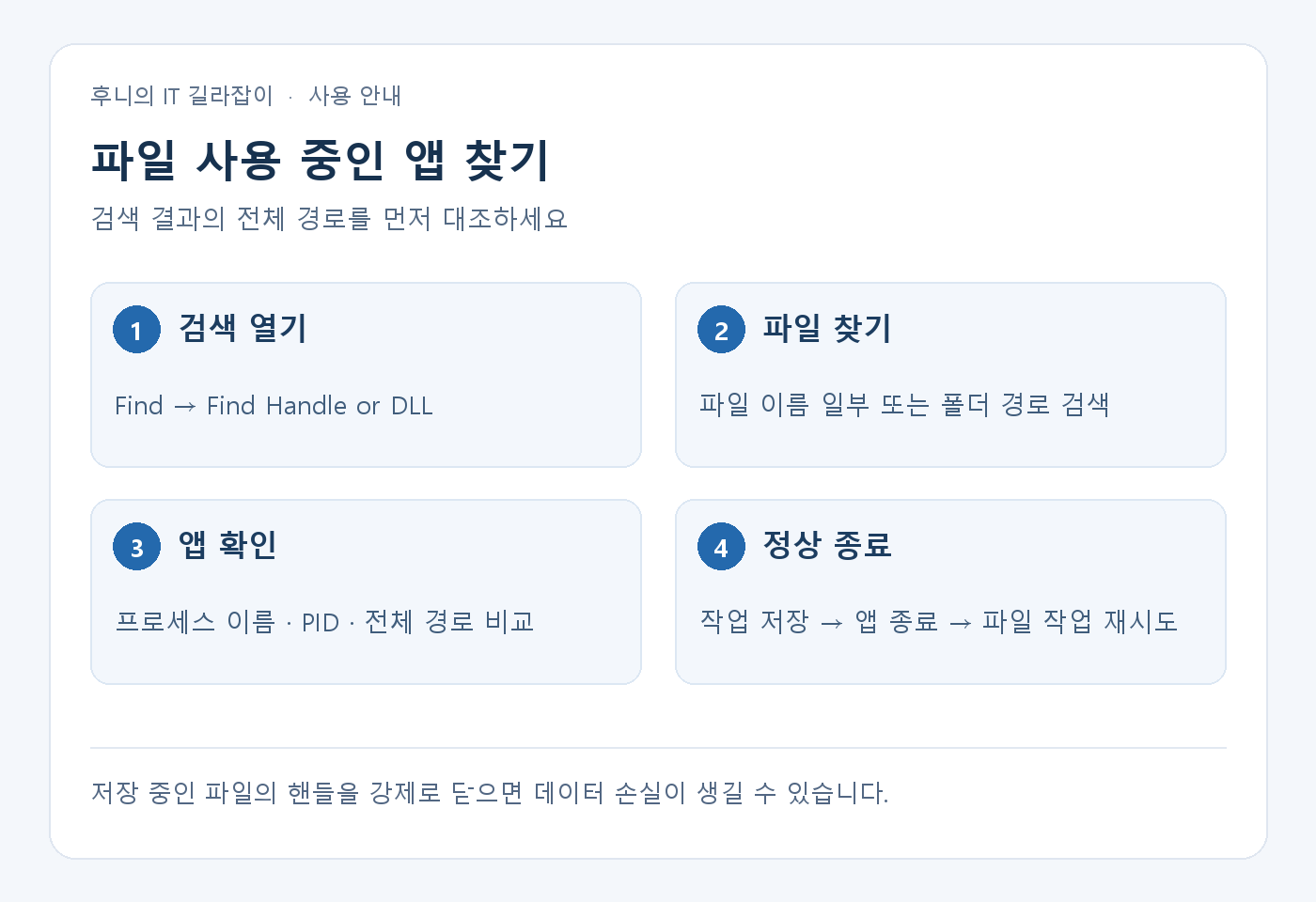
도구에서 Find → Find Handle or DLL을 선택하거나 Ctrl + F를 누릅니다. 문제가 된 파일의 이름 일부를 입력해 검색합니다. 결과가 너무 많다면 확장명이나 상위 폴더 이름까지 넣어 좁혀 보세요. 검색 결과에는 프로세스 이름과 PID, 관련 경로가 표시될 수 있습니다. 이름이 같은 파일이 여럿이면 전체 경로를 비교해야 합니다.
3. 검색 결과에서 실제 앱 찾기
예를 들어 편집 중인 문서가 검색되면 결과의 프로세스 이름을 보고 해당 편집기 창을 찾습니다. 작업을 저장하고 문서나 앱을 정상적으로 닫은 다음 탐색기에서 원래 작업을 다시 시도하세요. 동기화 프로그램이 잠시 파일을 읽고 있다면 전송이 끝날 때까지 기다리는 편이 안전할 수 있습니다. 잠금이 순간적으로 걸렸다 풀리는 경우 검색할 때 결과가 비어 있을 수도 있습니다.
4. 강제 종료 전에 작업 상태 확인하기
검색은 파일을 사용하는 프로그램을 알아내는 용도로 사용하세요. 도구에 핸들 닫기나 프로세스 종료 기능이 있더라도 저장 중인 파일이나 시스템 서비스에 사용하면 데이터 손실과 앱 오류를 일으킬 수 있습니다. 프로그램 이름만으로 악성 여부를 판단하지 말고 경로와 게시자부터 확인합니다. 다른 사용자나 시스템 프로세스 정보가 보이지 않는다면 권한이 필요한 상황인지 확인하고, 관리되는 PC에서는 담당자에게 파일 경로와 프로세스 이름을 전달하세요.
5. 문서 하나로 검색 연습하기
중요하지 않은 시험 문서를 편집기에서 열어둔 뒤 Process Explorer에서 파일 이름 일부를 검색해보세요. 결과의 전체 경로가 시험 문서와 같은지 확인하고 프로세스 이름을 적어둡니다. 문서를 저장하고 편집기를 닫은 후 같은 검색을 다시 하면 열린 파일과 프로세스의 관계를 이해하기 쉽습니다.
파일 이름이 짧으면 같은 문자열을 포함하는 경로가 여러 개 나올 수 있습니다. 이때는 상위 폴더 이름을 더해 검색하거나 결과의 전체 경로를 비교합니다. PID는 실행 중인 프로세스의 식별자이며, 앱을 다시 실행하면 달라질 수 있습니다. 예전에 기록한 번호만으로 같은 프로세스라고 판단하지 마세요.
6. 검색 결과가 없거나 여러 개라면
- 파일이 아닌 폴더 자체가 열려 있는지도 확인하기
- 일부 이름만 검색해 경로 표현 차이 줄이기
- 동기화·백업 앱이 작업을 마칠 때까지 기다리기
- 권한이 필요한 항목인지 공식 사용 안내 확인하기
- 해결 후 원래 파일 복사·이동을 다시 시험하기
검색 결과가 비어 있으면 잠금이 일시적으로 풀렸거나 접근 권한·검색 문자열의 영향이 있을 수 있습니다. 파일 작업을 다시 시도한 직후 검색해 결과가 나타나는지 비교합니다. 현재 잠금을 찾는 기능과 시간 순으로 접근 이력을 기록하는 도구는 역할이 다르므로, 반복되는 순간의 기록이 필요하면 Process Monitor의 사용법도 참고할 수 있습니다.
강제 종료보다 작업 저장과 정상 종료부터 시도하세요. 시스템 프로세스가 검색된 경우에는 이름을 보고 임의로 종료하지 말고 파일 경로와 오류 발생 시점을 담당자에게 전달합니다. 실제 파일을 열어 내용이 정상인지 확인한 다음 정리를 마무리하면 됩니다.
참고 자료 Microsoft Process Explorer 다운로드와 기능
대표 이미지는 설명을 위해 AI로 제작했습니다.