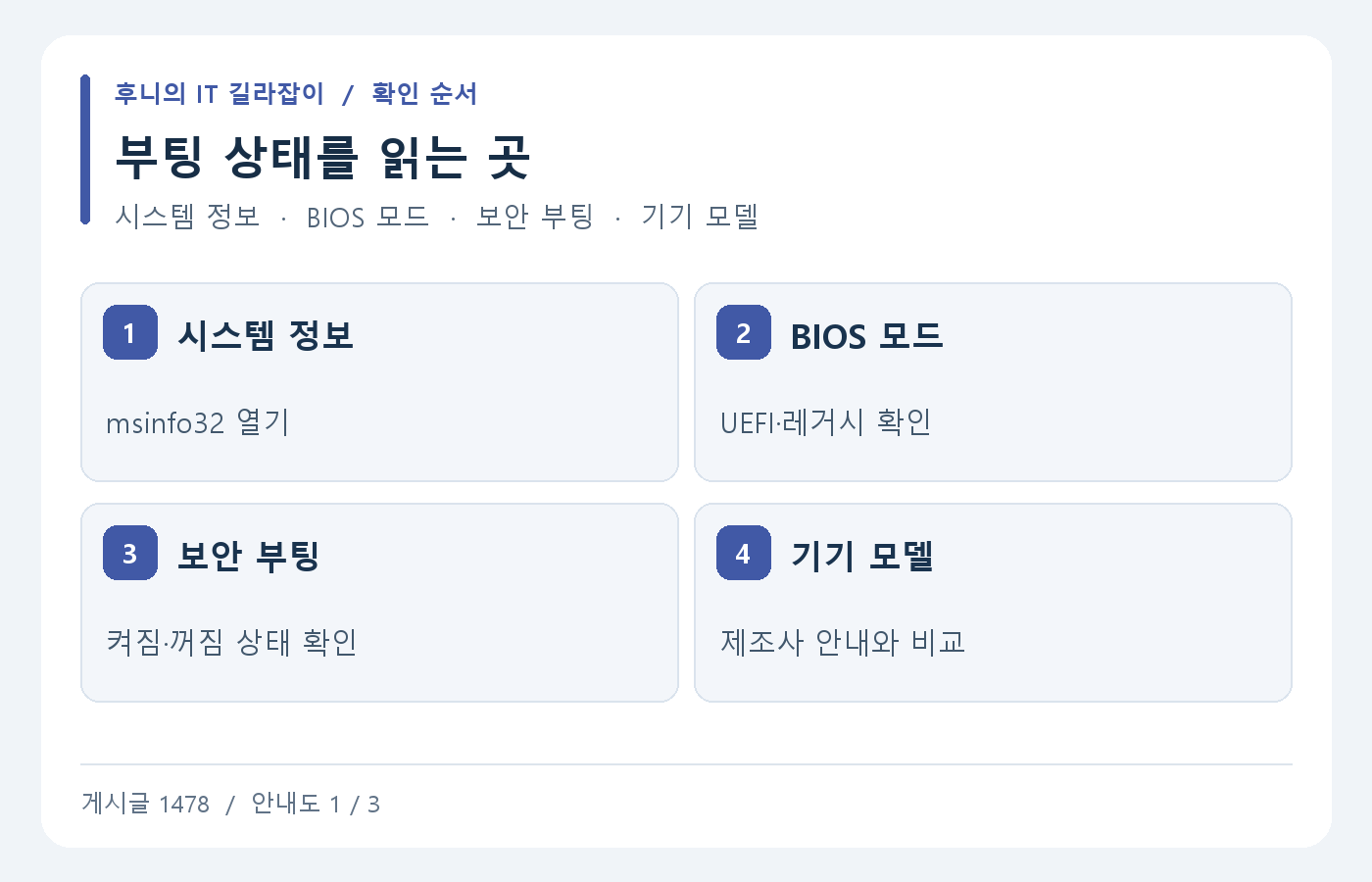
Windows 11 요구 사항이나 게임의 보안 설정을 확인하다 보면 UEFI, 보안 부팅과 TPM이라는 말이 함께 나옵니다. 세 항목은 연결되어 쓰일 수 있지만 각각 확인하는 상태가 다릅니다. 설정을 바꾸기 전에 Windows에서 현재 부팅 방식과 보안 부팅 상태를 읽어 보세요. 기기와 디스크 구성에 따라 변경 결과가 달라질 수 있습니다.
1. 시스템 정보에서 현재 부팅 상태를 보세요
시작 메뉴에서 시스템 정보를 검색하거나 실행 창에서 msinfo32를 엽니다. 시스템 요약의 BIOS 모드와 보안 부팅 상태 항목을 확인하세요. UEFI인지 레거시인지와 보안 부팅이 켜져 있는지는 따로 기록합니다. 메뉴에 상태가 표시되는 것만으로 모든 펌웨어 설정이 같은 방식이라는 뜻은 아니므로 제조사 안내도 함께 확인할 수 있습니다.
보안 부팅을 지원하는 기기인지와 현재 켜져 있는지도 구분합니다. 꺼져 있다고 표시될 때는 무엇 때문에 이 설정을 확인하는지 먼저 정하세요. Windows 요구 사항 확인, 앱이 표시한 경고, 조직 보안 정책은 각각 필요한 조치가 다를 수 있습니다. 오류 메시지가 있다면 정확한 문구도 기록합니다.
2. UEFI, 보안 부팅과 TPM의 역할을 구분하세요
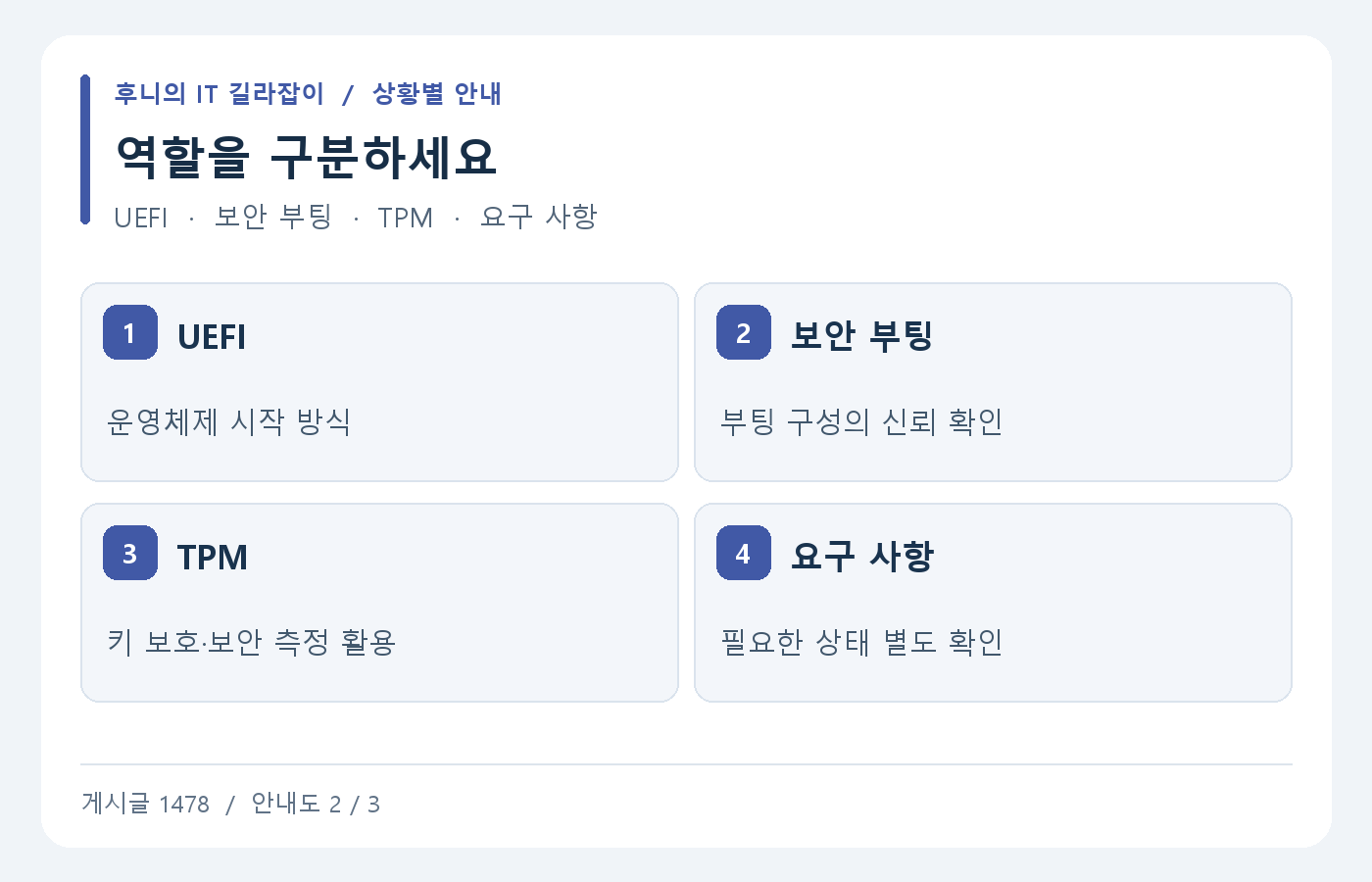
UEFI는 운영체제를 시작하는 데 쓰이는 펌웨어 방식입니다. 보안 부팅은 시작 과정에서 신뢰할 수 있는 부팅 소프트웨어를 확인하는 기능입니다. TPM은 키 보호나 보안 측정 등에 쓰이는 기능으로, 보안 부팅을 켜는 메뉴와 같은 항목이 아닙니다. 둘 중 하나가 켜져 있어도 다른 항목의 상태를 별도로 확인해야 합니다.
예를 들어 Windows 보안 화면에서 보안 프로세서 정보가 보인다고 해서 보안 부팅이 켜진 것은 아닙니다. 시스템 정보에서 보안 부팅 상태를 보고, TPM은 Windows 보안의 장치 보안이나 해당 관리 화면에서 확인하세요. 요구 사항을 점검하는 경우 Microsoft가 제공하는 해당 제품 안내에서 어떤 값이 필요한지 봅니다.
3. 레거시 모드라면 펌웨어만 바꾸기 전에 확인하세요
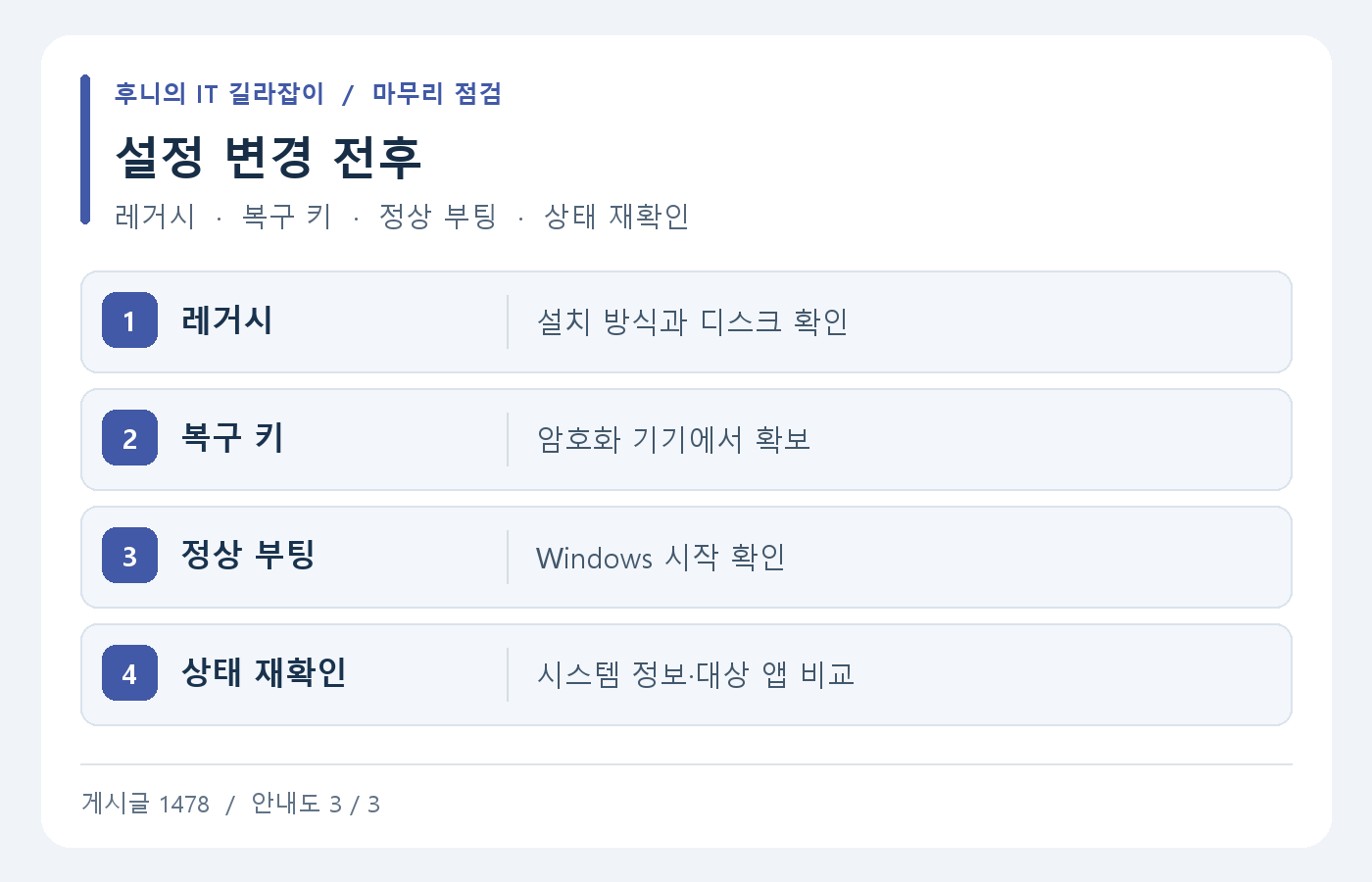
레거시로 설치된 PC에서 펌웨어 부팅 방식을 바로 UEFI로 전환하면 Windows가 부팅되지 않을 수 있습니다. 디스크 구성과 운영체제 설치 방식이 맞는지부터 확인하세요. 제조사의 공식 가이드에서 해당 모델의 메뉴 이름과 전제 조건을 확인하고, 중요한 자료와 암호화 복구 키를 확보합니다. 업무 PC라면 관리 담당자에게 변경 목적과 현재 상태를 전달합니다.
임의로 TPM을 초기화하거나 부팅 키를 지우는 작업도 별도 영향을 줄 수 있습니다. 현재 상태를 확인하는 목적이라면 먼저 Windows에서 읽은 결과만 기록해도 충분합니다. 변경이 꼭 필요한 상황에서는 기종과 설치 상태에 맞는 절차를 선택하고, 화면에 나오는 저장·재시작 안내를 읽은 뒤 진행하세요.
4. 변경했다면 Windows에서 결과를 다시 확인하세요
공식 절차로 변경한 뒤에는 Windows가 정상적으로 시작되는지 확인하고 시스템 정보에서 BIOS 모드와 보안 부팅 상태를 다시 봅니다. 처음 확인하려던 앱이나 요구 사항 화면에서도 결과가 달라졌는지 확인하세요. 부팅 상태가 달라진 뒤 암호화 복구 화면이 나타날 수 있으므로 필요한 키를 미리 확보하는 것이 중요합니다.
설정이 보이지 않거나 상태가 기대와 다르면 모델명, 펌웨어 버전, BIOS 모드와 보안 부팅 상태를 함께 정리합니다. 인터넷에서 본 다른 기종의 메뉴 이름을 그대로 찾기보다 내 기기의 지원 안내와 비교하세요. 상태 확인과 실제 변경을 나누어 생각하면 문제를 좁히는 과정에서 불필요한 부팅 설정 변경을 줄일 수 있습니다.
5. 시스템 정보에 UEFI와 꺼짐이 함께 보인다면
부팅 방식이 UEFI라고 표시돼도 보안 부팅은 꺼져 있을 수 있습니다. 이 경우에는 필요한 프로그램의 요구 사항과 기기의 펌웨어 안내를 확인합니다. Windows를 새로 설치해야 한다고 바로 결론 내릴 필요는 없습니다. 반대로 BIOS 모드가 레거시라면 설치 상태부터 봐야 하므로 같은 버튼을 누르는 예제로 처리하기 어렵습니다. 두 값의 조합을 기록하면 지원 문서를 고르기 쉽습니다.