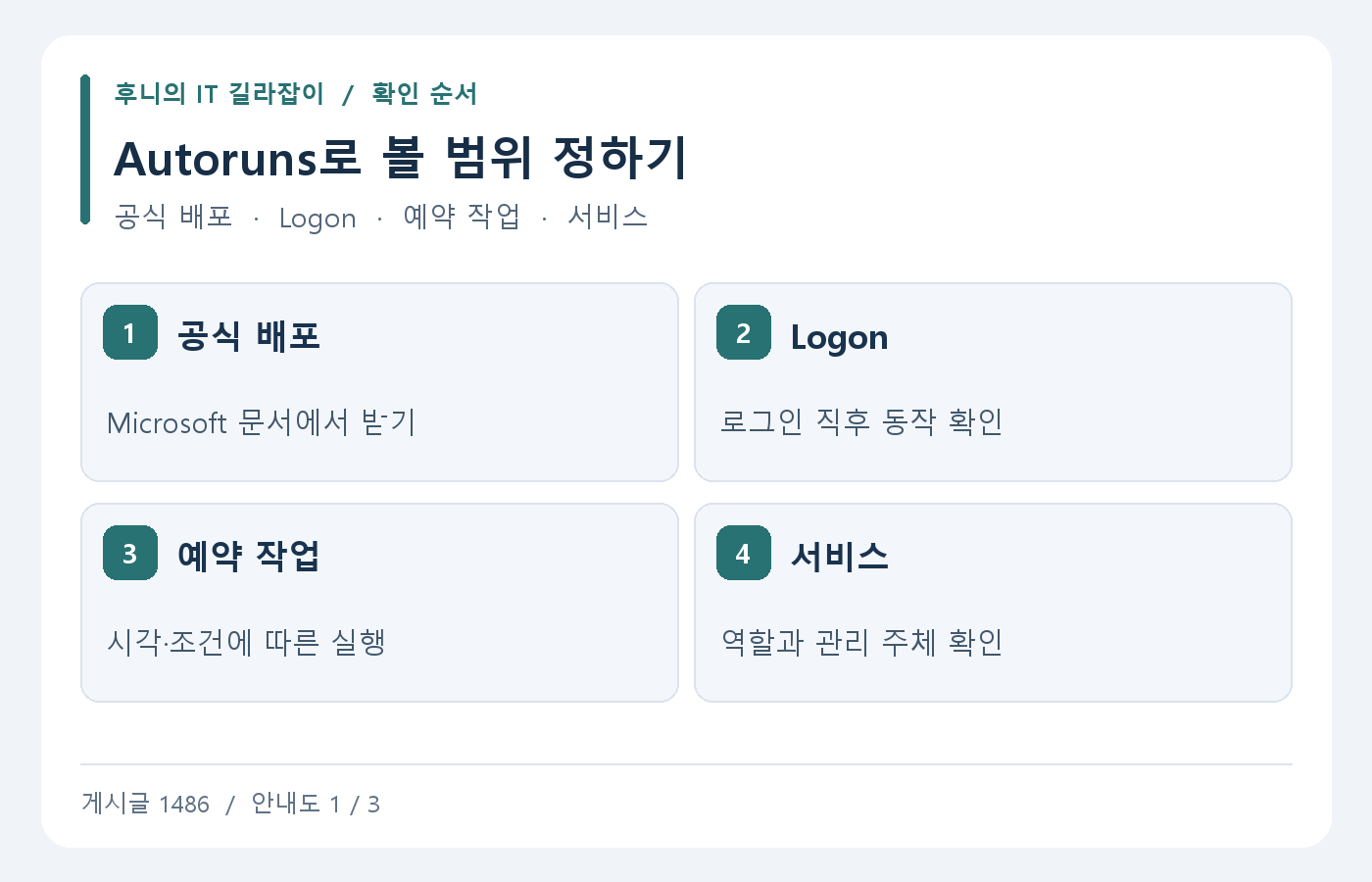
Windows에 로그인할 때 실행되는 프로그램은 시작 앱 목록에 보이는 항목만 있는 것은 아닙니다. Microsoft Sysinternals의 Autoruns를 사용하면 로그인 항목 외에도 예약 작업, 서비스 등 여러 자동 실행 위치를 확인할 수 있습니다. 첫 사용에서는 항목을 끄기보다 이름, 게시자와 실행 경로를 읽고 실제 목적을 파악하는 데 집중해 보세요.
1. 공식 도구를 준비하고 조사할 범위를 정하세요
Microsoft Learn의 Autoruns 페이지에서 공식 배포 링크와 사용 방법을 확인합니다. 압축을 풀고 PC에 맞는 실행 파일을 열면 자동 실행 위치가 탭별로 표시됩니다. 일부 정보나 변경에는 권한이 필요할 수 있으므로 관리 대상 PC에서는 도구 사용 절차를 먼저 확인하세요. 처음부터 전체 항목을 하나씩 읽으려 하기보다 확인하려는 증상을 적어 둡니다.
예를 들어 로그인 뒤 특정 창이 자동으로 뜬다면 Logon 항목에서 앱 이름을 찾을 수 있습니다. 정해진 시각에 프로그램이 켜진다면 Scheduled Tasks 탭도 비교 대상입니다. 표시되는 목록은 여러 종류의 시스템 항목을 포함하므로 익숙하지 않은 이름이 많을 수 있습니다. 이름이 낯설다는 사실만으로 위험이나 불필요 여부를 판단하지 않습니다.
2. 게시자·서명·실행 경로를 함께 읽으세요
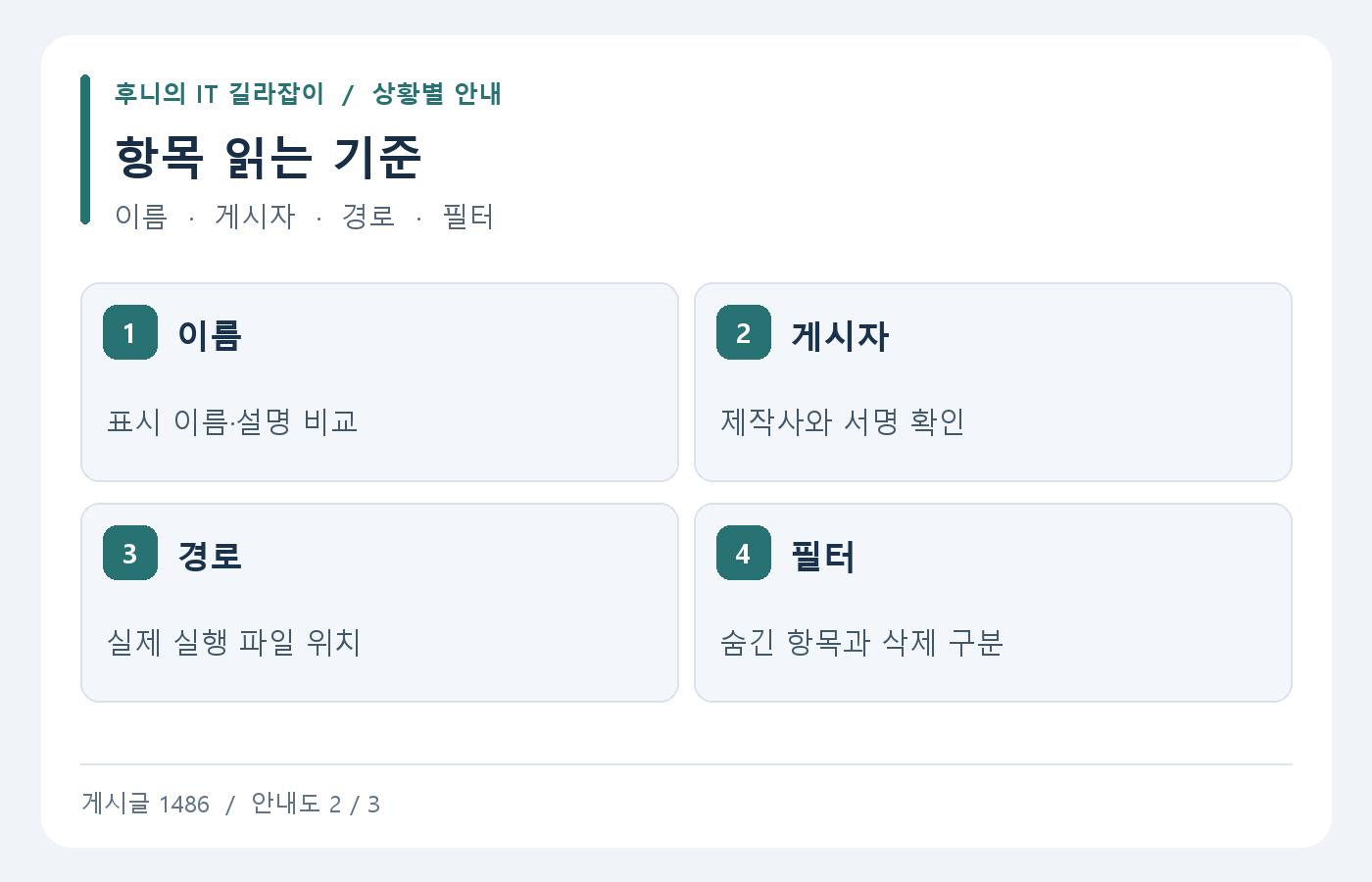
항목의 이름과 설명을 읽고 게시자와 이미지 경로가 예상한 앱과 일치하는지 확인합니다. 이름은 비슷하지만 실행 위치가 다른 프로그램일 수 있으므로 설치된 앱 목록이나 제작사 안내와 비교하세요. 제공되는 서명 확인 옵션을 쓰는 경우에도 서명 결과 하나만으로 필요 여부가 결정되는 것은 아닙니다. 해당 파일이 실제로 있는지와 누가 관리하는지도 확인합니다.
보기 옵션에서 Microsoft 관련 항목을 숨기면 조사 범위를 좁히는 데 도움이 될 수 있습니다. 필터를 켠 상태에서 목록에 안 보인다고 실제 항목이 없어진 것은 아닙니다. 색이나 파일 누락 표시는 확인할 단서로 사용하고, 연결된 프로그램이 제거된 흔적인지 현재 작업에 쓰이는지 추가로 살펴보세요.
3. 변경은 역할을 확인한 뒤 하나씩 하세요
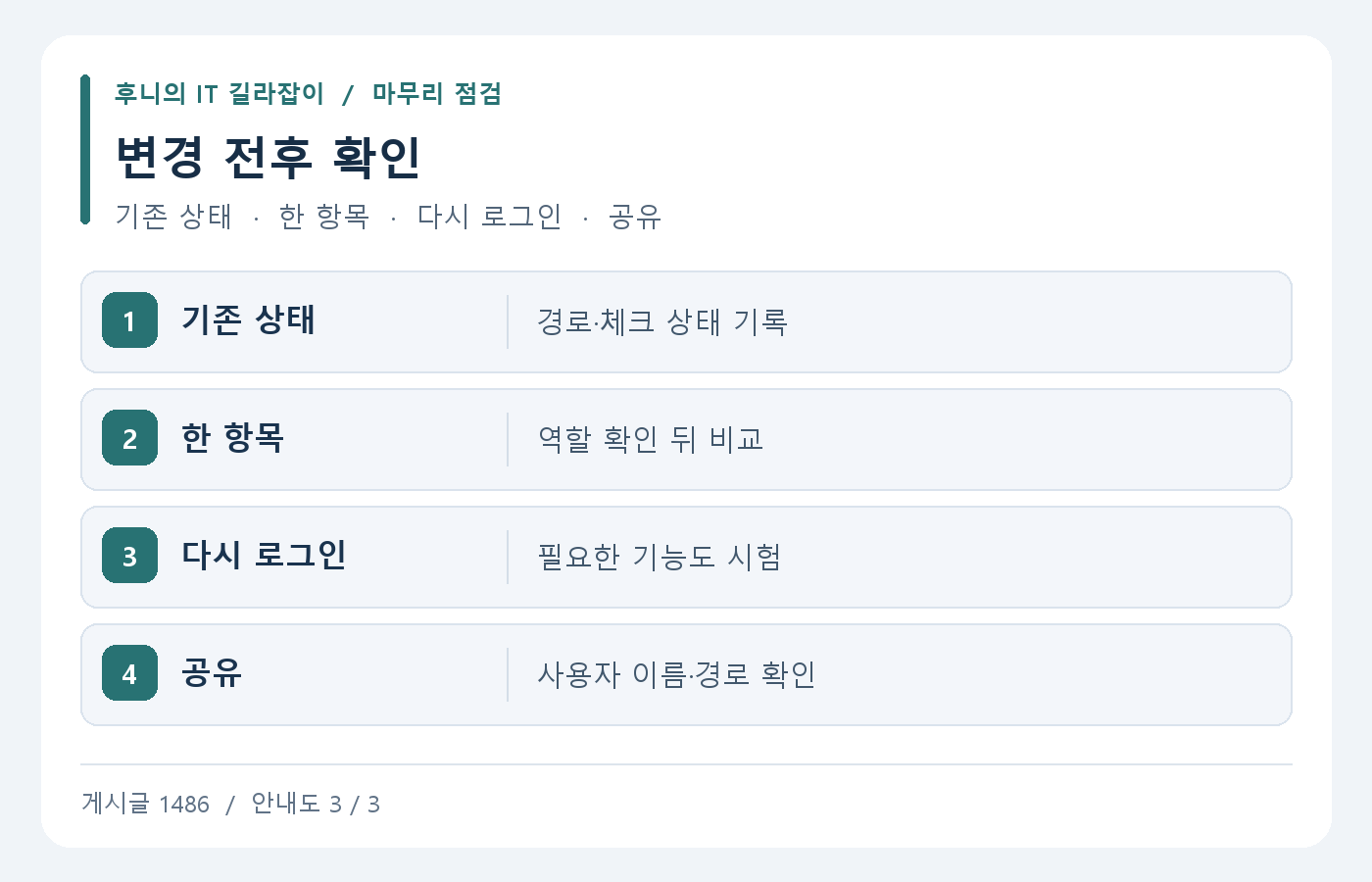
자동 실행을 줄이려면 먼저 앱 자체 설정이나 Windows 시작 앱에서 조절할 수 있는지 봅니다. Autoruns에서 체크를 해제하는 동작과 항목을 삭제하는 동작은 영향과 되돌리는 방법이 다릅니다. 필요성을 확인한 사용자 앱의 항목을 대상으로 할 때도 현재 상태와 원래 경로를 기록하고 한 번에 하나만 바꿔 비교하세요.
보안 도구, 저장소 동기화나 기기 기능과 연결된 서비스는 사용 목적을 알기 전에는 조작하지 않습니다. 관리 대상 기기에서 조직이 설정한 항목도 담당자와 확인하세요. 앱을 끈 결과를 시험할 때는 문서를 저장하고 다음 로그인 뒤 자동 실행 여부와 필요한 기능이 함께 정상인지 확인합니다.
4. 결과는 필요한 항목만 정리하세요
문제와 관련된 항목 이름, 탭 위치, 게시자, 파일 경로와 재현 시각을 정리합니다. 화면이나 결과 파일에는 사용자 이름과 내부 폴더 경로가 들어 있을 수 있으므로 공유 전에 확인하세요. 변경 없이 관찰만 한 경우에도 어떤 필터와 탭을 사용했는지 기록하면 나중에 목록이 달라져 보이는 이유를 알기 쉽습니다.
실행 항목 하나만으로 PC가 안전하거나 감염됐다고 결론 내리기보다, 다른 보안 기록과 설치 경로를 함께 확인합니다. 로그인 때 열리는 일반 앱을 관리하는 목적이라면 Windows 시작 앱과 나누어 사용하세요. 조사 범위를 먼저 정하고 필요할 때만 넓히면 방대한 목록에서도 필요한 정보를 찾기 쉬워집니다.
5. 업데이트 뒤 비슷한 이름이 둘 보인다면
하나는 실제 앱이고 다른 하나는 해당 앱의 업데이트 작업일 수 있습니다. 실행 경로와 탭이 같은지 보고 제작사 문서에서 역할을 확인하세요. 파일이 없다고 표시되어도 설치를 정상적으로 마쳤는지나 앱이 다른 위치로 옮겨졌는지 확인이 필요할 수 있습니다. 바꾸지 않은 상태로 목록을 기록한 뒤 문제가 재현될 때 어떤 항목과 시간대가 맞는지 비교합니다.