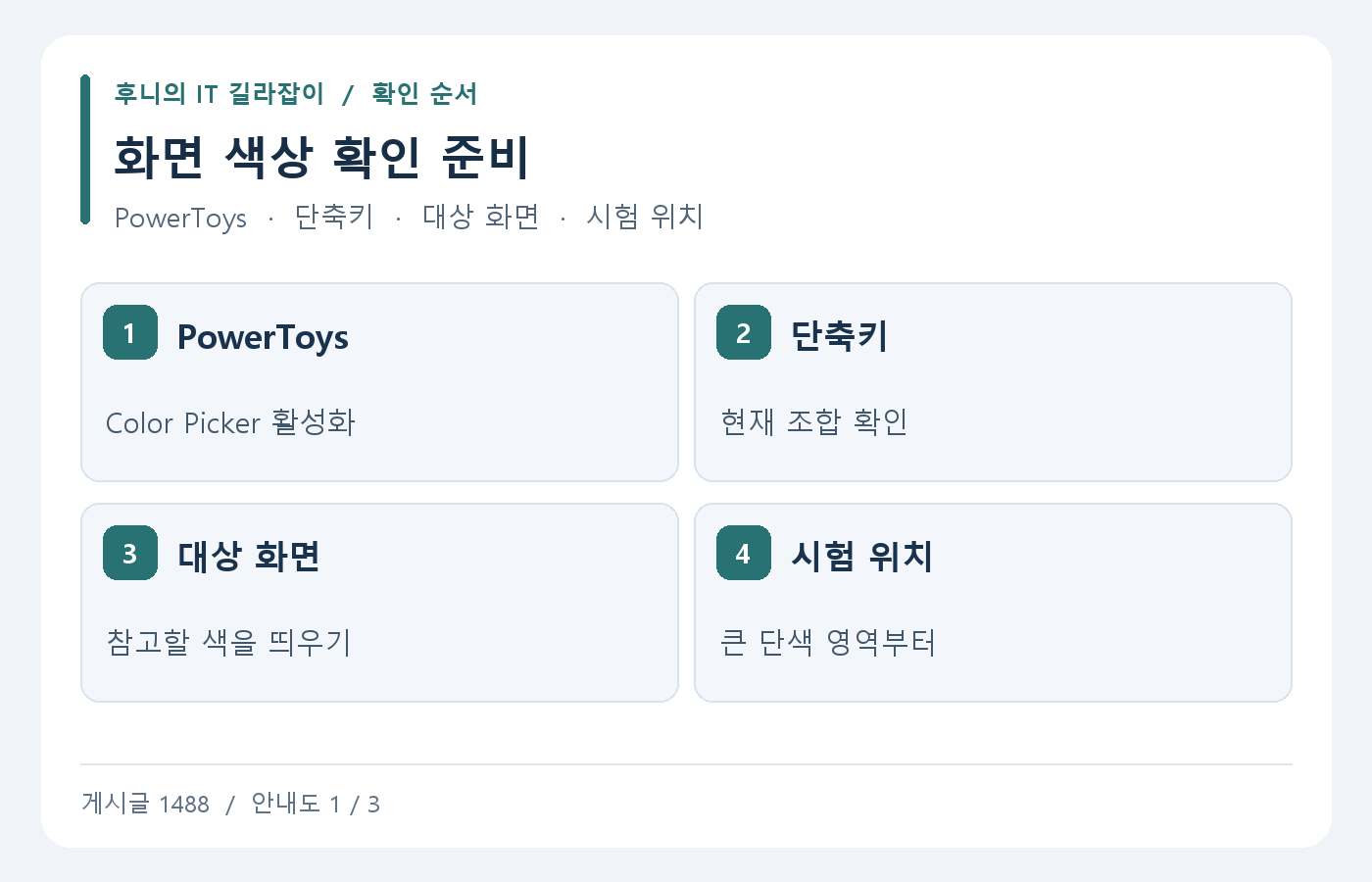
웹페이지나 문서의 색을 참고하려는데 눈대중으로 비슷한 색을 고르기 어려울 때가 있습니다. PowerToys Color Picker는 화면 위의 한 지점을 선택해 표시된 색상 값을 얻는 도구입니다. 결과를 바로 붙여 넣기 전에 어떤 형식이 필요한지와 그림자나 반투명 효과가 섞이지 않은 위치를 골랐는지 확인해 보세요.
1. Color Picker 기능과 단축키를 확인하세요
Microsoft 공식 안내에서 PowerToys 설치 조건과 배포 경로를 확인합니다. 설정을 열어 Color Picker가 활성화되어 있는지 보고 현재 실행 단축키를 확인하세요. 기본 조합으로 Windows 키, Shift와 C를 쓰는 구성이 일반적이지만 변경할 수 있습니다. 같은 단축키를 다른 프로그램에서 사용 중이라면 설정 화면에서 실제 값과 충돌 여부를 먼저 확인합니다.
도구를 호출하기 전에 확인하려는 색이 화면에 보이게 둡니다. 팝업이나 마우스를 올렸을 때 바뀌는 메뉴는 선택 순간에 색이 달라질 수 있습니다. 처음에는 단색으로 채운 큰 영역에서 시험해 어느 화면 지점의 값을 읽는지 확인하세요. 두 모니터를 쓴다면 실제로 참고할 화면에서 선택합니다.
2. HEX와 RGB를 목적에 맞춰 복사하세요
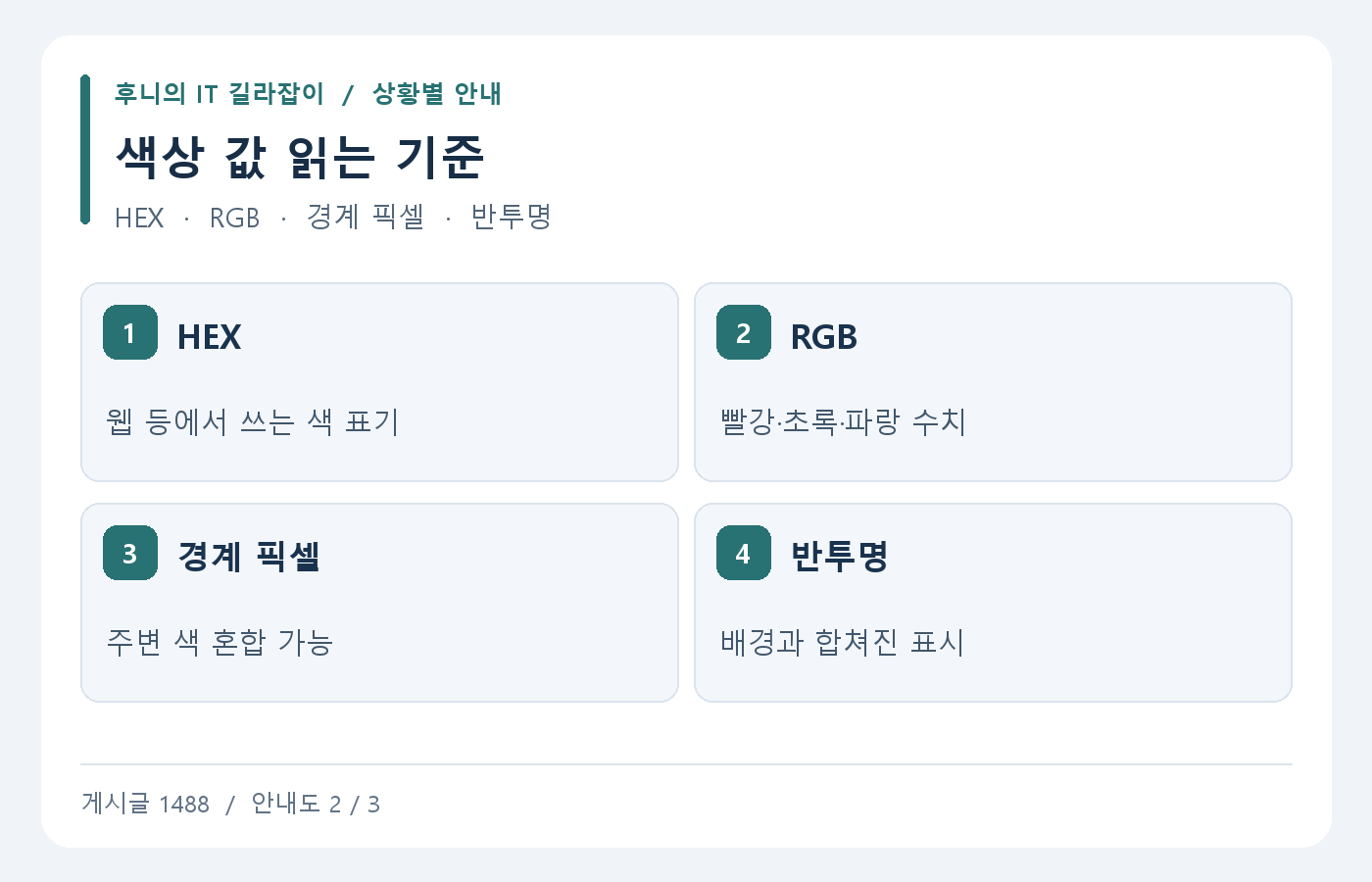
실행한 뒤 포인터를 원하는 위치에 놓고 색을 선택합니다. 설정에 따라 선택한 색이 클립보드에 복사되거나 편집기가 열릴 수 있습니다. 편집기에서 HEX, RGB처럼 필요한 출력 형식을 확인하세요. 웹 CSS에는 예를 들어 #336699 같은 HEX 형식을 쓸 수 있고, 일부 편집기에서는 빨강·초록·파랑 수치를 각각 입력하기도 합니다.
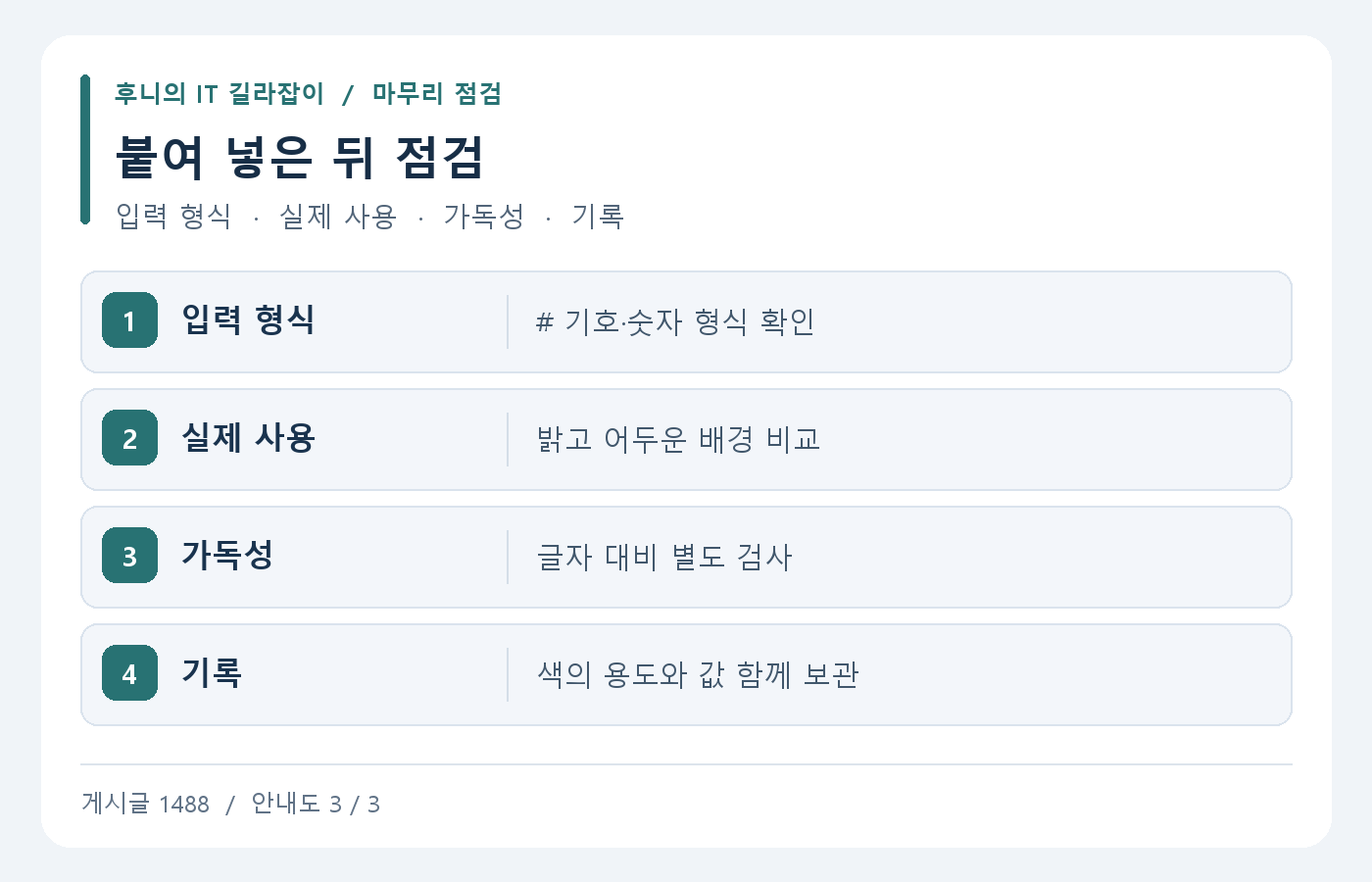
형식 이름만 같아도 앱이 기대하는 표기가 다를 수 있으니 붙여 넣을 곳의 안내를 확인합니다. 입력칸이 # 기호를 직접 붙이는지, 쉼표로 구분한 숫자를 받는지도 살펴보세요. 같은 색을 여러 문서에 사용할 계획이라면 값과 함께 용도도 기록합니다. 나중에 제목색과 배경색의 숫자가 섞이지 않도록 간단한 이름을 붙이면 좋습니다.
3. 경계·그림자·반투명 영역의 영향을 보세요
글자 가장자리나 얇은 선의 경계에는 주변 색과 섞인 픽셀이 있을 수 있습니다. 단색의 값을 얻고 싶다면 영역 안쪽에서 여러 지점을 골라 값이 같은지 비교하세요. 배경이 그라데이션이라면 지점마다 색이 달라지는 것이 자연스러울 수 있습니다. 확대 기능이 제공되면 작은 부분의 정확한 위치를 고르는 데 활용합니다.
반투명한 요소는 아래 배경과 섞인 모습으로 표시됩니다. 화면에서 뽑은 값이 원래 디자인 파일에 설정된 색이나 투명도 값과 같다고 단정하지 마세요. 이미지 원본의 색 공간과 화면 표시 결과를 구분해야 하는 작업이라면 원본 파일을 다루는 앱에서 색을 확인하는 편이 맞을 수 있습니다.
4. 선택한 색을 실제 사용 위치에서 검토하세요
새 색을 문서나 테스트 페이지에 넣고 밝은 배경과 어두운 배경에서 어떻게 보이는지 확인합니다. 본문 글자색이라면 작은 글씨도 읽기 쉬운지 확인하세요. 색을 숫자로 얻었다는 사실만으로 접근성 기준을 충족하는 것은 아니므로, 필요하다면 디자인 도구의 대비 검사를 별도로 사용합니다.
기존 자료에서 가져온 값을 기록할 때는 날짜와 화면 위치도 남겨 두면 다음에 다시 확인하기 쉽습니다. 클립보드에 이전 값이 남아 다른 숫자를 붙여 넣을 수 있으므로 적용 전 실제 입력값을 확인하세요. 화면에서 얻은 값과 사용 목적을 함께 관리하면 비슷한 색을 반복해서 추측하는 시간을 줄일 수 있습니다.
5. 웹페이지 버튼 색을 참고한다면
포인터를 올렸을 때 색이 바뀌는 버튼은 기본 상태와 올린 상태를 따로 확인합니다. 아이콘 가까운 지점이나 그림자 대신 버튼 배경의 가운데를 골라 값을 비교하세요. 다른 문서에서 색을 사용할 때는 바탕색과 글자색의 대비도 확인합니다. 배경에서 읽은 값을 곧바로 작은 글자에 적용하기보다 실제 글자 크기의 샘플로 먼저 시험하면 화면에서의 결과를 예상하기 좋습니다.
참고 자료 Microsoft PowerToys Color Picker · Microsoft PowerToys 설치