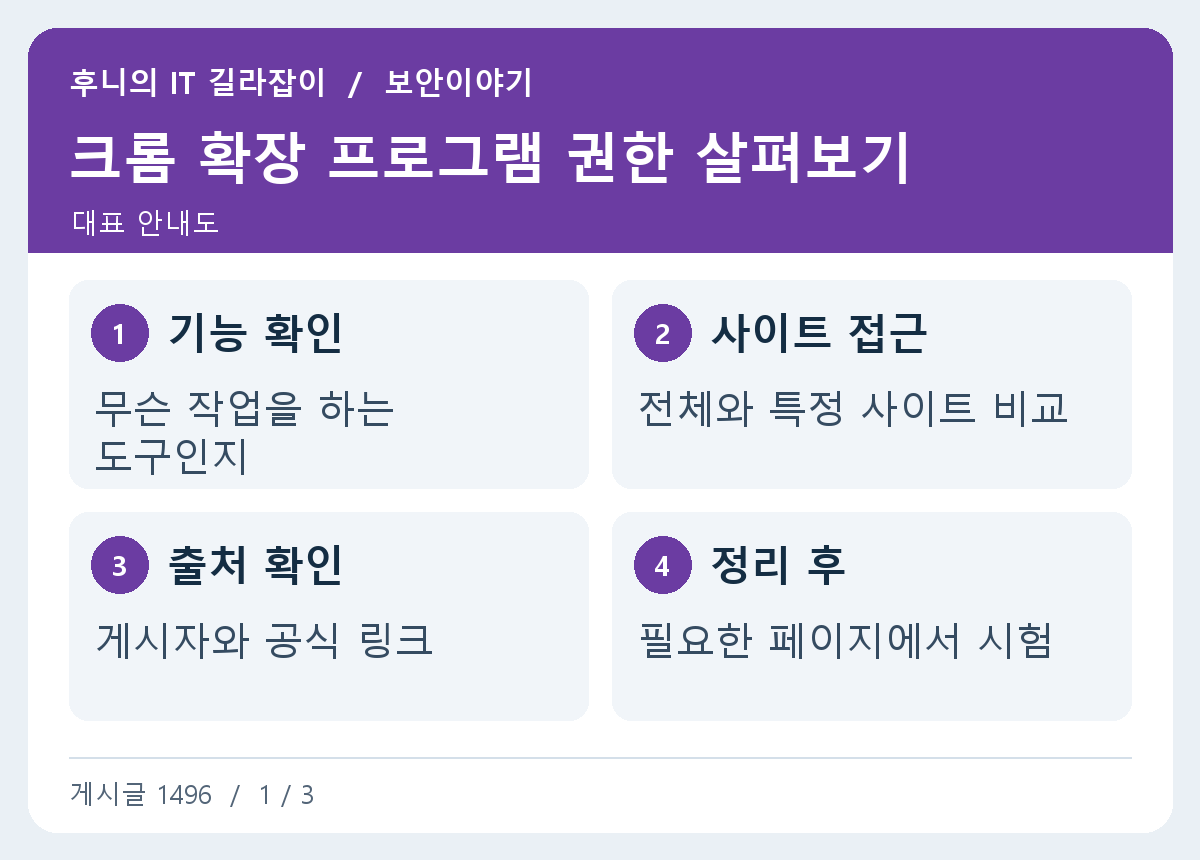
번역기나 화면 캡처 도구를 설치할 때 모든 사이트의 데이터를 읽고 변경할 수 있다는 안내가 나올 수 있습니다. 이런 권한은 기능을 구현하는 데 쓰이기도 하지만, 접근 범위가 넓으면 확장 프로그램이 동작할 수 있는 페이지도 많아집니다. 크롬의 확장 프로그램 관리 화면에서 쓰는 기능과 필요한 사이트를 대조하고, 필요 없는 항목을 정리해 보세요.
크롬에서 현재 설치된 확장 프로그램 목록 열기
주소창에 chrome://extensions를 입력하거나 크롬 메뉴에서 확장 프로그램 관리 화면을 엽니다. 계정을 여러 프로필로 나눠 쓴다면 업무용 창과 개인용 창을 구분해 확인하세요. 툴바에 고정된 아이콘만 보면 숨겨진 확장 프로그램을 놓칠 수 있습니다. 목록에서 이름과 사용 상태를 살펴보고, 낯선 항목은 세부정보를 열어 어떤 기능을 제공하는지 확인합니다.
설치 페이지의 이름만으로 출처를 판단하기 어렵다면 서비스 공식 사이트가 연결하는 스토어 주소와 게시자 정보를 비교합니다. 비슷한 이름과 그림을 쓰는 도구가 있을 수 있습니다. 설치했던 이유가 기억나지 않는 항목은 즉시 다시 권한을 주기보다 사용을 중지하고 필요한 기능이 사라지는지 확인할 수 있습니다.
사이트 접근 권한을 실제 사용하는 범위로 좁히기
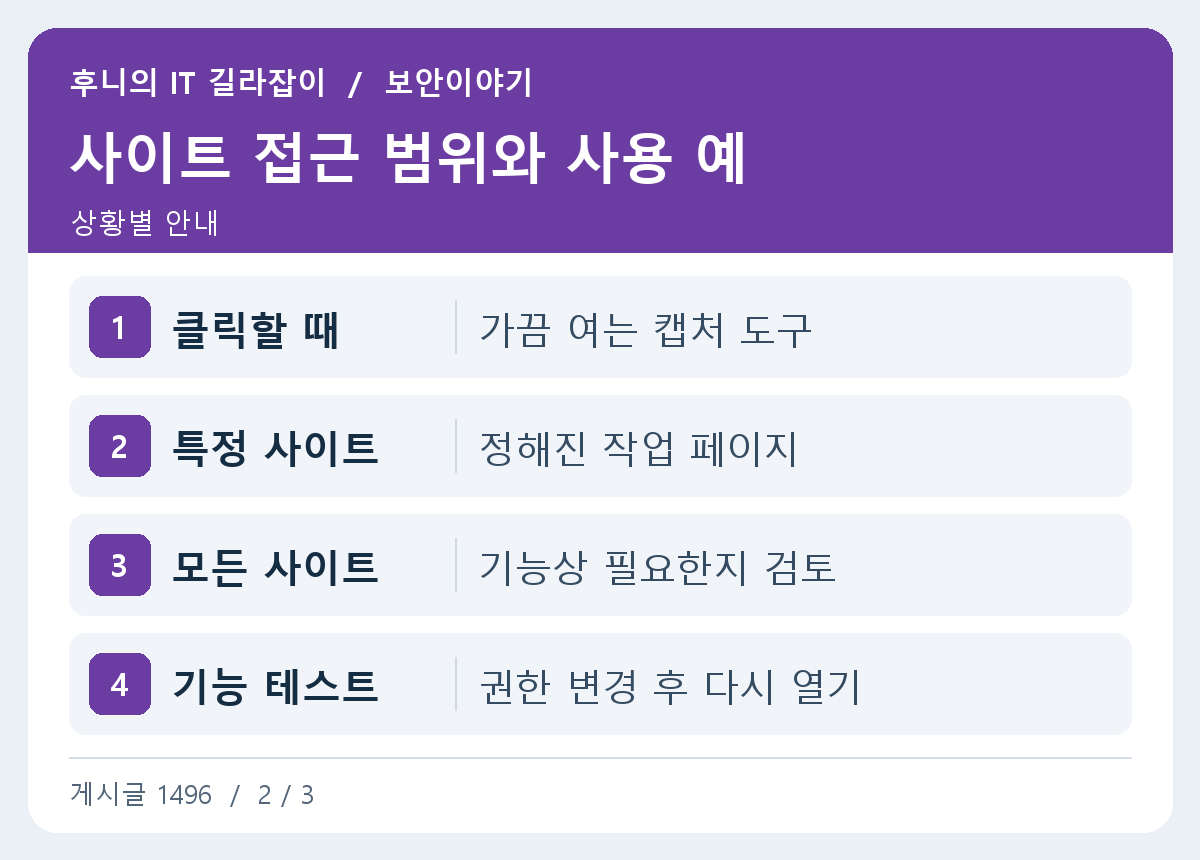
확장 프로그램의 세부정보에서 사이트 액세스 관련 선택지가 나오는지 봅니다. 프로그램에 따라 클릭할 때만, 특정 사이트에서, 모든 사이트에서 같은 범위를 선택할 수 있습니다. 가끔 사용하는 캡처 도구라면 동작이 필요할 때 클릭하는 방식으로 써 보고, 사내 문서 페이지에서만 쓰는 보조 도구라면 허용 목록을 검토하세요. 선택지가 안 보이는 확장 프로그램도 있습니다.
권한을 바꾼 다음 해당 페이지를 다시 열어 실제 기능을 시험하세요. 평소와 다른 동작이 생기면 어떤 사이트에서 어떤 기능이 필요한지 확인하고 허용 범위를 조정합니다. 사이트 접근을 줄인 것은 해당 범위의 웹페이지 권한을 조정한 것입니다. 확장 프로그램에 다운로드 관리 등 다른 권한이 있다면 세부정보에서 별도로 확인합니다.
지워도 다시 나타나는 항목은 설치 경로 확인하기
개인 크롬에서는 사용하지 않는 도구를 제거하고, 다른 프로필이나 연결된 브라우저에서도 쓰는 도구인지 확인합니다. 직장이나 학교에서는 관리자가 설치한 확장 프로그램에 제거 메뉴가 없을 수 있습니다. 크롬에서 관리 중이라는 표시가 보이면 담당자에게 항목 이름과 동작을 전달하세요. 제거가 막힌다는 이유만으로 회사 설정을 바꾸면 다른 서비스에 영향이 갈 수 있습니다.
최근에 설치한 뒤 검색 결과가 다른 사이트로 넘어가거나 새 탭이 바뀌었다면, 관련 확장 프로그램을 중지한 상태에서 같은 동작이 계속되는지 확인합니다. 결제나 계정 입력을 하던 화면에 영향을 주는 도구였다면 사용하던 웹 서비스의 로그인 활동도 신뢰할 수 있는 기기에서 살펴보세요. 이상 동작이 있었다는 사실과 계정 피해 여부는 따로 확인할 문제입니다.
업무 사이트와 일반 웹페이지에서 확인하기
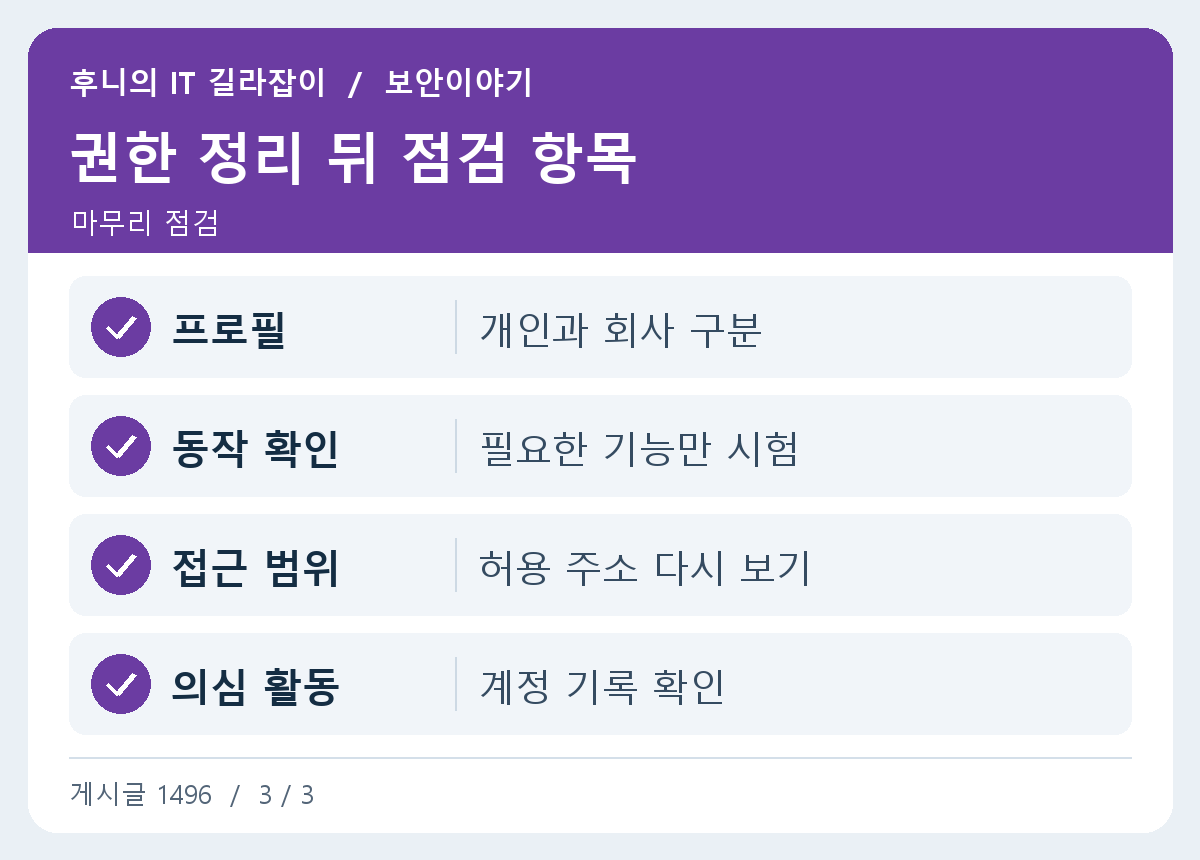
예를 들어 사내 게시판의 표를 복사할 때만 쓰는 확장 프로그램이라면 게시판에서 원하는 기능이 되는지 확인하고, 메일이나 인터넷뱅킹을 열 때도 도구가 동작해야 할 이유가 있는지 생각해 보세요. 필요한 페이지에서만 기능이 되면 허용 범위를 넓힐 필요가 줄어듭니다. 조직 정책이 적용되는 경우에는 사내 안내를 우선합니다.
나중에 업데이트 후 새로운 권한 요청이 뜨면 예전에 설치했다는 이유만으로 누르기보다 이번 요청이 어떤 기능과 연결되는지 살펴보세요. 확장 프로그램 이름과 사용 목적을 기억해 두면 다음 점검 때 일일이 확인할 일이 줄어듭니다. 처음에는 많이 방문하는 메일과 업무 페이지에 접근 가능한 항목부터 보는 것만으로도 범위를 좁힐 수 있습니다.
확장 프로그램이 시크릿 창에서도 필요한지 확인하기
세부정보에서 시크릿 모드에서 허용 항목이 있다면 평소 용도와 맞는지 살펴보세요. 일반 창에만 필요한 도구라면 시크릿 창에서까지 켤 필요가 적습니다. 확장 프로그램이 보이지 않는 상황을 비교할 때는 같은 프로필에서 도구를 잠시 중지하는 방법도 있습니다. 시크릿 창을 켠 사실만으로 기존 도구의 모든 권한이 사라진다고 가정하지 마세요.