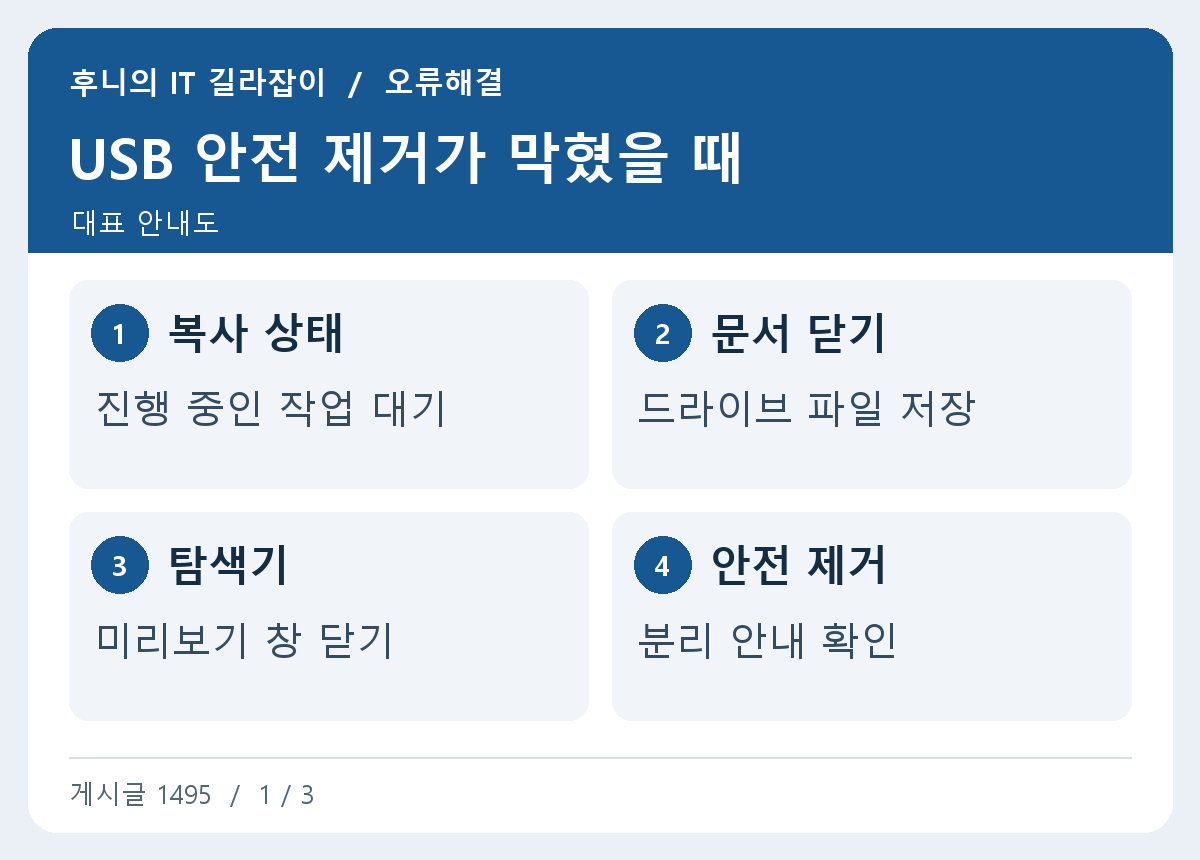
USB 메모리나 외장 SSD를 분리하려는데 윈도우가 장치를 사용 중이라고 알릴 때가 있습니다. 복사 창이 닫혔더라도 문서를 열어 둔 앱, 탐색기 미리보기, 백업 프로그램이 계속 그 드라이브를 읽을 수 있습니다. 먼저 해당 드라이브의 파일을 사용하는 작업을 정리하고 안전 제거를 다시 시도하세요. 원인을 찾기 어렵다면 작업을 저장한 뒤 PC를 종료해 분리할 수 있습니다.
쓰기 작업과 앱에서 연 파일부터 확인하기
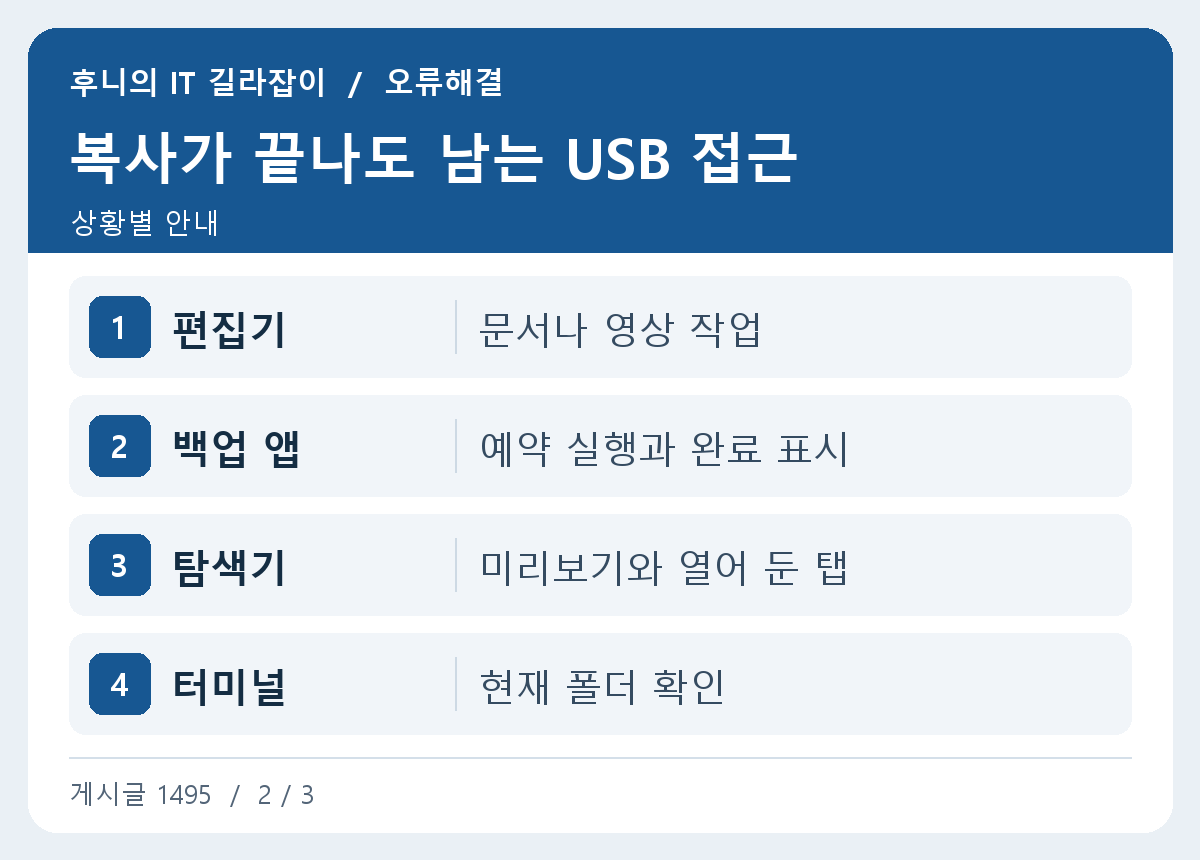
파일을 옮기는 중이라면 진행 표시가 끝날 때까지 기다립니다. 압축 풀기, 동영상 내보내기, 사진 가져오기처럼 다른 앱에서 시작한 작업도 확인하세요. USB에 있는 문서를 읽기만 했다고 생각했어도 편집기가 자동 복구 파일이나 임시 파일을 만들어 둘 수 있습니다. 해당 파일을 저장하고 문서 창을 닫은 뒤, 프로그램이 계속 같은 파일을 붙잡는다면 앱을 정상 종료합니다.
탐색기에서 USB 폴더를 여러 탭으로 열었다면 그 탭도 닫아 봅니다. 큰 이미지나 PDF를 선택한 상태에서는 미리보기 기능이 파일을 읽을 수 있습니다. 윈도우 터미널이나 명령 프롬프트를 열어 USB의 폴더에 들어가 있었다면 다른 드라이브로 이동하거나 해당 탭을 닫습니다. 복사 진행률과 현재 사용 중인 드라이브 문자를 먼저 기록해 두면 다른 디스크와 혼동하지 않습니다.
백업과 동기화가 끝났는지 확인하기
USB를 대상으로 쓰는 백업 앱이 있는 경우, 작업 표시줄의 아이콘이나 앱의 최근 실행 결과에서 진행 상태를 확인합니다. 백업 완료가 표시되기 전에 디스크를 분리하면 새 백업이 일부만 남을 수 있습니다. 작업을 취소해야 한다면 해당 앱에서 취소하고 완료 상태를 확인한 뒤 안전 제거를 시도하세요. 진행 중인 검사나 압축이 있다면 강제 종료보다 정상 종료를 먼저 고려합니다.
어떤 프로그램이 접근하는지 모르겠으면 작업 표시줄의 앱을 살펴보고, 해당 드라이브에서 방금 연 파일이 있는 프로그램부터 닫아 보세요. 문제를 반복해서 일으키는 백업 일정이 확인되면 다음에는 백업이 끝나는 시간과 분리하는 시간을 나눌 수 있습니다. 시스템 프로세스를 임의로 종료하면 현재 사용 중인 다른 저장 작업에도 영향을 줄 수 있습니다.
실제로 뺄 드라이브를 확인하고 분리하기
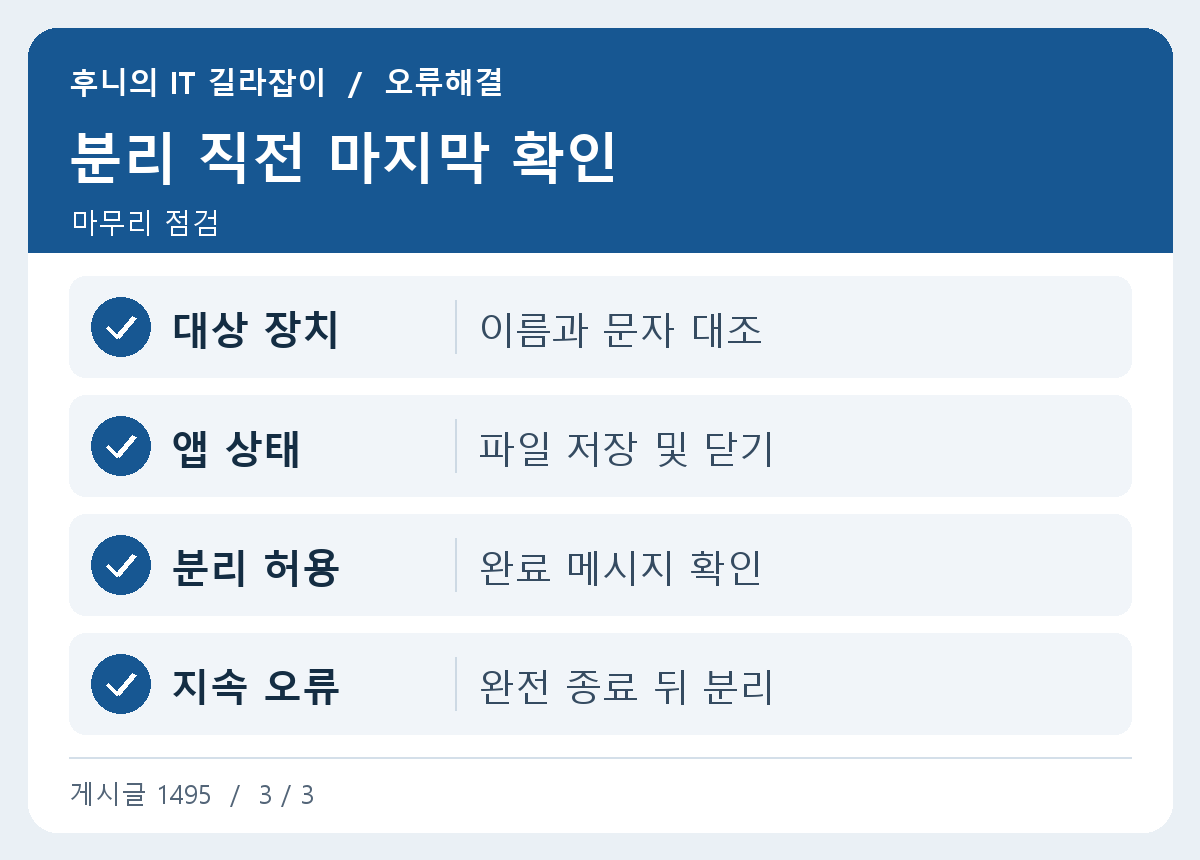
작업 표시줄 숨겨진 아이콘에 있는 하드웨어 안전하게 제거 메뉴를 열고 USB 장치 이름이나 연결 드라이브를 확인합니다. 여러 외장 장치가 꽂혀 있으면 모델명과 드라이브 문자를 먼저 대조하세요. 분리할 수 있다는 안내가 나온 뒤 케이블이나 메모리를 뺍니다. 장치에 불빛이 깜빡이는지는 참고할 수 있지만 완료 메시지와 앱의 작업 상태를 함께 보는 편이 좋습니다.
빠른 제거 정책과 더 나은 성능 정책은 쓰기 캐시 동작이 다를 수 있습니다. 정책 이름만 보고 복사 중인 디스크를 뽑으면 파일이 손상될 수 있습니다. 특히 성능 쪽 정책으로 캐시를 사용하는 장치는 안전 제거를 통해 기록이 끝났는지 확인하는 것이 중요합니다. 해당 장치의 정책을 직접 조정하지 않았다면 현재 설정을 추측해서 분리하지 마세요.
계속 막힌다면 작업을 저장하고 종료하기
외장 SSD에서 영상 편집을 마쳤다면 출력 파일의 용량을 확인한 뒤 편집 앱을 종료하고, 탐색기에서 작업 폴더가 열린 탭도 닫습니다. 그 상태로 안전 제거가 되면 어떤 작업이 끝나야 분리할 수 있는지 다음에도 같은 순서를 적용할 수 있습니다. 최근 저장 파일이 중요한 경우에는 안전하게 분리했다 다시 연결해 파일이 실제로 열리는지 확인하세요.
앱을 닫고 기다려도 사용 중이라고 계속 나온다면 중요한 작업을 저장한 뒤 윈도우를 종료하고, PC가 완전히 꺼진 뒤 장치를 빼세요. 잠자기 상태에서는 작업이 재개될 수 있습니다. 재연결 후 같은 증상이 반복되면 장치 문자, 사용한 앱, 복사 완료 시각을 적어 두면 어떤 작업이 장치를 오래 사용하는지 확인할 수 있습니다.
같은 메모리가 두 개 연결돼 있다면
탐색기에서 정상적으로 파일이 열리는지 보기 전에 뺄 장치의 문자와 모델명을 메모해 두세요. 한 장치에 드라이브 문자가 여러 개 붙는 경우에는 물리 장치 하나를 분리하면 관련 볼륨이 함께 사라질 수 있습니다. 그중 하나에서만 복사 작업이 끝났다고 해서 바로 빼지 말고 같은 장치의 다른 볼륨에서 작업이 없는지도 봅니다.