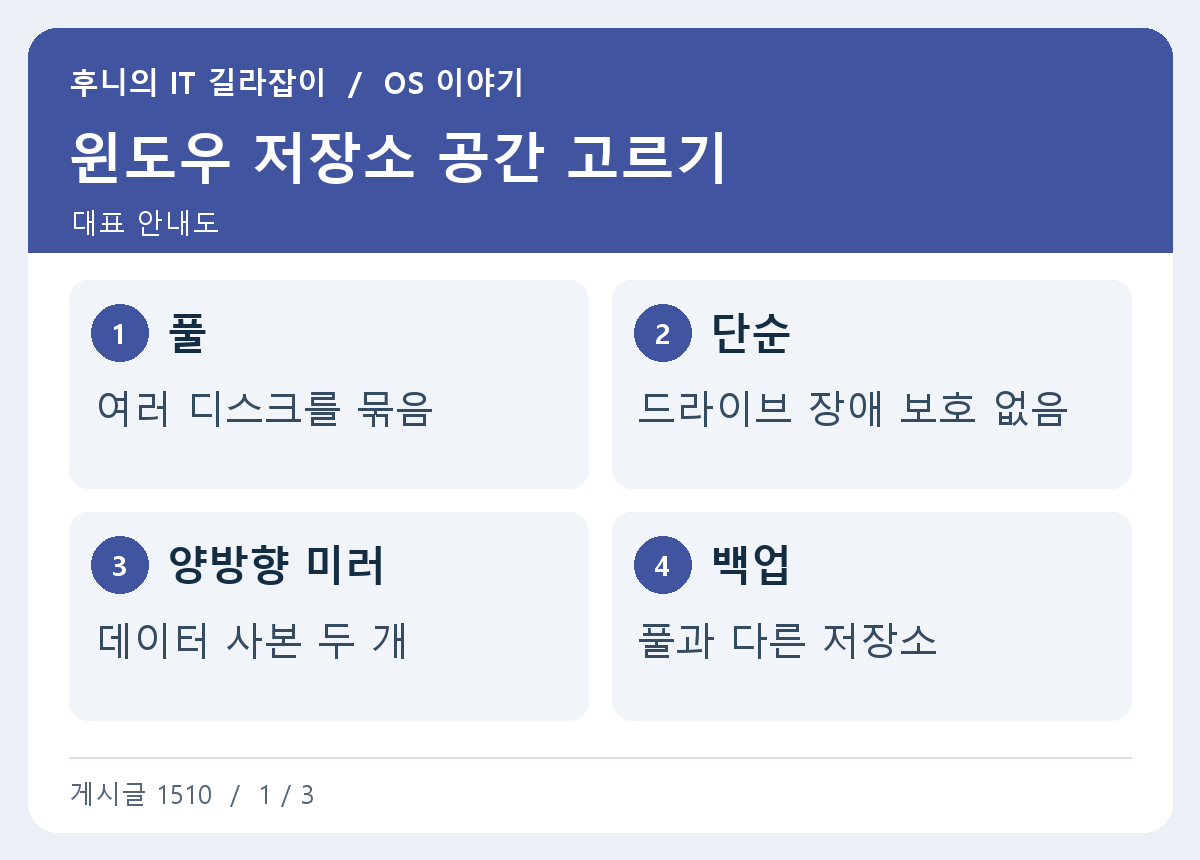
여러 드라이브를 묶어 하나의 저장 공간처럼 쓰고 싶다면 윈도우 저장소 공간을 살펴볼 수 있습니다. 단순과 양방향 미러는 같은 디스크를 써도 사용할 수 있는 용량과 한 드라이브가 고장났을 때의 결과가 다릅니다. 기존 자료가 들어 있는 디스크를 바로 추가하기 전에 저장소 풀과 별도 백업의 역할부터 구분하세요.
디스크 풀과 가상 저장 공간 나눠 이해하기
저장소 풀은 윈도우가 관리하는 물리 드라이브 묶음입니다. 저장 공간은 그 풀 위에 만드는 가상 드라이브이며, 파일 탐색기에서 하나의 드라이브 문자로 사용할 수 있습니다. 탐색기에 표시되는 드라이브 문자만으로는 어떤 물리 디스크가 그 공간에 참여하는지 바로 알기 어렵습니다.
설정에서 저장소 공간 메뉴를 열어 새 풀에 사용할 수 있는 디스크와 상태를 먼저 살펴봅니다. 디스크를 풀에 넣는 과정에서 기존 데이터가 지워질 수 있으므로, 빈 디스크인지와 현재 파일이 다른 곳에 복사됐는지 확인하세요. 여러 드라이브가 같은 용량으로 표시되면 모델명이나 연결 정보를 확인하고, 시스템 디스크와 백업 디스크를 혼동하지 않습니다.
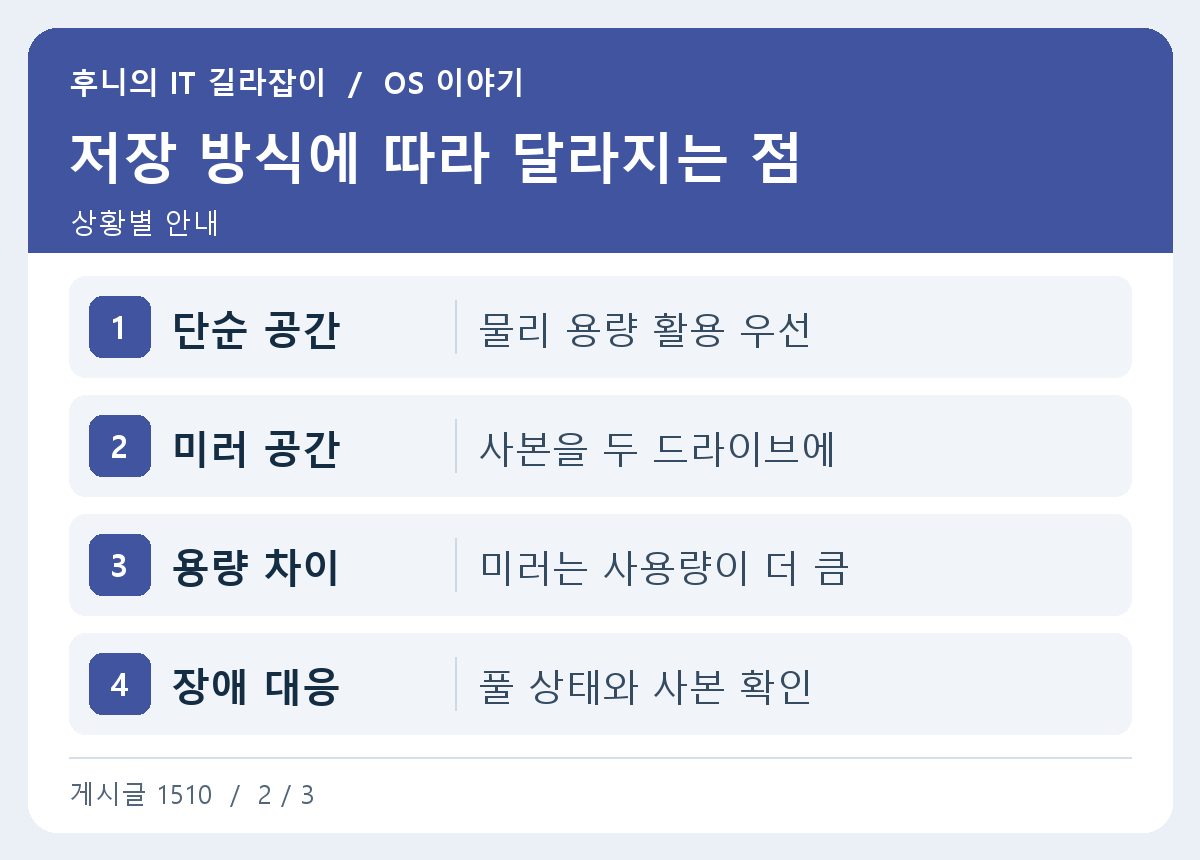
단순과 양방향 미러에서 같은 용량을 비교하기
단순 공간은 저장 효율에 초점을 두고 드라이브 장애에 대한 복원력을 제공하지 않습니다. 이 방식은 다시 만들 수 있는 임시 작업 파일처럼 장애 시 영향이 작은 데이터의 용도에 맞는지 검토할 수 있습니다. 사진과 문서 원본처럼 중요한 파일을 두려면 단순 공간 자체만으로 복구를 기대할 수 없습니다.
양방향 미러는 데이터 사본을 두 개 보관해 일반적으로 드라이브 하나의 장애를 견디도록 구성합니다. 예를 들어 같은 2TB 드라이브 두 개를 사용할 때 4TB 전체를 파일 용량으로 쓸 수 있다고 계산하면 안 됩니다. 양방향 미러에서는 대략 한 드라이브에 해당하는 물리 용량을 기준으로 보고, 실제 표시값과 관리 오버헤드는 설정 화면에서 확인합니다.
미러링과 별도 백업의 역할 확인하기
미러는 한 드라이브 장애에 대비하는 기능입니다. 실수로 파일을 삭제하거나 잘못 저장하면 그 변경도 저장 공간에 반영됩니다. 랜섬웨어, PC 분실, 전원 문제처럼 풀 전체에 영향이 가는 상황에 대비하려면 별도의 백업과 필요한 보관 시점이 있어야 합니다. 자주 쓰는 폴더 하나를 별도 저장소에서 복원해 보는 것도 도움이 됩니다.
풀에 상태 경고가 표시되면 어떤 드라이브인지 정확히 확인하고 가능한 한 중요한 데이터부터 백업하세요. 정상 구성으로 되돌리려면 용량과 상태가 적합한 교체 드라이브가 필요할 수 있습니다. 풀 안의 디스크를 아무 순서로 빼기보다는 Windows에 표시되는 제거·교체 안내와 현재 상태를 확인하고 진행합니다.
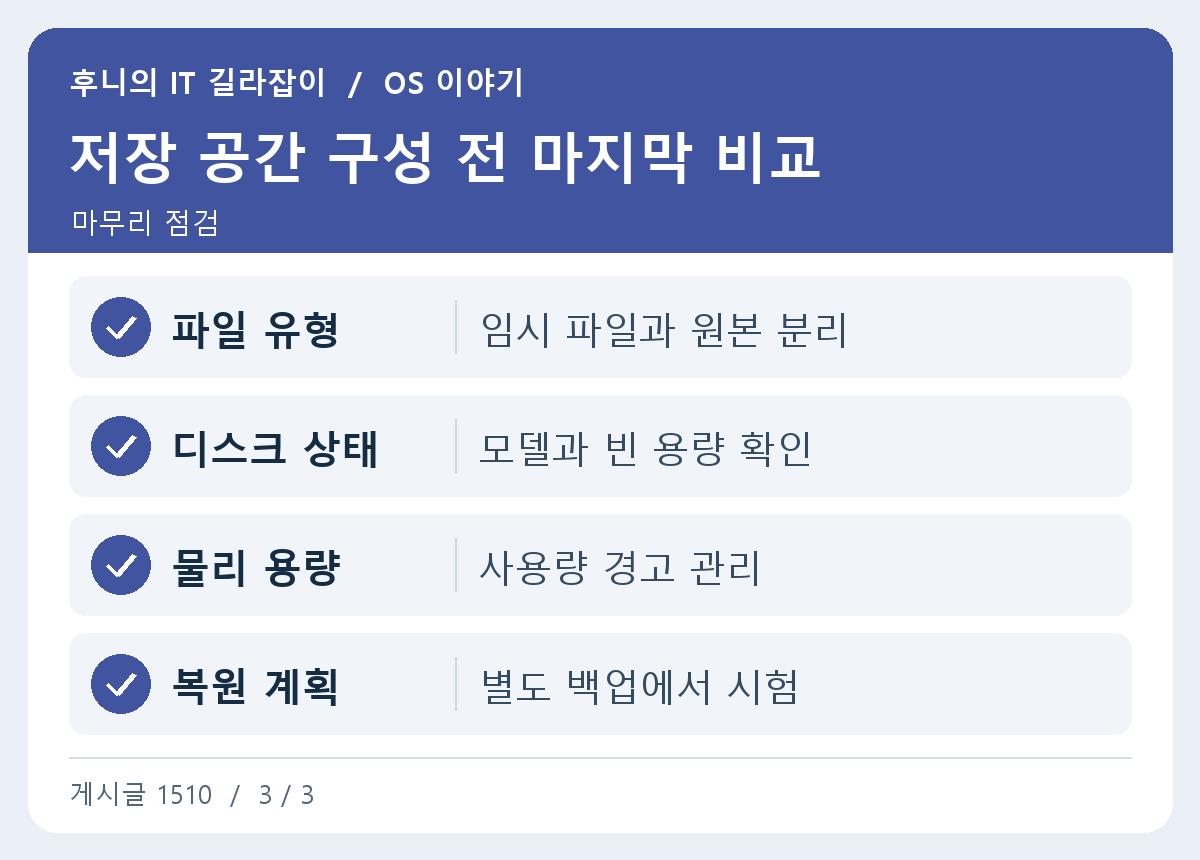
새 공간을 만들기 전에 실제 저장 용도 정하기
예를 들어 영상 편집에서 다시 생성할 수 있는 임시 캐시와 촬영 원본을 함께 관리한다면 두 자료의 복구 우선순위가 다릅니다. 미러 공간을 쓰더라도 촬영 원본은 다른 저장소에도 보관해 편집 PC 전체에 문제가 생겼을 때를 대비할 수 있습니다. 필요한 경우 윈도우가 표시하는 풀 사용량과 디스크별 상태를 함께 기록하세요.
논리적으로 크게 만든 저장 공간의 크기가 실제로 들어 있는 디스크의 여유를 보장하지는 않습니다. 용량 경고가 생기기 전에 풀에서 물리 여유를 살펴보고, 추가 디스크나 파일 정리가 필요한지 판단하세요. 묶을 수 있는 용량과 장애 시 되찾을 수 있는 데이터를 따로 생각하면 선택이 쉬워집니다.
백업 디스크와 풀 디스크를 혼동하지 않기
같은 브랜드와 용량의 디스크를 여러 개 연결했다면 설정에서 선택하기 전에 각 장치의 연결 위치와 표시 이름을 적어 둡니다. 외장 백업 디스크는 가능하면 풀을 만드는 동안 분리해 선택 목록에서 제외하세요. 기존 자료가 있는 드라이브를 추가하면 복사한 줄 알았던 원본을 잃을 수 있으니, 백업에 있는 파일이 실제로 열리는지 먼저 봅니다. 새 공간을 만든 뒤에는 물리 드라이브별 상태와 탐색기에서 보이는 가상 드라이브 문자를 함께 기록해 두세요.
참고 자료 Microsoft Windows 저장소 공간