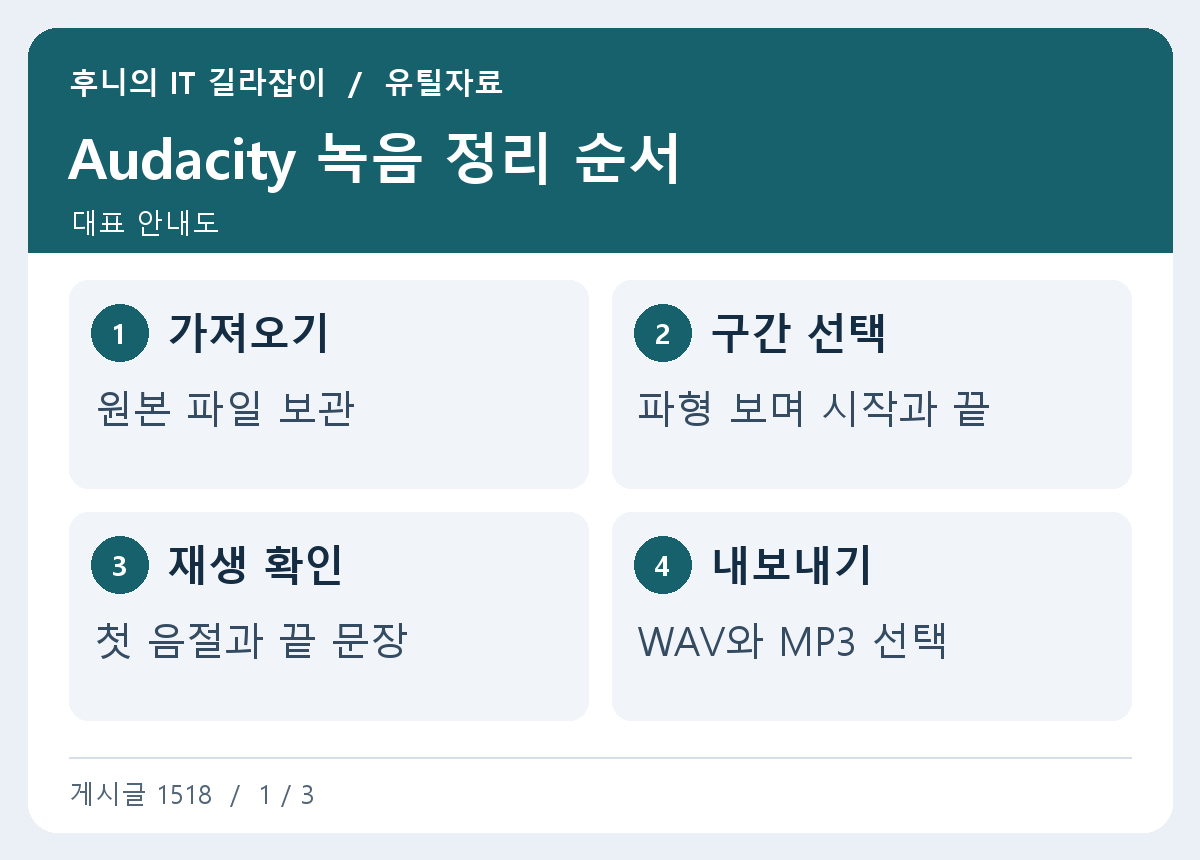
음성 메모나 인터뷰를 녹음한 뒤 시작 전 잡음과 끝의 긴 공백만 없애고 싶다면 Audacity에서 필요한 구간을 선택해 정리할 수 있습니다. 프로젝트 파일은 이어서 편집하기 위한 것이고, WAV나 MP3는 다른 사람과 재생하기 위한 결과물입니다. 원본을 따로 보관하고 잘라낸 부분과 남긴 부분을 들어 본 뒤 내보내세요.
원본을 보관하고 파형에서 편집 범위 찾기
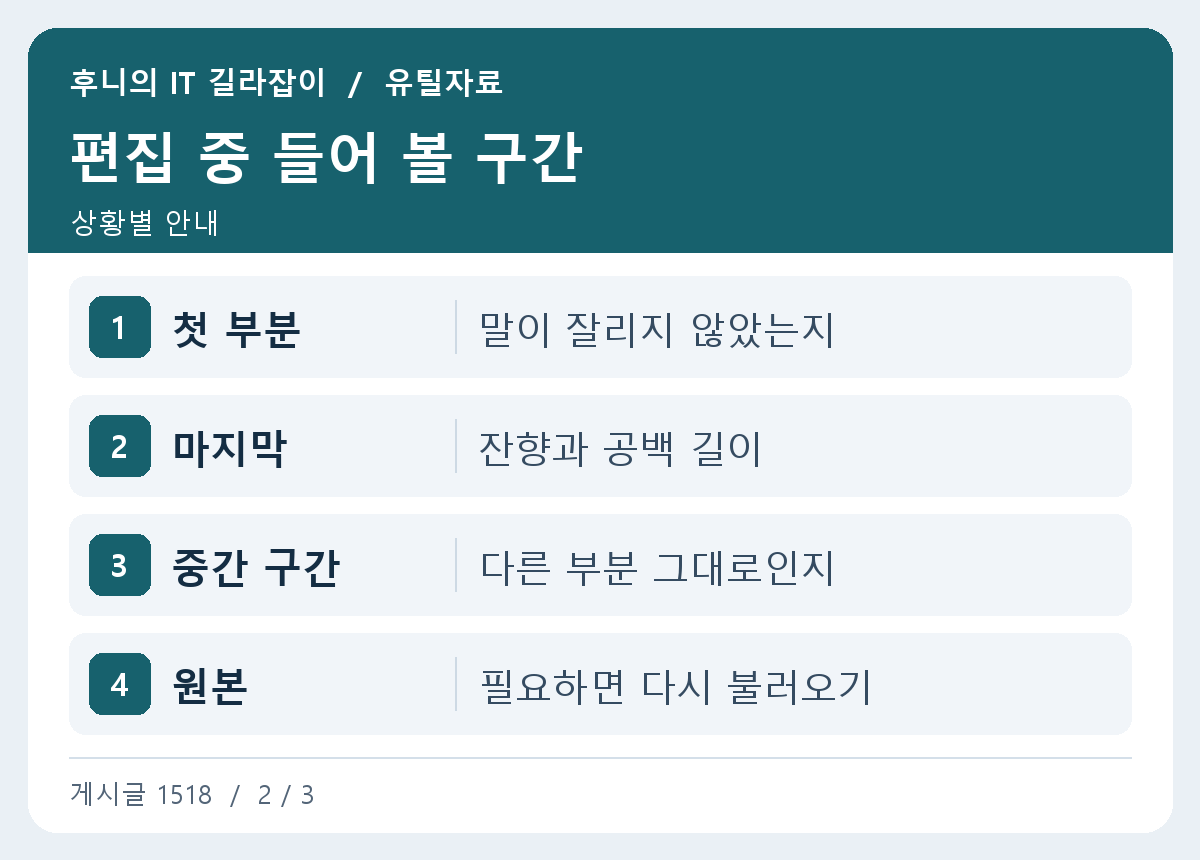
녹음 파일을 Audacity로 열거나 가져온 뒤 파형을 확대합니다. 소리가 없는 것처럼 보이는 구간에도 숨소리나 짧은 말이 있을 수 있으므로 시작 부분을 직접 재생해 보세요. 필요한 첫 음절 앞에 조금 여유를 두면 앞부분이 뚝 끊긴 느낌을 줄일 수 있습니다. 마지막 말 뒤에도 같은 방식으로 끝 지점을 정합니다.
원본 파일을 그대로 두고 프로젝트 이름을 따로 정하세요. 원본과 내보낸 파일이 같은 폴더에 들어 있다면 이름에 편집본이라는 표시나 날짜를 붙여 구분할 수 있습니다. 긴 녹음에서는 시작과 끝의 시간을 먼저 메모한 다음 이동하면 파형을 여러 번 처음부터 훑지 않아도 됩니다.
남길 구간을 선택하고 앞뒤 확인하기
선택 도구로 남길 구간을 잡고 재생해 봅니다. 앞뒤만 정리할 때는 남길 범위 밖을 잘라내는 기능을 쓰거나, 앞의 불필요한 부분과 뒤의 불필요한 부분을 각각 선택해 지울 수 있습니다. 선택 방향을 혼동하지 않도록 한 번 작업한 뒤 파형 길이와 재생 결과를 확인하세요. 잘못 자르면 실행 취소하고 다시 범위를 고릅니다.
두 개 이상의 트랙이 있을 경우에는 현재 선택이 어느 트랙에 적용되는지 확인합니다. 인터뷰와 배경음이 따로 있으면 한쪽만 잘랐을 때 서로 맞춰 둔 시점이 달라질 수 있습니다. 원본에서 필요한 음성 한 트랙을 먼저 시험하고, 복수 트랙 작업은 프로젝트 사본에서 결과를 대조해 보세요.
프로젝트 저장과 오디오 내보내기 구분하기
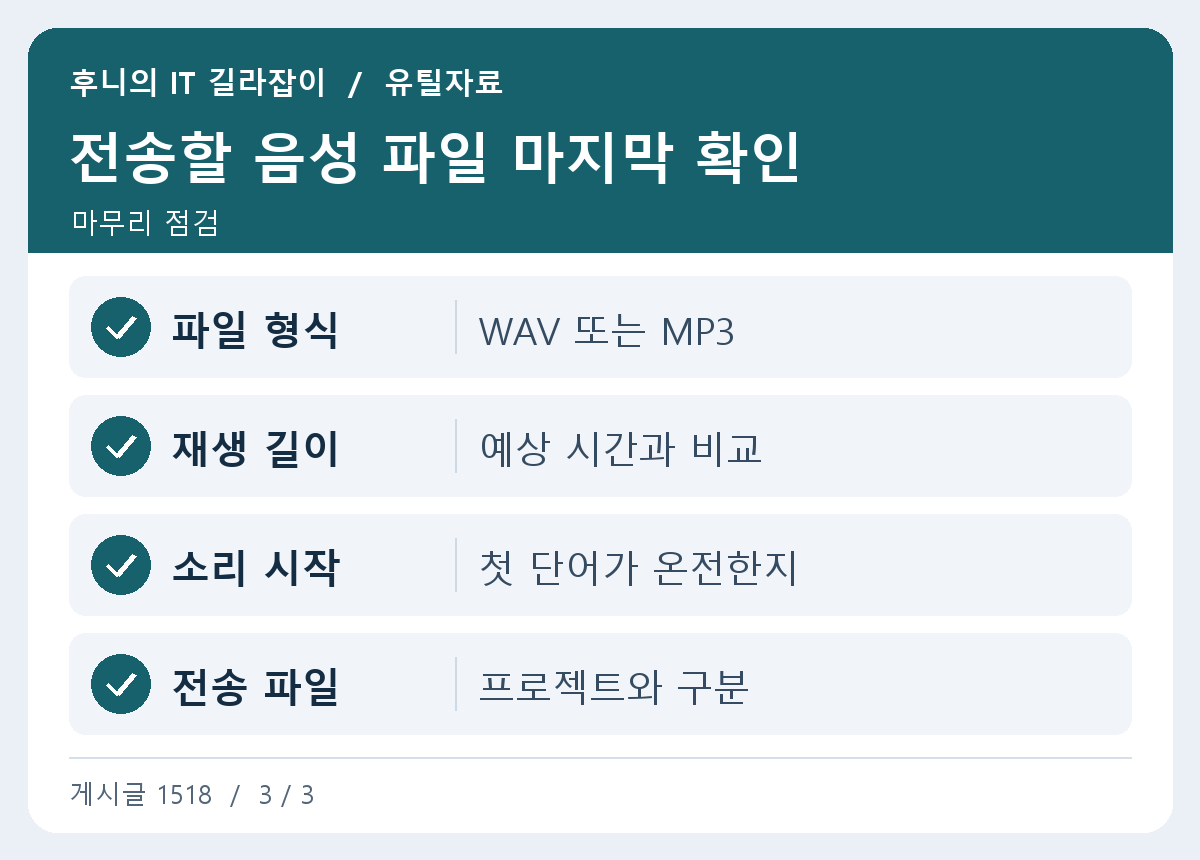
Audacity 프로젝트는 트랙과 편집 상태를 나중에 다시 열기 위한 형태입니다. 상대에게 재생할 파일을 보내려면 오디오 내보내기를 사용해 WAV나 MP3를 선택합니다. WAV에서 PCM 형식을 고르면 재압축 손실 없이 편집 결과를 보관하기에 편하지만 보통 파일이 큽니다. MP3는 크기를 줄이기 편하고 압축 과정에서 일부 소리 정보가 줄어듭니다.
제출처에서 요구하는 형식이 있다면 그 형식을 우선합니다. MP3로 전달하더라도 이후 다시 편집할 가능성이 있으면 프로젝트와 원본을 남겨 두세요. 내보내기 창에 전체 프로젝트와 선택 부분을 구분하는 항목이 있다면 원하는 범위를 확인하고, 저장 위치와 확장자가 맞는지도 봅니다.
다른 재생 앱에서 최종 파일 들어 보기
예를 들어 10분 인터뷰 앞에 8초 준비 음성이 있다면 첫 질문이 시작되기 직전부터 남겨 시험합니다. 끝의 녹음 종료 조작 소리도 잘라내되 마지막 대답은 끊기지 않게 합니다. 내보낸 파일을 재생 앱에서 열고 처음과 마지막을 확인한 후 중간을 조금 들어 보면 원하는 길이와 목소리가 맞는지 판단할 수 있습니다.
메일이나 메신저에서 파일 크기 제한이 걸리면 요구 형식을 확인하고 필요할 때 MP3로 내보내세요. 용량만 줄이고 싶어도 원래 편집 프로젝트와 원본을 다시 덮어쓸 필요는 없습니다. 파일 이름에 형식과 편집 날짜를 정리해 두면 다음 수정 때 어떤 파일을 열어야 할지 쉽게 구별할 수 있습니다.
앞뒤를 자른 뒤 첫 음절이 뚝 끊겨 들릴 때
파형을 더 확대하고 시작점을 조금 앞당긴 뒤 다시 들어 보세요. 조용한 녹음에서는 처음 들리는 숨소리와 첫 음절을 함께 남기는 쪽이 자연스러울 때가 있습니다. 끝부분도 마지막 자음이나 잔향을 자르지 않도록 몇 번 들어 봅니다. 결과물의 음량이 갑자기 커지거나 작아졌다면 원본과 같은 재생 볼륨에서 두 파일을 번갈아 확인하세요. 제출 규칙에서 음량이나 샘플레이트를 정했다면 외부에서 재생할 파일의 속성도 확인합니다.