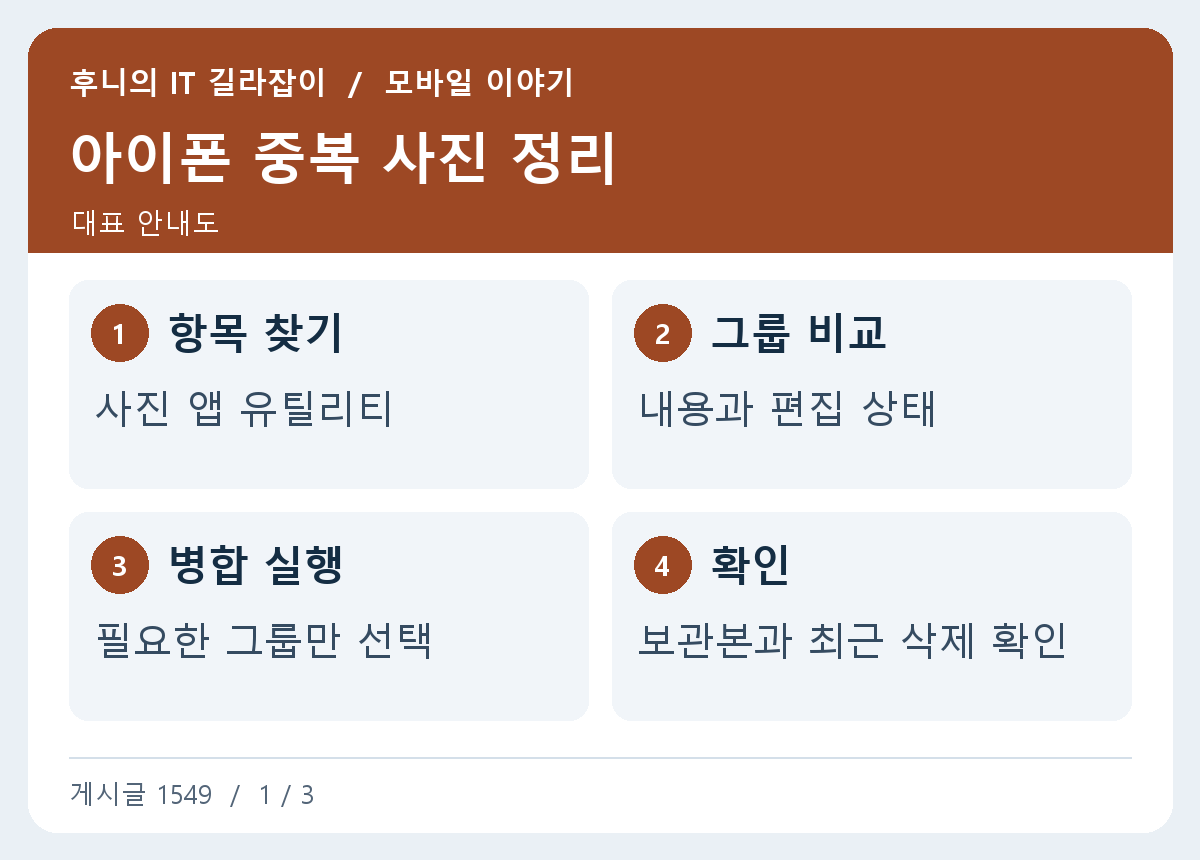
아이폰으로 사진을 옮기거나 메신저에서 다시 저장하다 보면 비슷한 사진이 여러 장 남을 수 있습니다. 사진 앱의 중복된 항목에서는 시스템이 찾은 사진과 비디오를 비교하고 병합할 수 있습니다. 비슷해 보여도 보존할 편집본이나 다른 해상도의 파일이 있을 수 있으니, 처음에는 한 그룹씩 확인하세요.
사진 앱에서 중복된 항목 찾기
사진 앱의 유틸리티 영역에서 중복된 항목을 찾습니다. iOS 버전에 따라 사진 앱의 보관함, 모음 또는 앨범 화면의 배치가 다를 수 있으므로 현재 앱의 항목을 확인하세요. 메뉴가 안 보이면 시스템이 중복을 아직 찾지 않았거나 사진 보관함 분석이 끝나지 않았을 수 있습니다.
Apple은 분석에 시간이 걸릴 수 있고 아이폰이 잠겨 충전 중이어야 중복을 감지할 수 있다고 안내합니다. 사진이 많은 기기라면 시간을 두고 다시 확인하세요. 목록이 없다는 이유로 동일해 보이는 파일을 바로 대량으로 지우기보다, 실제로 같은 원본인지 직접 대조하는 편이 좋습니다.
병합 전에 해상도와 편집 차이 살펴보기
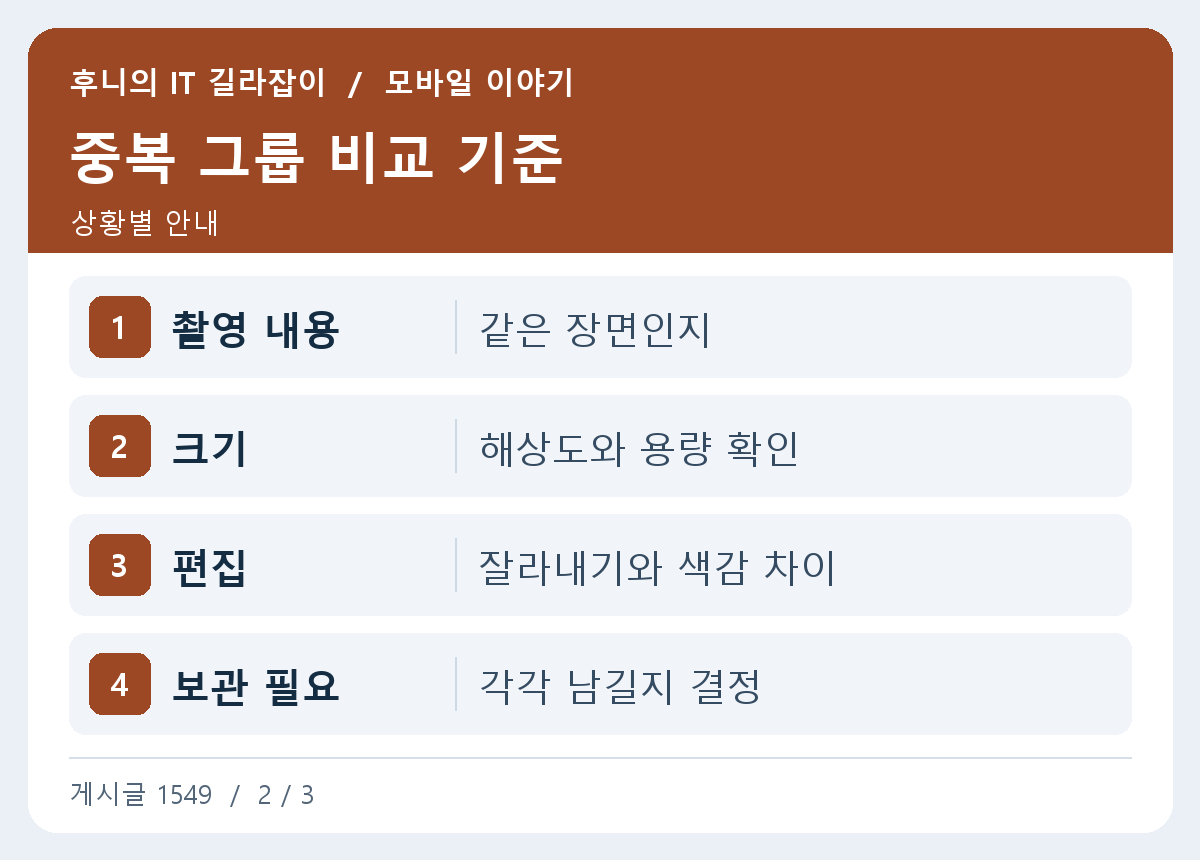
그룹에 있는 사진이나 비디오를 열어 장면과 크기, 촬영 날짜를 확인합니다. 같은 장면이어도 메시지에서 내려받은 버전과 원본은 해상도나 메타데이터가 다를 수 있습니다. 문서나 기록용 이미지라면 모서리, 글자, 잘라낸 범위가 같은지 확대해 봅니다.
Apple 안내에 따르면 병합은 가장 높은 품질의 버전과 관련 정보를 결합해 하나로 정리하고, 나머지를 최근 삭제된 항목으로 옮길 수 있습니다. 내보낸 별도 편집본이 필요한 경우에는 병합 대상을 고르기 전에 두 파일이 각각 어떤 역할인지 생각해 보세요. 중요한 사진은 별도 보관 위치가 있는지도 확인합니다.
병합 뒤 남은 사진과 동기화 상태 확인하기
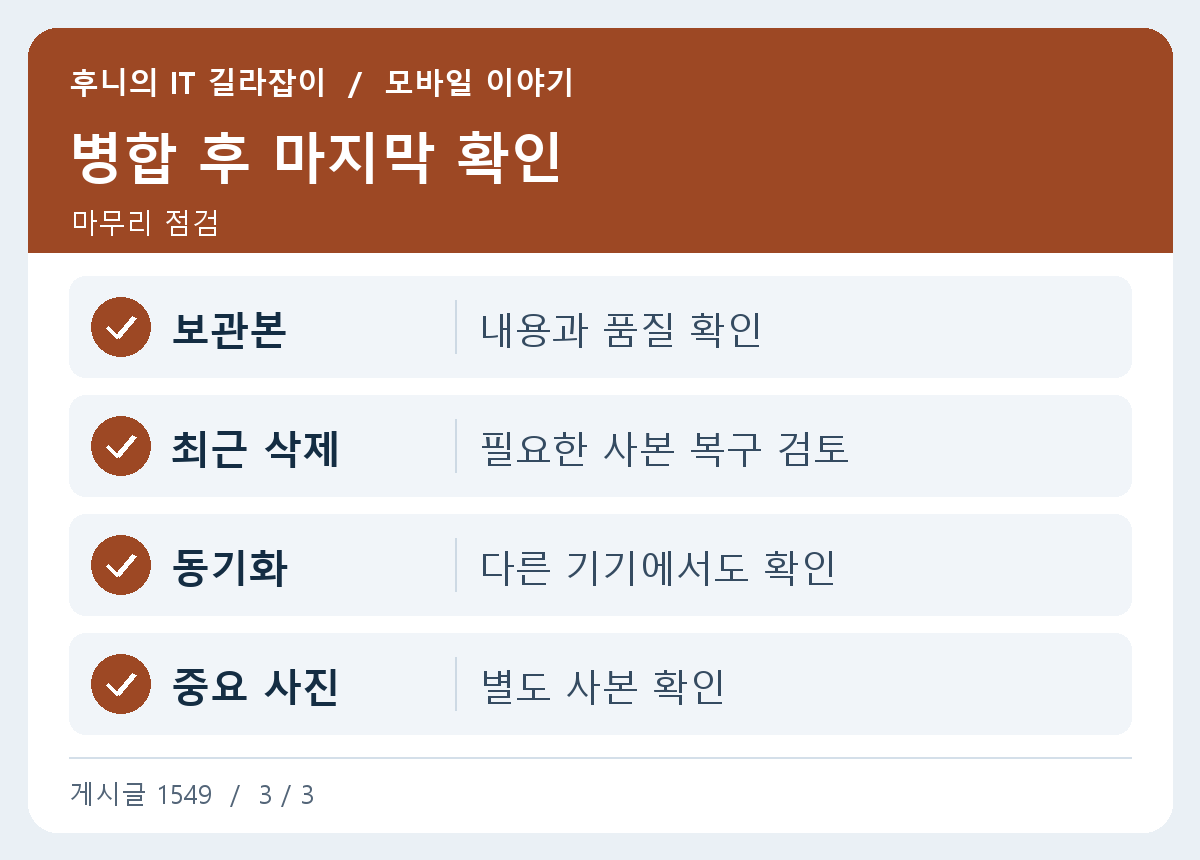
처음에는 여러 그룹 전체를 고르기보다 중요도가 낮은 그룹에서 병합을 시험합니다. 병합 후 사진을 다시 열어 예상한 버전이 남았는지 확인하세요. 최근 삭제된 항목에 이동된 사본이 있으면 바로 비우지 않고 보관 결과를 확인한 뒤 필요한 처리를 할 수 있습니다.
iCloud 사진을 사용하는 경우 한 기기에서 정리한 내용이 연결된 다른 기기의 보관함에도 반영될 수 있습니다. 가족과 쓰는 공유 보관함이나 다른 계정의 사진도 있다면 어느 보관함의 항목을 정리하고 있는지 먼저 보세요. 저장 공간이 바로 바뀌지 않아도 동기화와 계산 상태가 남아 있을 수 있습니다.
정리한 수량을 알고 싶다면 작은 그룹을 대상으로 병합 전과 후를 비교하세요. 최근 삭제된 항목에 들어간 자료도 보관 기간에는 공간을 차지할 수 있으므로, 저장 공간이 급한지 사본을 더 보존할지 따로 판단합니다.
자동으로 묶인 후보와 직접 보관할 파일 구분하기
예를 들어 여행 사진 원본과 메신저 전송용 사본이 함께 보이면 확대했을 때 선명한 파일과 공유 용도로 편집한 파일을 구분합니다. 원본만 필요하다면 결과를 검토하며 병합하고, 편집한 사진도 따로 써야 한다면 두 장을 유지할 수 있습니다. 제목이나 날짜만 보고 판단하지 마세요.
사진을 많이 옮긴 직후에는 한 번에 큰 정리를 하기보다 중복 목록이 갱신되는 시간을 두고 진행합니다. 병합 전과 후에 같은 사진을 열어 보면 어떤 결과가 남는지 알 수 있습니다. 정리의 목적이 용량인지, 원하는 사진을 더 빨리 찾는 것인지 정해 두면 삭제 범위도 고르기 쉽습니다.
같은 사진처럼 보여도 둘 다 남겨야 할 때
예를 들어 문서 원본을 촬영한 사진과 상대에게 보내기 위해 일부를 가린 사본은 같은 장면이어도 쓰임새가 다릅니다. 병합을 검토할 때 둘을 차례로 열어 모서리와 내용이 같은지 보고, 공유용 사본을 별도 폴더나 앨범에 정리할 수 있습니다. 원본을 갖고 있다고 믿었는데 실제로는 메신저에서 압축된 이미지뿐일 수도 있으니 다른 보관 위치를 확인하세요. 사진 여러 장을 한꺼번에 선택하기 전에 그룹별로 현재 필요한 결과를 정합니다. 편집본을 다른 기기로 보냈다면 그쪽에서도 다시 열리는지 확인하세요.