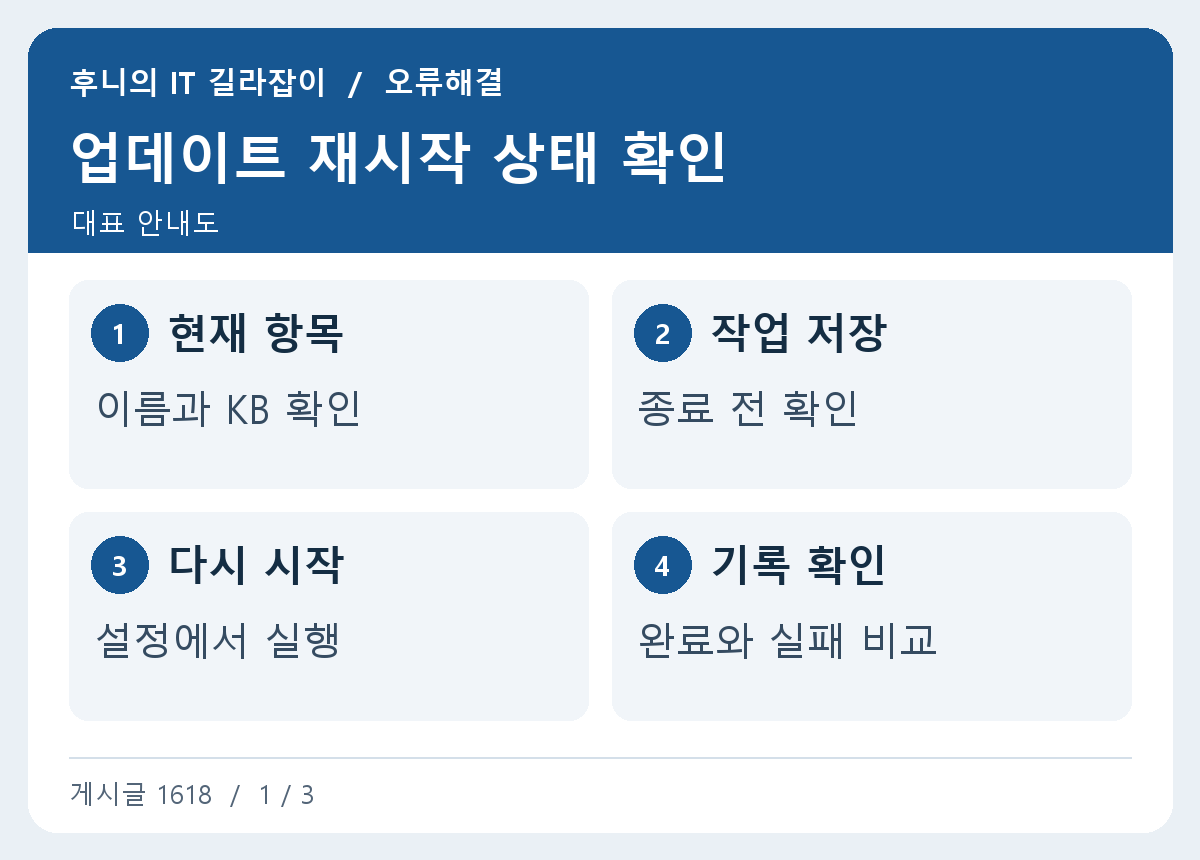
업데이트 다운로드가 끝난 뒤 ‘다시 시작 필요’가 표시되는 것은 설치 마무리 단계일 수 있습니다. 실제로 재시작했는지, 새 업데이트가 연달아 잡혔는지 업데이트 기록에서 확인하세요. 작업을 저장하고 적절한 시간에 재시작한 뒤 같은 항목이 남는지를 비교합니다.
화면의 상태와 업데이트 이름 읽기
설정 → Windows 업데이트에서 항목과 상태를 확인합니다. 다운로드 중과 설치 완료 후 재시작 대기는 다릅니다. KB 번호가 있다면 함께 적고, 다른 업데이트가 동시에 진행되는지도 확인합니다. 설치 화면이 진행 중이라면 상태와 전원 연결을 먼저 봅니다.
설정의 업데이트 화면에 기능 업데이트, 누적 업데이트, 드라이버 같은 항목이 동시에 나타날 수 있습니다. 화면에 표시된 KB 번호나 버전을 적고 어떤 항목 옆에 다시 시작이 표시되는지 확인합니다. 업데이트가 아직 다운로드 중이라면 진행률과 전원 상태도 함께 봅니다. 같은 문구가 남아도 항목이 바뀌었다면 후속 업데이트의 재시작일 수 있습니다.
실제로 다시 시작하고 기다리기
열어 둔 문서와 전송을 끝낸 다음 윈도우가 안내하는 다시 시작을 선택합니다. 덮개를 닫아 절전 상태로 들어가는 동작으로는 같은 절차가 진행되지 않습니다. 업데이트 적용 화면이 나오는 동안은 안내를 따르고, 전원 버튼을 반복해서 누르지 않습니다.
시작 메뉴에서 전원 → 다시 시작을 직접 선택하거나 업데이트하고 다시 시작 항목이 보이면 선택합니다. 뚜껑을 닫거나 화면을 끄는 것만으로는 재부팅되지 않습니다. 노트북이라면 전원을 연결하고 작업을 저장한 뒤 종료 화면이 오래 걸리더라도 안내를 읽고 기다리세요. 작업 후 로그인 화면이 나오면 로그인해 업데이트 화면을 다시 엽니다.
업데이트 기록에서 같은 항목인지 대조
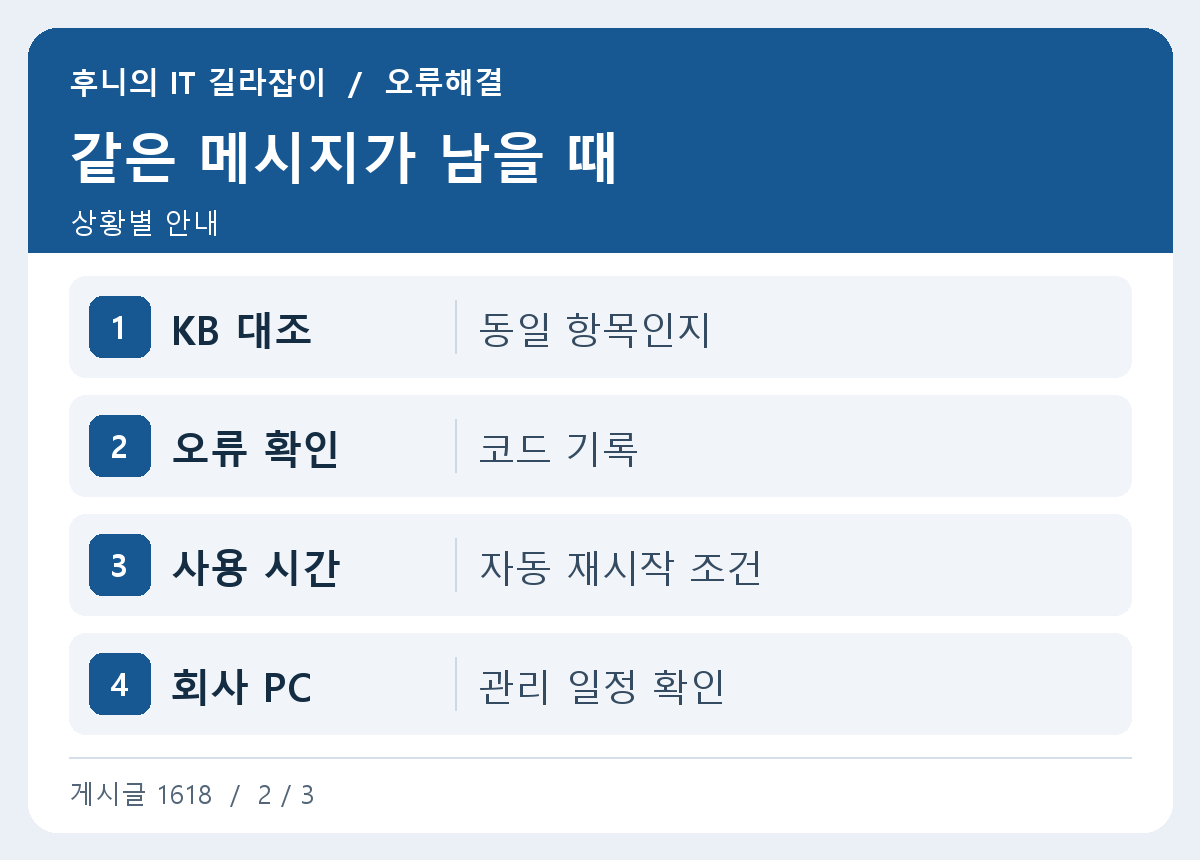
재로그인한 뒤 설정의 업데이트 기록을 확인합니다. 방금 적은 KB와 현재 표시된 KB가 다른 경우 새 항목이 이어진 것일 수 있습니다. 같은 항목이 반복되고 실패 코드가 있다면 해당 코드와 시각을 기록해 Microsoft나 조직의 지원 절차에서 확인하세요.
업데이트 기록에서 동일 KB의 설치 날짜와 결과를 살펴봅니다. 방금 다시 시작한 뒤 성공으로 표시된다면 현재 대기 중인 항목이 다른 번호인지 확인하세요. 같은 번호로 실패가 반복되면 오류 코드와 설치 시각을 기록합니다. 여러 항목을 한 번에 기록할 때는 성공한 것과 실패한 것을 구별해야 이후 지원 과정에서 불필요한 재설치를 줄일 수 있습니다.
사용 시간과 예약 시각 구별
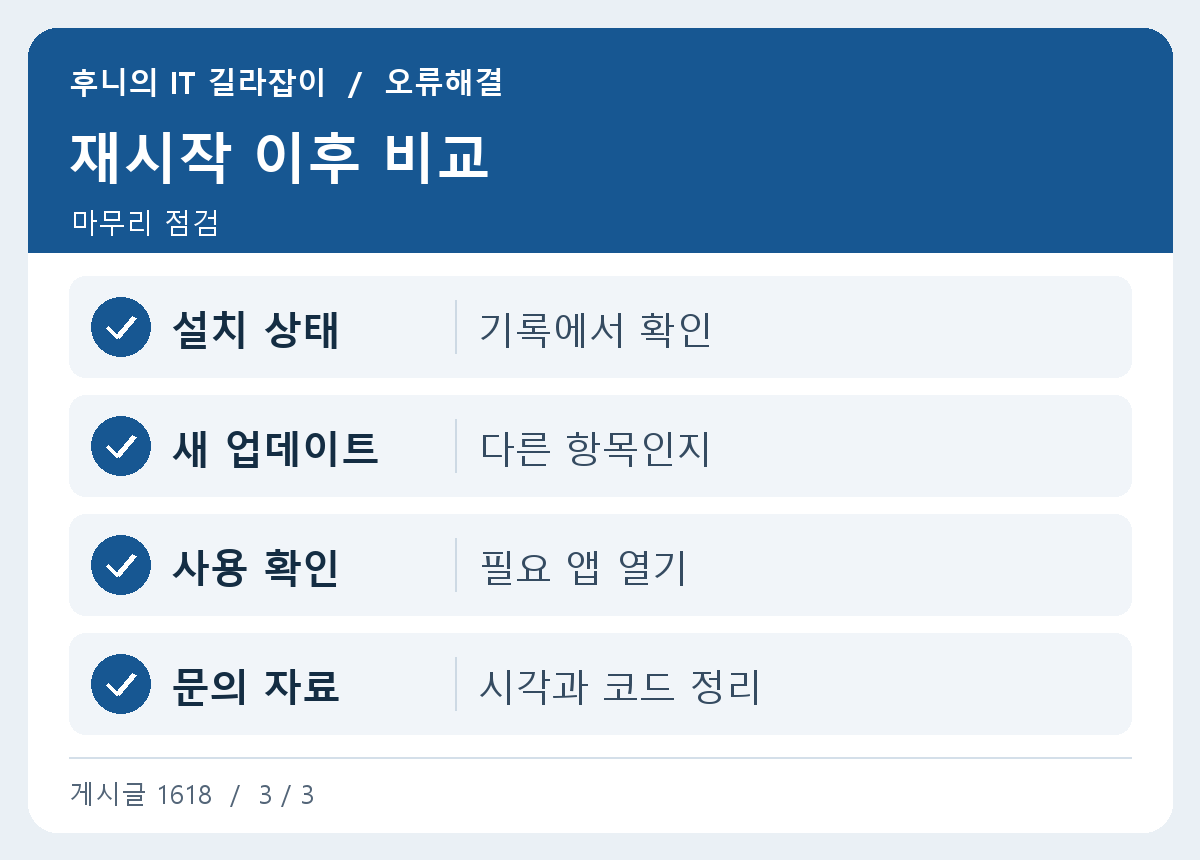
사용 시간은 자동 재시작을 피할 시간을 정하는 데 도움이 됩니다. 적용을 바로 끝내려면 작업을 저장한 뒤 직접 다시 시작하거나, 제공되는 예약 옵션에서 적절한 시각을 정합니다. 회사 PC에서는 관리자 정책으로 예약 동작이 달라질 수 있습니다.
사용 시간은 평소 사용하는 시간에 자동 재시작을 피하도록 돕는 설정입니다. 예약 시각은 특정 업데이트에 대해 다시 시작할 때 적용되는 시각입니다. 공유 업무 PC에서는 예약이 다른 사용자의 작업과 겹치지 않도록 알리고, 종료 전에 자료를 저장합니다. 조직 관리 장비에서는 사용자가 선택할 수 있는 시점이 정책에 따라 제한될 수 있습니다.
재시작 반복을 설명하는 사례
어제 밤 다시 시작했는데 아침에 새 알림이 보인다면 항목 번호와 기록을 비교합니다. 먼저 설치된 항목이 성공이고 새 번호가 대기한다면 두 작업을 구분하세요. 같은 번호가 계속 실패하면 기록을 남기고 디스크 여유와 Windows 지원 안내를 확인합니다.
예를 들어 오전에 누적 업데이트를 설치한 뒤 전원 메뉴에서 업데이트하고 다시 시작을 골랐는데 오후에 같은 안내가 보일 수 있습니다. 업데이트 기록에서 오전에 설치한 KB가 성공했는지 보고 현재 화면의 새 KB와 비교합니다. 둘이 다르면 후속 업데이트로 보고 새 항목의 설치와 재시작을 확인합니다. 번호가 같고 실패 코드까지 같다면 전원 연결, 여유 공간, 조직의 재시작 정책을 확인한 뒤 해당 코드의 Microsoft 문서를 찾습니다. 지원을 요청할 때는 부팅 횟수 대신 업데이트 이름과 설치 결과를 먼저 전달합니다. 그동안 저장한 화면의 PC 이름이나 계정 정보는 가려도 됩니다.
재부팅마다 같은 번호가 반복되고 기록에 실패가 남으면 Windows 업데이트 문제 해결 안내와 조직 지원 절차를 확인합니다. 예를 들어 전원 연결 상태에서 두 번 다시 시작해도 같은 KB가 실패했다면 두 시각과 정확한 코드를 지원에 전달합니다. 로그에 나온 다른 코드까지 무작정 적용하기보다는 현재 화면의 오류와 일치하는 공식 안내를 확인하세요.