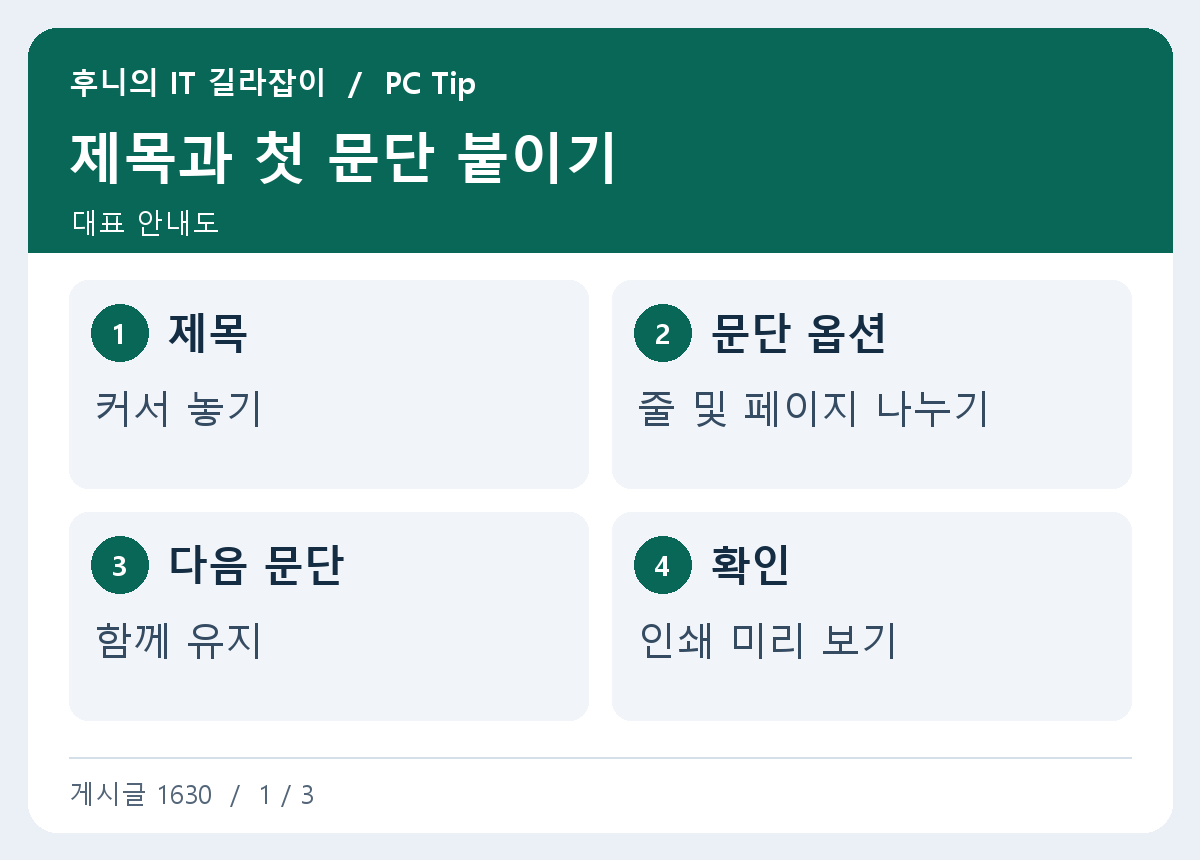
Word에서 소제목만 페이지 아래에 남고 설명이 다음 장으로 넘어가면 문서가 끊겨 보입니다. 제목 문단에 다음 문단과 함께 설정을 적용해 두면 앞부분 내용이 늘어도 자동으로 같이 이동합니다.
문단 경계 표시하기
홈 탭의 문단 기호 표시를 켜면 제목 뒤에 Enter로 나눈 문단과 빈 문단이 보입니다. 제목과 첫 문단 사이에 빈 문단이 끼어 있으면 간격을 문단 서식으로 옮기는 방법을 검토합니다.
페이지 맨 아래에 제목을 억지로 밀어 넣기 위해 Enter를 여러 번 누르면 앞부분을 수정했을 때 빈 줄이 남습니다. 문단 기호를 켜고 제목 뒤의 빈 문단, 페이지 나누기, 구역 나누기 표시를 비교하세요. 문단 앞뒤 여백이 필요한 경우에는 빈 문단을 남기는 대신 제목이나 본문 문단 스타일에서 여백을 정하면 편집 중 페이지가 바뀌어도 간격을 예측하기 쉽습니다.
제목 문단에 유지 옵션 적용하기
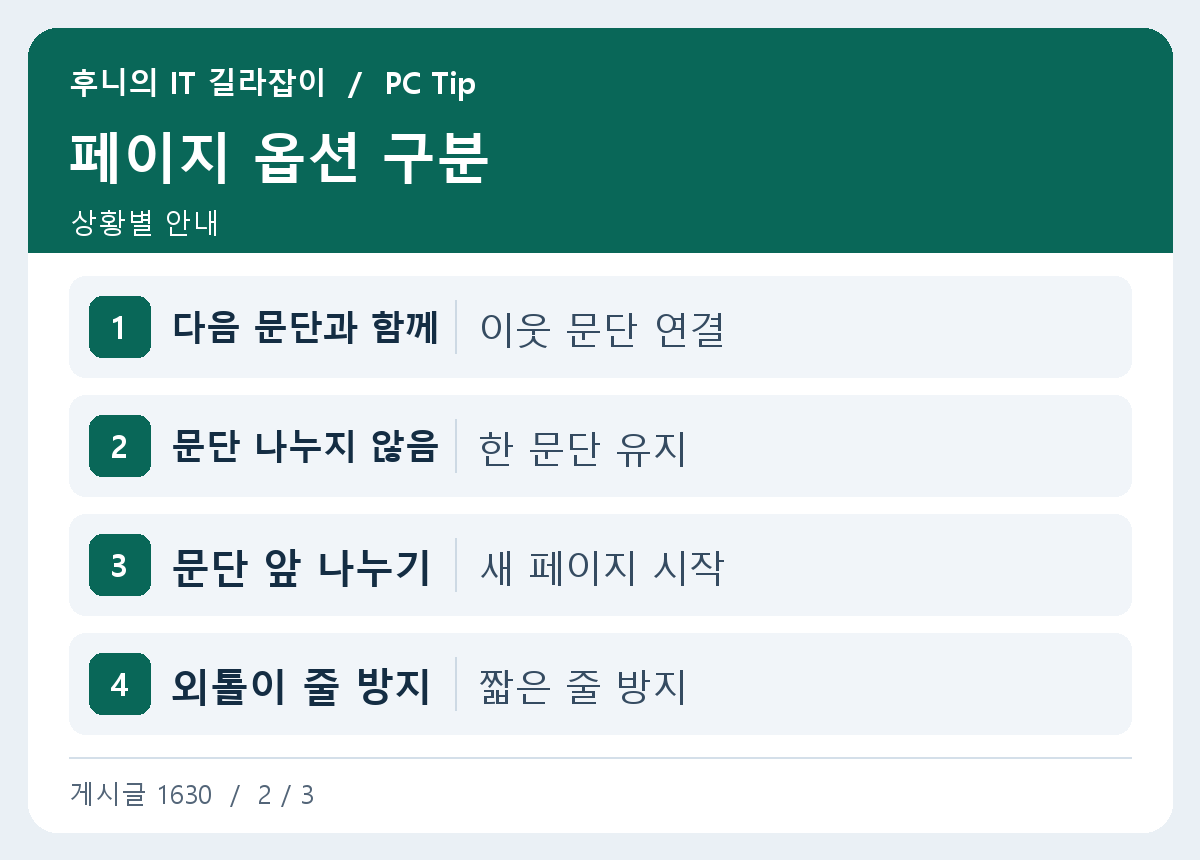
제목에 커서를 놓고 문단 대화 상자의 줄 및 페이지 나누기 탭을 엽니다. 다음 문단과 함께를 켠 뒤 페이지 끝에서 제목과 바로 다음 문단이 같이 움직이는지 봅니다. 메뉴명은 Word 버전에 따라 조금 다를 수 있습니다.
예를 들어 ‘점검 순서’라는 소제목과 한 줄 설명이 떨어진다면 제목에 커서를 놓고 옵션을 켜고, 제목 아래 첫 문단까지 같은 페이지로 이동하는지 봅니다. 제목에만 적용할지 다음 문단에도 적용할지 결정할 때는 그 다음에 오는 표나 그림을 확인합니다. 창의 옵션 이름이 낯설다면 표와 캡션을 제외한 짧은 일반 문단 두 개로 먼저 동작을 시험하세요.
길게 이어져 빈 공간이 생기는 경우
본문 여러 문단에 다음 문단과 함께가 연달아 켜져 있으면 긴 묶음이 통째로 이동할 수 있습니다. 제목과 실제로 함께 보여야 하는 캡션 같은 곳만 확인하고, 일반 본문의 해당 옵션을 점검합니다.
본문 여러 문단과 그림 캡션을 모두 연결하면 중간에 큰 공백이 생길 수 있습니다. 첫 문단이 아주 길다면 제목을 살리려다 한 페이지 대부분이 통째로 넘어갈 수 있어 본문에 문단 나누지 않음이 켜져 있는지도 확인합니다. 제목 두 개가 연속해서 오는 구조에서는 상위 제목, 하위 제목, 첫 문단이 묶일 수 있으니 실제 문서의 가장 긴 제목으로 결과를 살펴봅니다.
제목 스타일에 저장하기
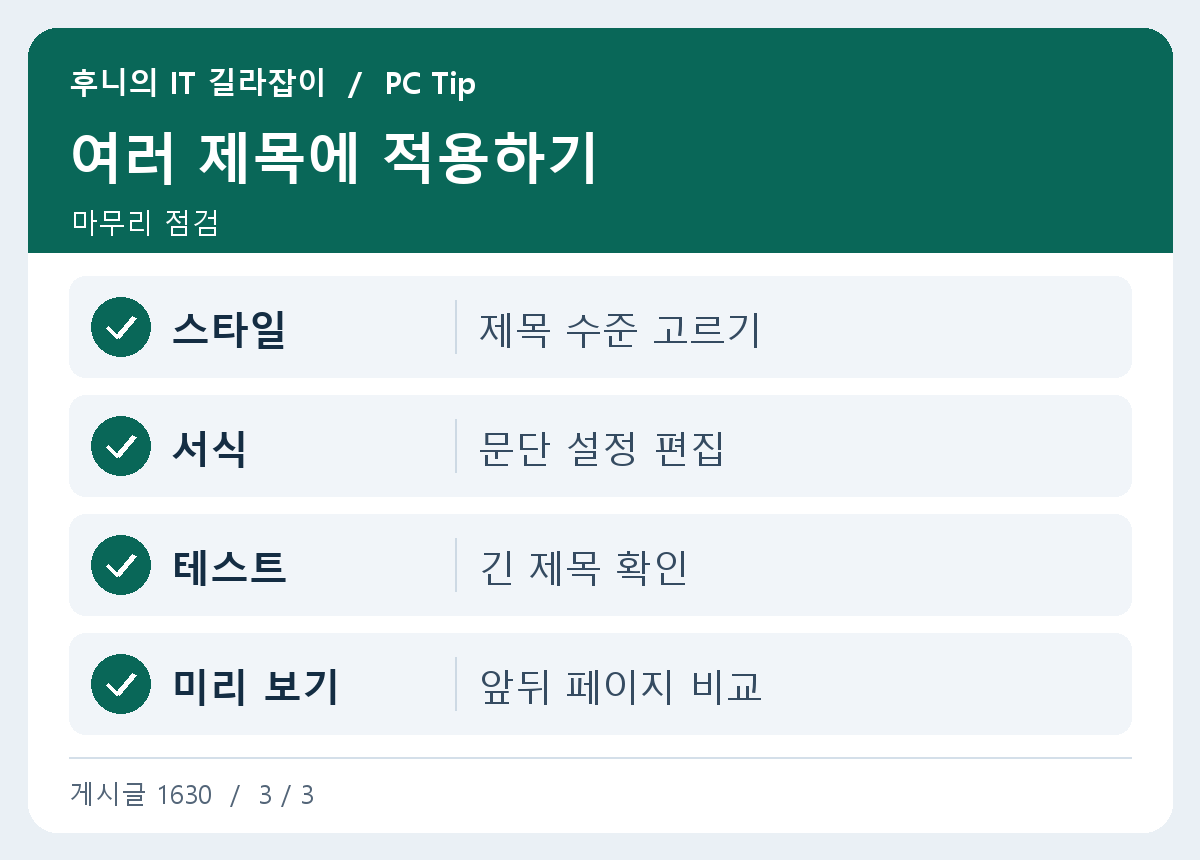
같은 수준의 소제목에 반복 적용하려면 홈 탭에서 사용하는 제목 스타일을 찾아 수정을 열고 문단 설정을 변경합니다. 같은 스타일을 공유하는 기존 제목도 바뀔 수 있으므로 긴 문서에서는 사본에서 먼저 적용합니다.
제목 2 스타일을 쓰는 모든 절에서 같은 문제가 있다면 제목 하나씩 조정하는 대신 스타일 수정을 통해 문단 옵션을 맞춥니다. 단순히 글자 크기와 굵기를 손으로 지정한 문단은 해당 스타일 변경의 영향을 받지 않을 수 있습니다. 탐색 창에서 제목으로 인식되는지 확인한 뒤 문단 서식을 바꾸면 목차도 일관되게 관리하기 좋습니다. 변경 전후 페이지 수를 기록해 두세요.
인쇄와 PDF 결과 검토하기
페이지 앞뒤의 제목, 그림 캡션, 표가 잘 이어지는지 인쇄 미리 보기에서 확인합니다. 페이지가 의도와 다르면 수동 페이지 나누기와 구역 나누기 표시를 같이 확인하세요. 편집이 끝난 뒤 PDF에서도 같은 위치를 엽니다.
예를 들어 12페이지 분량의 매뉴얼에 그림 캡션과 두 단계의 제목이 있는 경우 사본을 만들어 5페이지 끝의 소제목부터 시험합니다. 제목만 이동하도록 설정한 뒤 아래 설명이 함께 넘어가면 같은 수준의 제목 스타일로 적용 범위를 넓힙니다. 그림 아래에 있던 캡션이 다음 페이지로 떨어진다면 그림 배치와 캡션 방향을 먼저 봅니다. 위의 그림을 붙잡고 싶은지 아래 문단을 붙잡고 싶은지에 따라 ‘다음 문단과 함께’를 지정할 문단이 다릅니다. 긴 표나 떠 있는 개체까지 연결되어 공백이 생기면 원래 페이지와 비교하고 옵션을 하나씩 풀어봅니다. 문서 끝까지 다시 펼쳐 본 뒤 빈 페이지와 불필요한 수동 나누기가 없는지 확인하고, 제출용 PDF도 같은 위치에서 열어 검토합니다.
문서 편집 화면의 페이지 배치와 인쇄 결과는 종이 크기, 여백, 다른 글꼴이 적용됐을 때 달라질 수 있습니다. A4와 Letter가 섞인 문서라면 의도한 용지를 먼저 선택한 뒤 끝부분의 소제목을 확인합니다. PDF로 저장한 뒤 두 페이지에 걸친 사례를 열어 제목과 첫 문단이 함께 있는지 확인하세요. 문서를 다시 수정했다면 고정한 페이지 번호나 목차도 갱신합니다.
참고 자료 Microsoft Word 문단 유지 안내