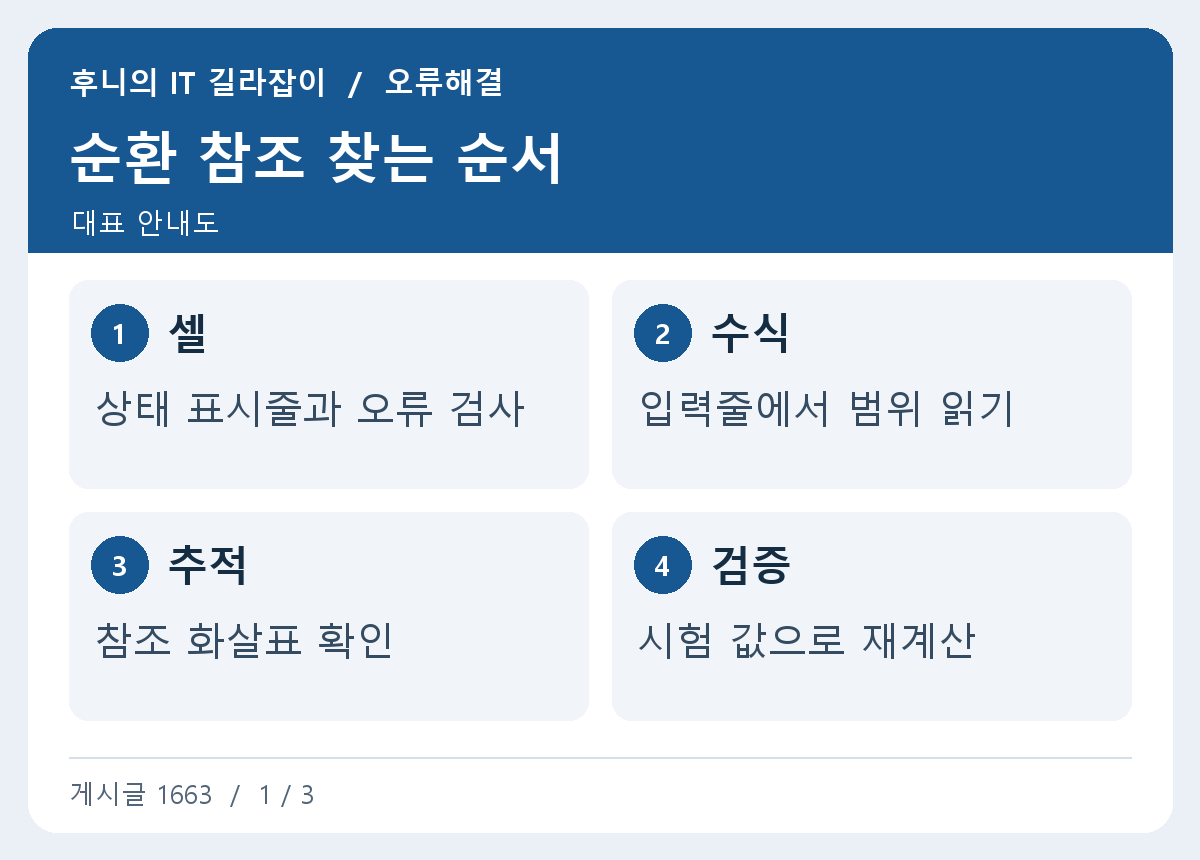
엑셀 수식을 입력하자 순환 참조 경고가 뜨면 수식이 결과 셀 자신을 포함했거나 다른 셀을 거쳐 자신에게 돌아오는지 확인하세요. 합계 행이 붙는 표에서는 범위를 한 칸 잘못 잡아도 이 문제가 생길 수 있습니다.
경고에 표시된 셀 위치 찾기
파일을 사본으로 저장하고 Excel 아래쪽 상태 표시줄에 순환 참조와 셀 주소가 나타나는지 봅니다. 수식 탭의 오류 검사 메뉴에서 순환 참조 항목을 열어 해당 셀로 이동할 수 있습니다. 다른 시트에 문제가 있으면 화면에 주소가 바로 안 보일 수 있어 시트 이름도 확인하세요.
경고를 닫은 뒤 표가 보이더라도 계산 결과를 먼저 쓰지 않습니다. Excel에서 표시하는 값이 0이거나 이전에 계산한 값으로 남을 수 있습니다. 경고가 처음 나타난 시점의 수식과 최근에 복사한 셀 범위를 확인하면 수정 대상을 찾기 쉽습니다.
창 두 개에 서로 다른 통합 문서를 열었다면 경고가 난 문서 이름을 확인합니다. 별도 파일의 상태 표시줄을 보면서 잘못된 수식을 고치는 일을 줄일 수 있습니다.
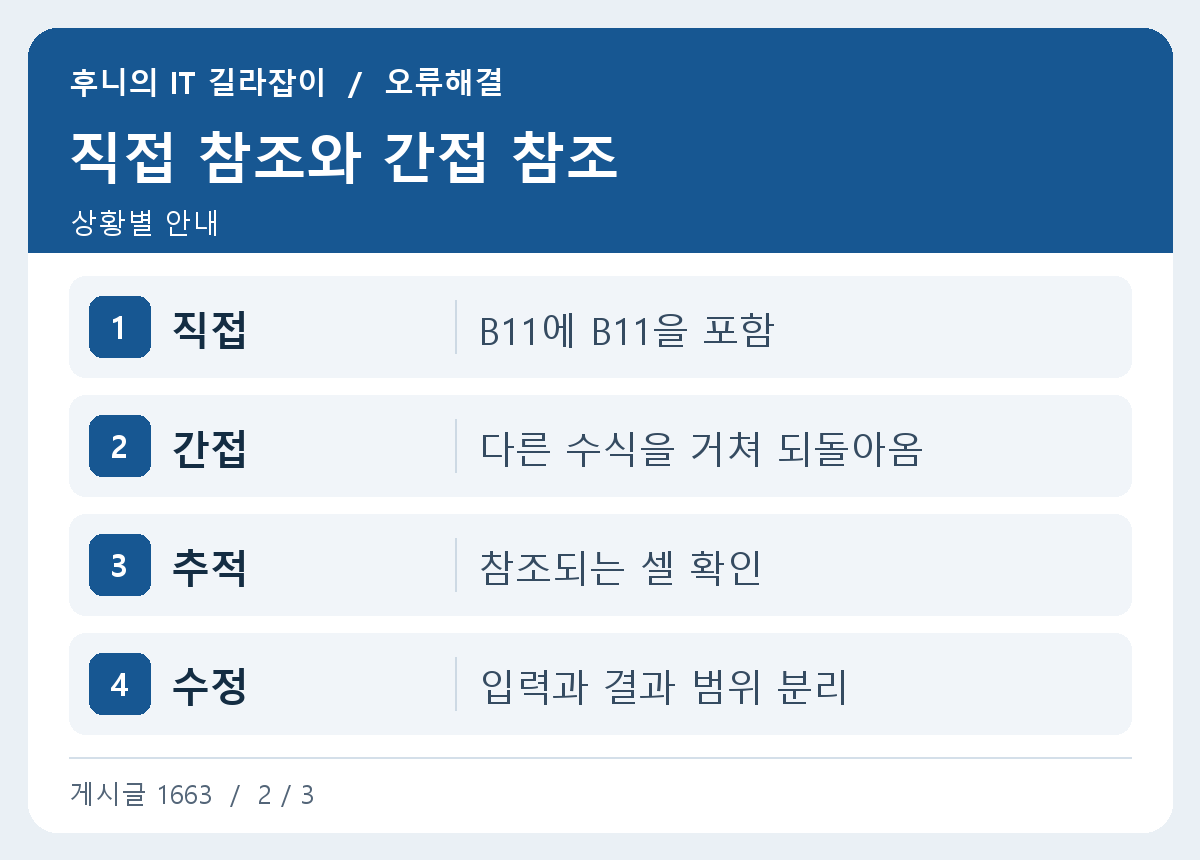
합계 셀이 자기 범위 안에 있는지 보기
B2부터 B10까지 더한 값을 B11에 표시한다면 B11의 수식은 =SUM(B2:B10)처럼 입력 범위까지만 가리킵니다. B11까지 포함하면 그 합계가 자기 자신을 다시 읽습니다. 수식 입력줄에서 콜론 뒤의 주소를 읽고 마지막 데이터 행과 합계 행을 구별하세요.
같은 수식을 옆 열로 복사했다면 열 문자가 예상한 방향으로 바뀌었는지도 확인합니다. 표 아래에 값을 새로 추가할 일이 많으면 합계 셀을 데이터 밖에 두거나 Excel 표를 활용할 수 있습니다. 범위를 한 번 고친 뒤 다음 행을 넣어도 자기 자신을 포함하지 않는지 시험하세요.
예를 들어 10과 20이 들어 있는 두 칸을 더할 때 합계가 있는 칸까지 드래그하지 않습니다. 범위를 직접 적거나 입력한 뒤 화면의 색 테두리를 확인합니다.
다른 셀을 거쳐 돌아오는 참조 추적하기
예를 들어 D2가 E2 값을 읽고 E2 수식이 D2를 읽으면 두 셀이 서로의 계산 결과를 기다립니다. 수식 탭의 참조되는 셀 추적이나 참조하는 셀 추적을 사용해 관계를 봅니다. 어느 셀을 실제 입력값으로 쓸지 정하고 해당 입력은 다른 결과 셀에 의존하지 않도록 변경하세요.
수식이 다른 시트를 가리키면 시트 이름과 주소를 메모하고 그 시트의 수식을 봅니다. 복잡한 문서에서는 모두 지우기 전에 문제가 난 셀 몇 개를 사본에서 순서대로 조사합니다. 외부 통합 문서 링크가 있다면 원래 값을 누가 관리하는지도 확인합니다.
다른 시트에서 최종 결과를 참고하는 셀이 원본의 입력 범위에 포함되면 간접 순환이 생길 수 있습니다. 원본 입력은 원본 시트, 보고서는 결과 시트에서 관리해 계산 방향을 살펴봅니다.
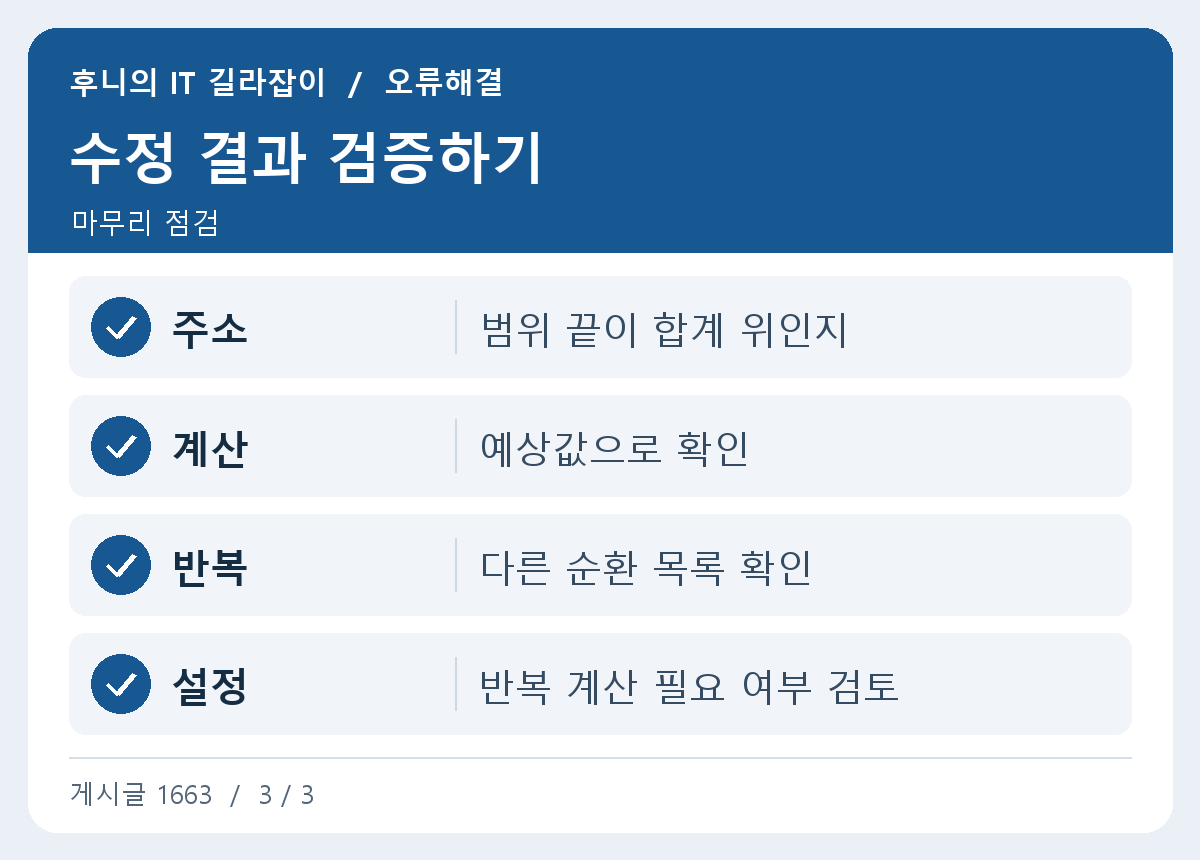
경고를 없앤 뒤 결과 검산하기
합계의 첫 행과 마지막 행 값을 손으로 더해볼 수 있는 작은 예시에서 먼저 확인합니다. 값 한 개를 바꾸면 어느 결과가 달라지는지 보고 다시 원래 값으로 돌립니다. 순환 참조 메뉴를 한 번 더 열어 다른 항목이 남았는지도 확인합니다. 수식 계산이 수동으로 설정돼 있으면 계산 시점도 같이 살펴봅니다.
의도적으로 반복 계산을 사용하는 재무 모델이나 근사 계산에는 별도의 가정과 반복 조건이 필요합니다. 일반 주문표의 경고를 숨기기 위해 반복 계산 설정을 켜면 오류를 놓칠 수 있습니다. 공동 파일이라면 관리자가 정한 계산 방식이 있는지 확인하고 사본에서만 시험합니다.
이전 파일을 보관하고 새 파일의 계산 옵션이 기존과 같은지 봅니다. 값에 오류가 없어 보여도 상태 표시줄과 주요 합계를 함께 확인하세요.
월별 합계표에서 재현해 보기
예를 들어 기존 표는 B10이 합계였고 자료 행을 추가한 뒤 B11에 합계를 옮겼다고 가정합니다. B11에 붙인 수식이 B11을 포함하는지 확인하고, 두세 행의 간단한 숫자로 새 범위를 시험합니다. 같은 방식으로 옆의 매입 합계와 배송비 합계도 확인합니다. 수식 수정 전후의 합계가 달라졌다면 어떤 입력 행이 빠졌는지 확인한 뒤 원래 자료로 돌아갑니다.
경고가 여러 시트에서 이어진다면 한 곳을 고칠 때마다 상태 표시줄과 오류 검사 항목을 다시 봅니다. 자료를 관리하는 사람에게 계산식과 입력 셀의 역할을 함께 설명하면 다음 달에 행을 늘릴 때 같은 문제가 덜 생깁니다.
실제 배송 목록을 시험할 때는 새 행 하나를 추가하고 그 행이 합계 안에 들어오는지, 합계 자체가 제외됐는지 확인합니다. 시트 간 참조가 있는 파일은 마지막 보고서 값도 함께 검산합니다.
참고 자료 Microsoft Excel 순환 참조 안내