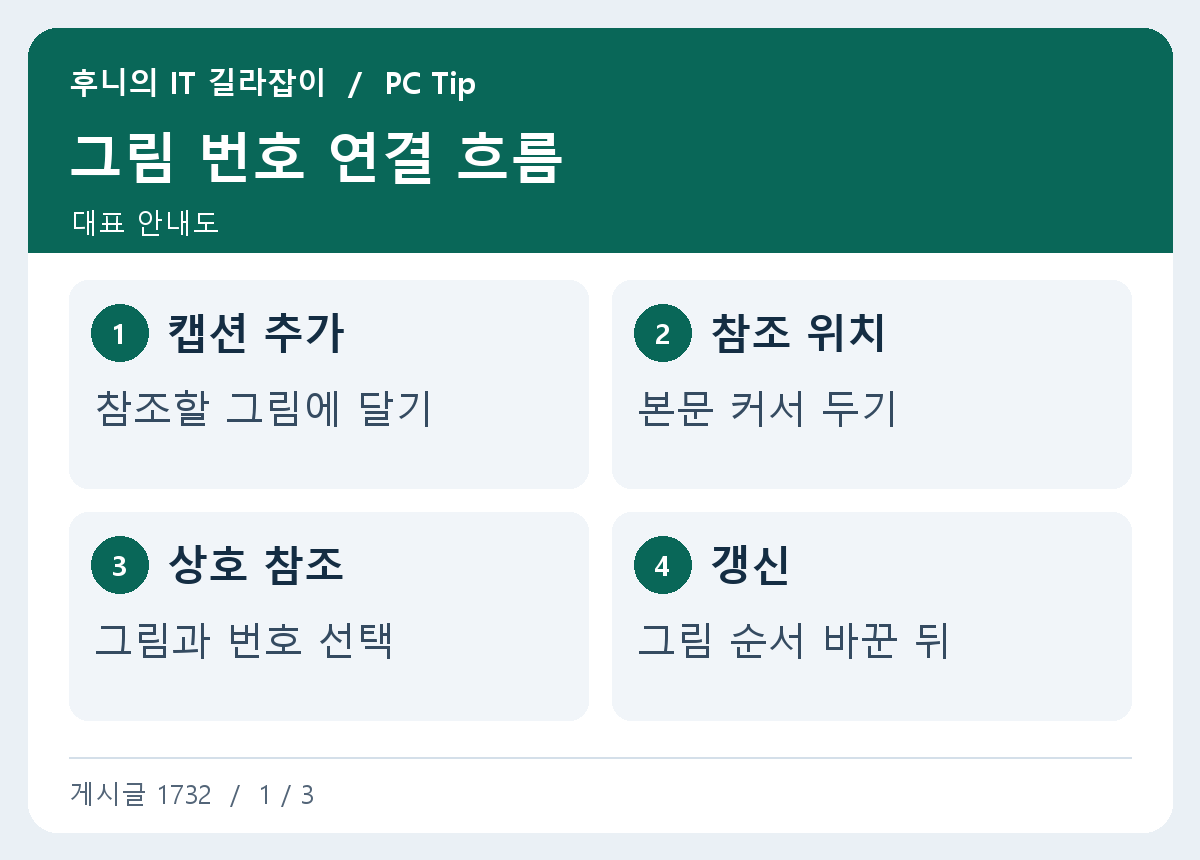
보고서에 ‘그림 3을 참고’라고 직접 적어 두면 앞에 그림 한 장을 넣었을 때 본문 번호도 찾아 고쳐야 합니다. Word의 캡션과 상호 참조를 함께 사용하면 본문에서 읽는 번호를 실제 그림이나 표와 연결할 수 있습니다. 삽입과 갱신, 깨진 참조를 점검하는 순서입니다.
그림 밑의 번호부터 캡션으로 삽입하기
Windows 데스크톱 Word를 기준으로 그림이나 표를 선택하고 참조 탭에서 캡션 삽입을 실행합니다. 그림과 표에 맞는 레이블을 선택하고 번호 뒤에 설명을 입력합니다. 화면 아래에 직접 입력해 둔 ‘그림 1’이라는 일반 텍스트가 있다면 상호 참조 목록에 같은 대상이 있을 것이라고 가정하지 않습니다.
연습용 문서에는 그림 두 장이나 작은 표 두 개를 넣습니다. 첫 대상과 두 번째 대상에 서로 다른 설명을 붙이면 참조 목록에서 고를 때 혼동이 줄어듭니다. 적용할 레이블을 정한 뒤 문서 전체에서 같은 기준을 쓰세요. 그림과 표는 각각 다른 번호 순서를 가질 수 있습니다.
표의 캡션을 가리키는 문장도 같은 방식으로 시험할 수 있습니다. 그림 2와 표 2가 함께 있을 때는 번호만 비슷해 보여도 참조 유형을 다시 읽으면 잘못 선택한 대상을 발견할 수 있습니다.
본문에서 참조 대상을 골라 삽입
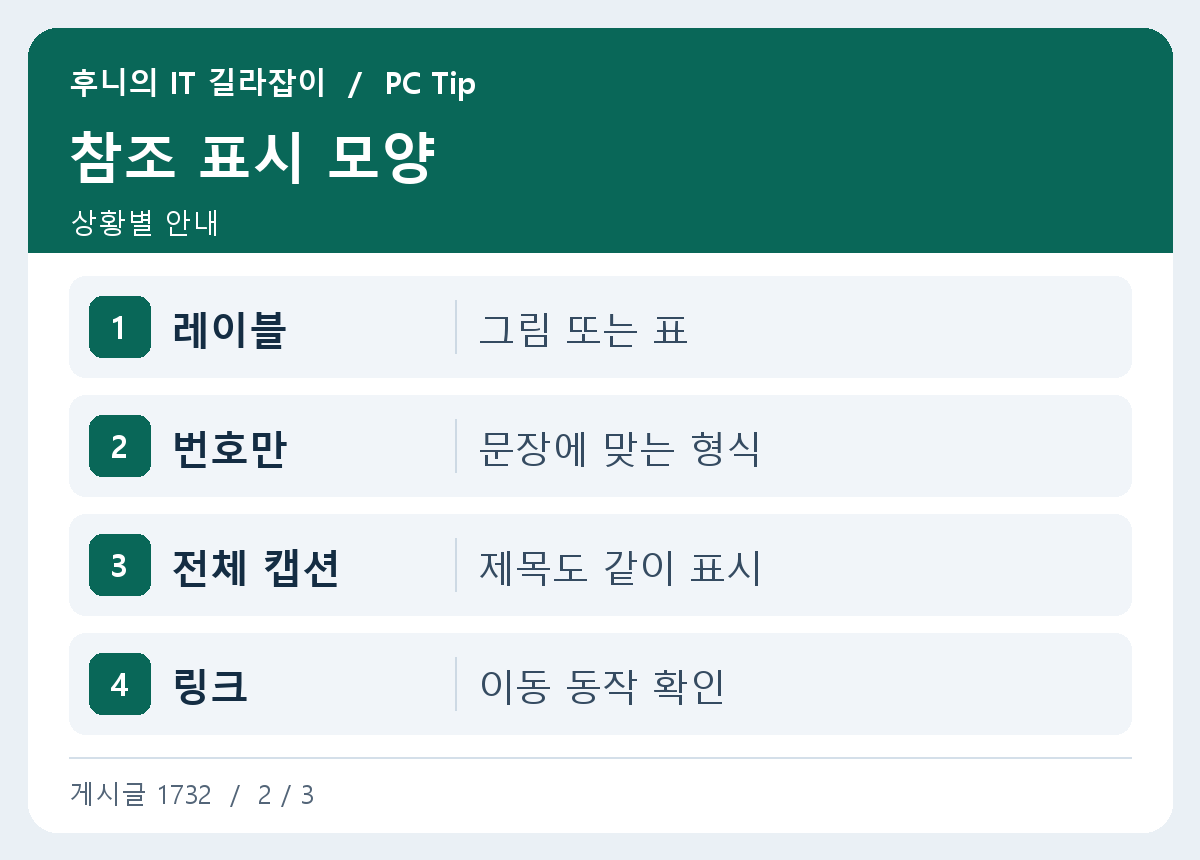
본문에서 번호가 들어갈 위치에 커서를 둡니다. 삽입 또는 참조 관련 메뉴에서 상호 참조 대화 상자를 열고 참조 유형을 선택합니다. 예제에서 그림 캡션을 만들었다면 그림 유형을 골라 원하는 설명이 달린 항목을 지정합니다. 문장에 필요한 모양에 맞게 레이블과 번호 또는 전체 캡션 등 제공되는 옵션을 선택합니다.
예를 들어 ‘결과는 그림 2를 확인하세요’에서 ‘그림 2’를 필드로 넣고 주변 문구는 직접 입력합니다. 선택한 옵션에 그림이라는 말이 이미 포함되면 문장에 같은 말을 한 번 더 입력하지 않습니다. 하이퍼링크로 삽입했으면 Word에서 해당 번호를 따라 실제 그림으로 이동하는지도 확인합니다.
그림을 추가한 뒤 번호 업데이트
문서 앞쪽에 새 그림과 캡션을 넣어 기존 그림의 순서를 바꿔 봅니다. 캡션 번호가 갱신된 뒤 본문의 참조 번호도 맞는지 확인합니다. Windows 데스크톱에서 일반 본문 필드를 갱신할 때는 Ctrl+A로 선택하고 F9를 누르는 방법이 있습니다. 원하는 필드만 따로 선택해 갱신할 수도 있습니다.
본문 전체 선택으로 모든 영역이 같은 방식으로 갱신되지는 않을 수 있습니다. Microsoft는 표 안의 필드 등 일부 영역은 따로 선택해 갱신이 필요할 수 있다고 안내합니다. 머리글이나 바닥글, 텍스트 상자 등에 참조가 있다면 해당 영역에서 결과를 직접 확인합니다. PDF로 내보낼 직전에 숫자를 둘 이상 점검합니다.
예를 들어 그림 두 장을 캡션에 ‘설치 시작’과 ‘설치 완료’로 적고, 소개 문단에는 두 번째 그림의 번호를 연결합니다. 첫 그림 앞에 ‘시스템 준비’라는 그림을 추가하면 ‘설치 완료’의 번호가 2에서 3으로 밀리는 것을 확인할 수 있습니다. 본문 필드를 갱신한 뒤 번호뿐 아니라 이동 위치도 확인합니다.
참조 대상이 없다는 문구가 나타날 때
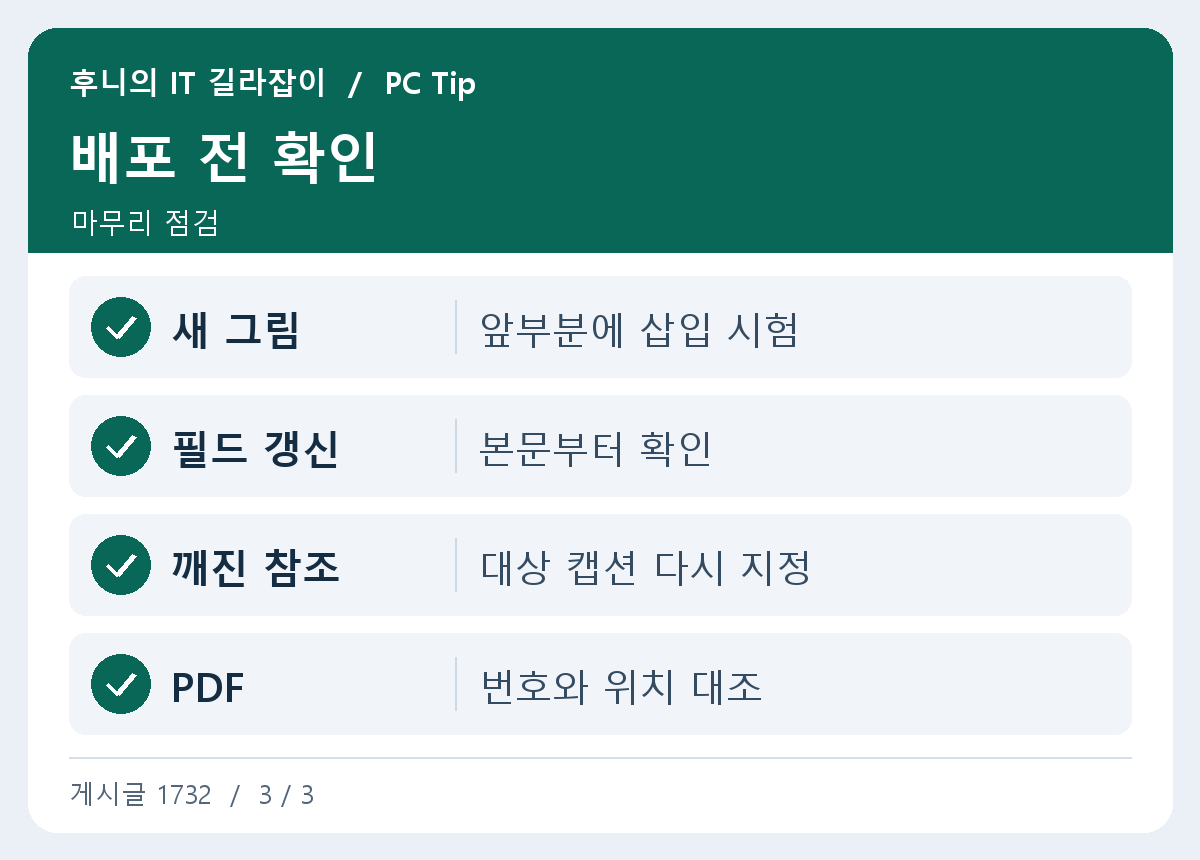
그림을 삭제하거나 캡션을 새로 만들면 예전 참조가 더 이상 같은 대상을 가리키지 않을 수 있습니다. 오류 문구를 발견하면 먼저 예상했던 그림이 문서에 있는지, 해당 캡션이 어떤 내용인지 찾습니다. 대상이 수정됐다면 기존 필드를 지우고 올바른 캡션을 골라 상호 참조를 다시 삽입합니다.
목록에서 비슷한 캡션이 여럿 보일 때는 설명을 짧고 다르게 만들어 두는 것이 좋습니다. 예를 들어 ‘시스템 화면’ 대신 ‘검사 시작 전’과 ‘검사 완료 후’처럼 대상을 식별할 말을 씁니다. 새 참조를 넣은 다음 이동이 되는지 확인하고 본문 문장도 현재 그림을 설명하는지 읽어 봅니다.
문서 복사본에서 제목이 비슷한 그림으로 잘못 연결됐는지 확인할 때는 참조를 눌러 그림의 배치와 설명을 대조합니다. 줄의 글자 모양이 이상하다면 참조 필드를 직접 숫자로 덮어쓰기 전에 캡션과 본문에 적용된 스타일을 따로 봅니다. 한 줄 안의 일부 필드가 다른 서식으로 표시될 수도 있습니다.
서식 파일과 최종 PDF에서 한 쌍씩 읽기
최종 제출 전에 본문 참조 번호와 실제 캡션 번호를 차례로 비교합니다. 목차나 그림 목록이 있다면 해당 항목도 갱신한 뒤 첫 항목과 끝 항목을 봅니다. Word에서 직접 바꾼 최종본과 내보낸 PDF의 저장 시각을 비교해 최신 파일을 열었는지 확인합니다.
공동 편집 문서에서는 새 그림을 넣었으면 참조 위치를 메모하고 병합된 최종본에서 다시 갱신합니다. 예전 버전의 참조를 복사해 쓰기보다 현재 문서의 캡션을 연결해 두면 이동도 확인할 수 있습니다. 번호가 맞더라도 가리키는 그림의 내용이 원래 문맥에 맞는지는 마지막으로 눈으로 확인합니다.
여러 문서의 내용을 합친 파일에서는 붙여넣은 그림과 원래 그림이 모두 번호를 갖고 있을 수 있습니다. 외부 문서에 있던 참조가 같은 이름을 가진 자료로 이어지는지 확인하세요. 최종 PDF에서 책갈피나 링크를 활용해야 한다면 내보내기 설정에 따라 실제로 이동하는지도 시험합니다.
참고 자료 Microsoft 상호 참조 만들기 · Microsoft 필드 갱신