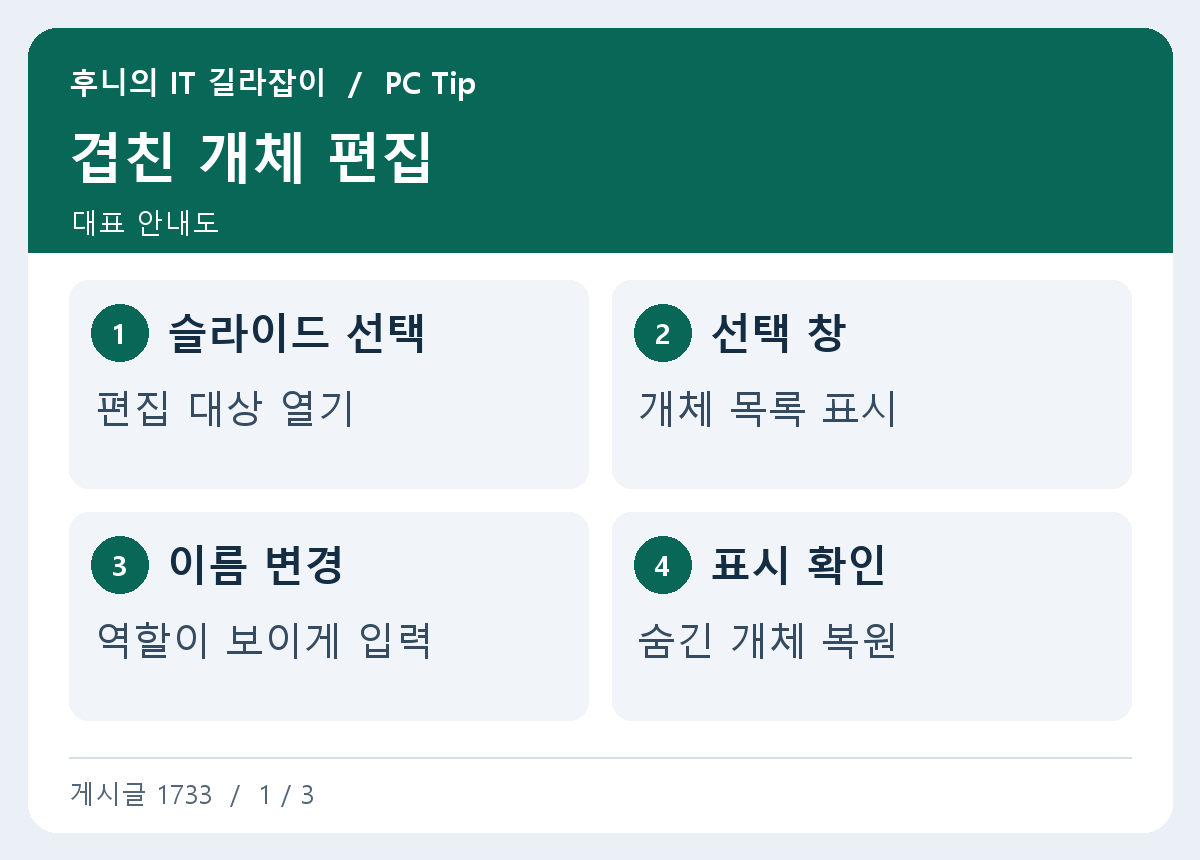
파워포인트에서 투명한 도형과 사진이 겹쳐 있으면 화면을 클릭해도 원하는 대상을 선택하기 어렵습니다. 선택 창에서 개체를 목록으로 고르고 이름을 붙이면 다른 개체를 옮기지 않고 편집할 수 있습니다. 이름, 앞뒤 순서, 표시 여부를 확인해 최종 슬라이드를 점검하는 방법입니다.
화면에서 직접 클릭하기 어려운 슬라이드 고르기
예제로 그림 위에 반투명 도형을 놓고 그 위에 제목을 얹어 봅니다. 일반 클릭은 앞에 놓인 개체를 선택하기 쉬워 배경 사진을 잡기 어렵습니다. 배경을 선택하려고 앞의 도형을 옆으로 옮겼다가 돌려 놓으면 정렬이 어긋날 수 있습니다. 슬라이드 편집 화면에서 선택 창을 열어 대상 개체를 목록으로 봅니다.
Windows 데스크톱 PowerPoint에서는 홈의 선택 메뉴 또는 개체 서식의 정렬 관련 메뉴에서 선택 창을 찾을 수 있습니다. 화면 폭에 따라 메뉴가 접히므로 리본 검색도 활용합니다. 현재 작업 중인 슬라이드 번호를 본 뒤 선택 창의 항목들이 그 슬라이드의 개체인지 확인합니다.
반복해서 쓰는 표지에는 제목과 부제의 역할을 이름에 적어 두면 마스터를 열어 일일이 클릭하지 않아도 같은 화면 안에서 구분하는 데 도움이 됩니다.
기본 이름을 목적이 잘 보이는 이름으로 바꾸기
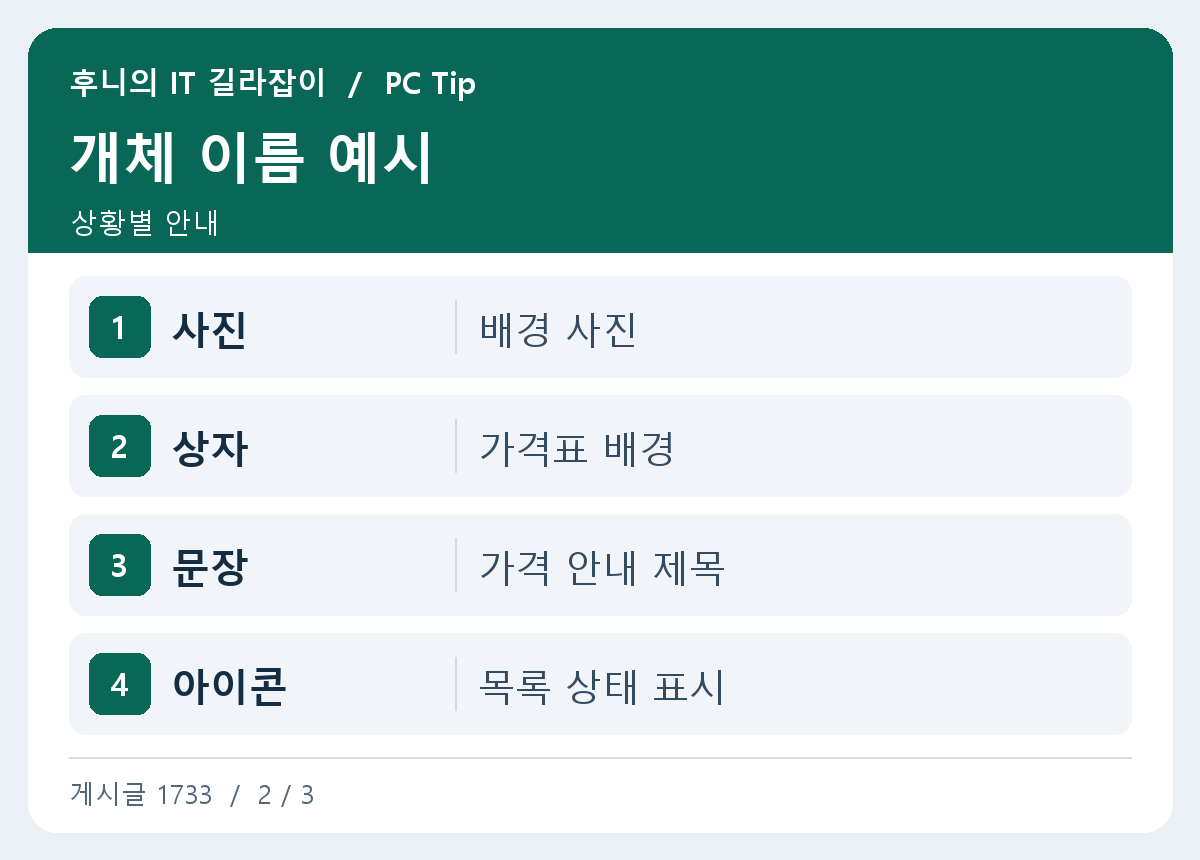
‘사각형 7’, ‘그림 10’만 나열되면 나중에는 대상의 역할을 기억하기 어렵습니다. 목록에서 개체를 선택해 화면에서 잡힌 테두리를 보고 이름을 바꿉니다. 예를 들어 ‘배경 사진’, ‘가격 배경’, ‘요금 제목’처럼 문서에서 맡는 역할을 짧게 씁니다. 세부 편집을 이어갈 사람이 봐도 찾을 수 있는지를 기준으로 합니다.
같은 역할의 개체가 여러 개라면 필요한 식별값을 붙입니다. 제품 세 가지를 설명하는 화면에는 ‘제품 A 이름’과 ‘제품 B 이름’처럼 제목과 연결되는 정보를 쓰면 쉽습니다. 이름 변경은 개체 관리용이므로 발표자가 실제 화면에서 읽을 텍스트를 바꾸려면 해당 텍스트 개체의 내용도 별도로 수정합니다.
숨기기와 앞으로 가져오기를 구별
선택 창의 표시 버튼으로 개체를 잠시 가리면 아래에 놓인 개체의 위치를 보기 편합니다. 예를 들어 반투명 상자를 가리고 배경 사진의 잘린 부분을 살펴봅니다. 선택 창에서 어떤 항목을 가렸는지 기억해 두고 작업이 끝나면 표시 상태를 복구합니다.
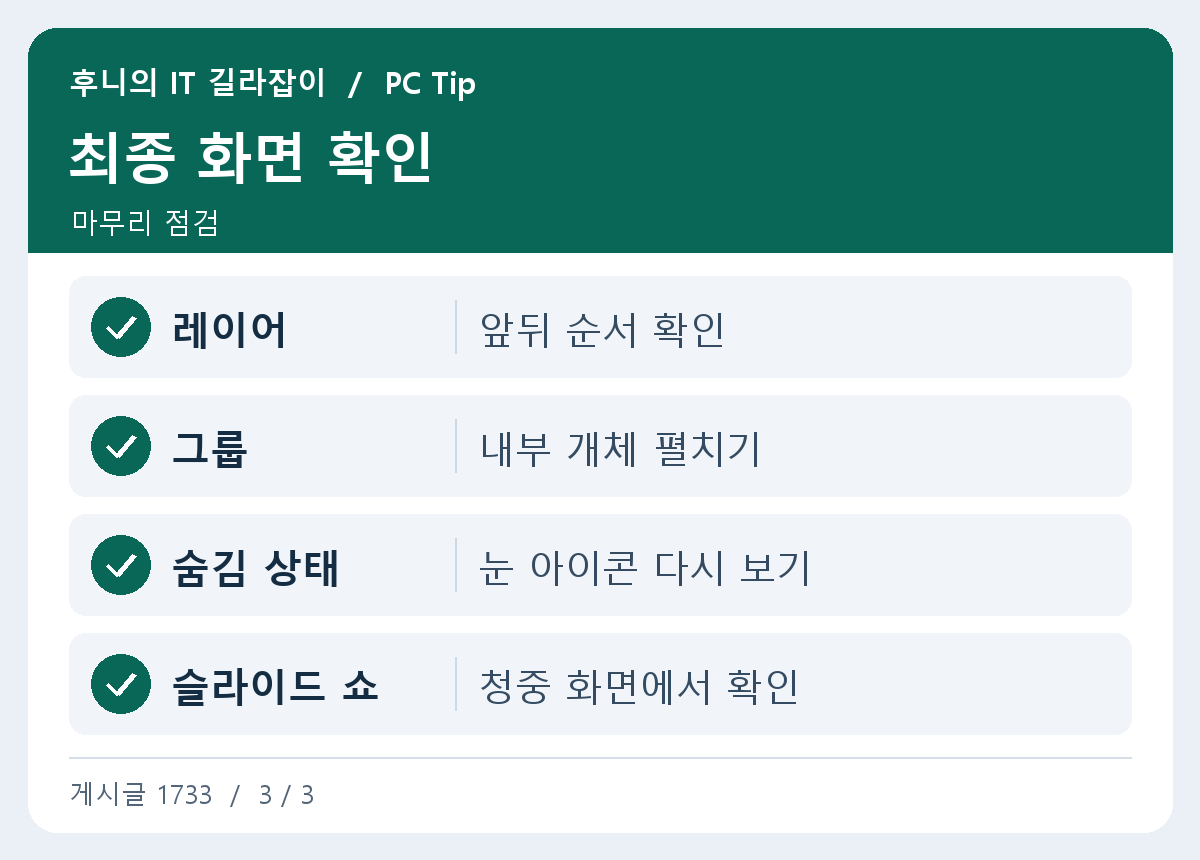
앞뒤 순서를 바꾸는 일은 화면에 어떤 개체가 겹쳐 보일지를 바꿉니다. 목록 위쪽과 아래쪽에서 선택된 개체를 확인하고 필요한 것만 옮깁니다. 제목이 배경 뒤로 들어가 읽기 어려워졌다면 순서를 되돌립니다. 저장하기 전에 편집 화면만 보지 말고 실제 슬라이드 쇼에서도 개체를 모두 볼 수 있는지 확인합니다.
실습 슬라이드에서 그림 하나를 복제하면 기존 이름과 비슷한 항목이 하나 더 생길 수 있습니다. 목록 위에서 그림을 고르고 캔버스의 선택 테두리가 어느 사진에 있는지 확인한 뒤 이름을 변경합니다. 복제 때문에 배경 두 장이 똑같이 포개진 상태라면 표시를 잠깐 바꾸어 아래쪽 사진을 찾아볼 수 있습니다.
그룹 안에서 필요한 한 개만 고르기
부품을 함께 이동하도록 그룹을 만들어 둔 슬라이드라면 선택 창에서 그룹을 펼쳐 하위 항목을 볼 수 있습니다. 예를 들어 제품 정보 상자의 배경, 텍스트, 아이콘이 묶여 있을 때 아이콘만 고르려면 그룹 안의 항목 이름을 기준으로 선택합니다. 그룹을 풀기 전에 선택 창에서 바로 선택할 수 있는지 확인합니다.
편집할 텍스트를 옮기려고 전체 그룹을 움직이면 다른 요소도 달라질 수 있습니다. 선택 후 화면의 테두리가 한 개체를 감싸는지 전체를 감싸는지 봅니다. 여러 슬라이드에서 같은 그림을 사용하더라도 선택 창은 현재 슬라이드를 중심으로 확인합니다. 슬라이드 마스터의 요소가 대상이면 해당 편집 화면도 별도로 봅니다.
같은 색의 배경이 화면 전체를 덮어 둔 상태에서는 텍스트가 없어 보일 수 있습니다. 선택 창에서 텍스트 개체를 먼저 고르고 이동을 위한 키 입력이나 위치 변경을 하기 전에 실제 레이어 순서가 어디인지 봅니다. 겹침이 문제라면 테두리나 내용을 바꾸지 않고 앞뒤 위치를 조절할 수 있습니다.
저장 전에 실제 발표 화면으로 검수
완료한 슬라이드에서 시작해 앞뒤 페이지를 넘깁니다. 숨겼던 청중용 요소가 모두 표시되는지, 위치 관계가 깨지지 않았는지 확인합니다. 일반 슬라이드에서는 정상이지만 애니메이션이 있는 슬라이드에서 특정 시점에 안 보인다면 애니메이션 순서도 별도로 봅니다.
공동 편집할 문서라면 중요한 개체에만 알기 쉬운 이름을 붙여 관리 시간을 줄입니다. 반복 서식에서는 역할이 같은 항목의 이름도 비슷하게 유지합니다. 평소 가장 자주 수정하는 제목이나 가격표가 목록에서 한 번에 선택되는지 확인하면 이름 변경이 실제로 도움이 됐는지 판단할 수 있습니다.
여러 사람이 발표 파일을 쓰는 팀이라면 슬라이드 사본을 내보낸 뒤 서로 다른 PC에서 읽습니다. 목록의 이름을 정리한 뒤에도 회의실 화면에서 어떤 정보가 표시되는지가 최종 결과입니다. 숨겨 둔 메모 상자나 화살표를 복원할지 제거할지 검토하고 시험 화면에 불필요한 요소가 보이지 않는지 확인합니다.
참고 자료 Microsoft 선택 창 사용