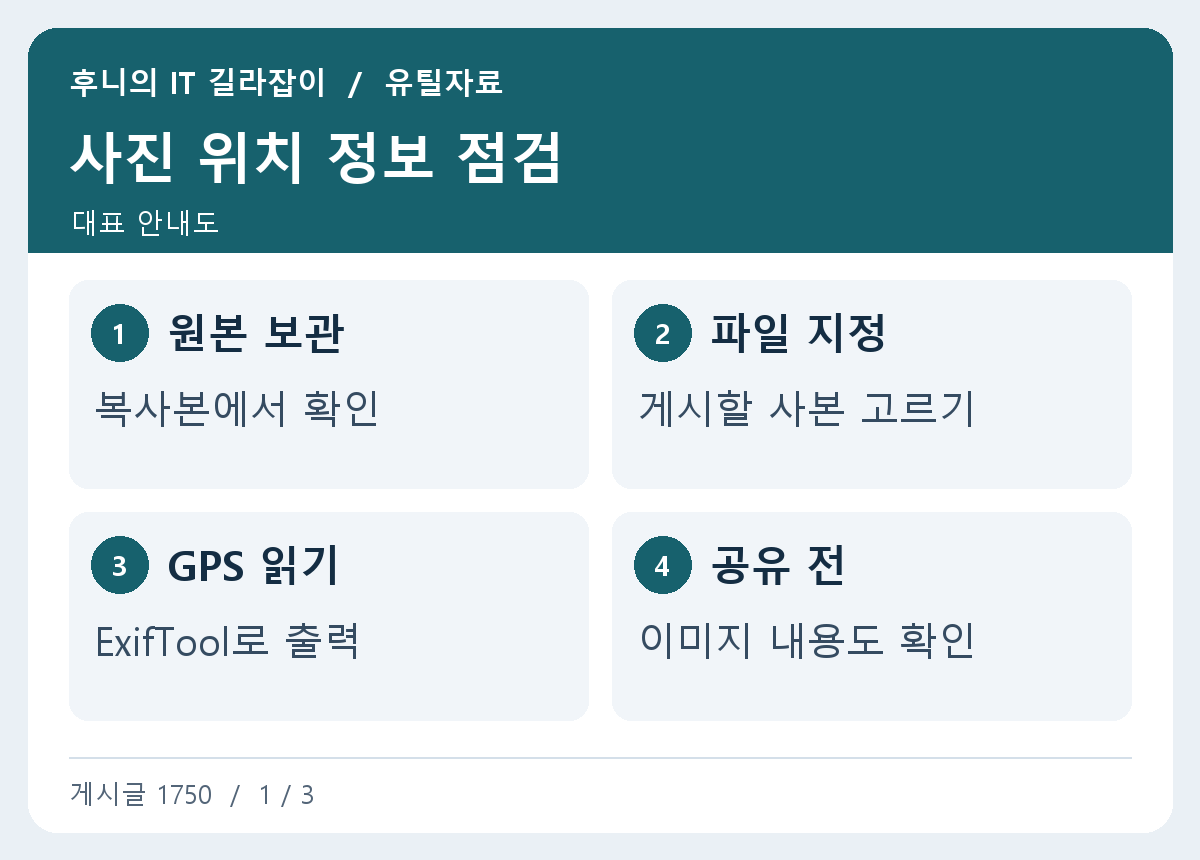
블로그에 사진을 올리기 전에 파일 안에 촬영 위치가 남아 있는지 확인하고 싶다면 ExifTool로 메타데이터를 읽을 수 있습니다. 직접 찍은 사진이나 게시용으로 내보낸 사본을 대상으로 GPS 항목을 확인하고, 위치가 드러나는 다른 요소까지 따로 점검합니다.
검사할 원본과 게시용 사본 확인
사진을 편집하거나 메신저로 옮기면 기기에서 보던 원본과 실제로 올릴 파일이 다를 수 있습니다. 개인 사진의 위치 확인이라면 편집 전 파일과 게시 직전에 만들어진 파일을 둘 다 찾습니다. 파일 이름과 크기, 마지막 수정 시간을 확인해 실수로 다른 사진의 메타데이터를 읽지 않도록 합니다.
ExifTool은 여러 형식에서 메타데이터를 읽을 수 있는 도구입니다. 공식 사이트에서 작업 환경에 맞는 배포 방식을 확인합니다. 여기서는 필요한 정보가 남아 있는지 읽는 명령만 사용합니다. 사진 파일의 내용이나 날짜를 바꾸는 옵션을 쓸 필요는 없습니다. 샘플 이미지는 작업 폴더에 복사해 구분합니다.
검사 중 파일 경로를 끝까지 쓰기 어렵다면 샘플 폴더에서 파일 확장자를 표시하고 대상 이름을 다시 확인합니다. 그다음 게시 화면 미리보기에서 같은 이름의 파일을 골랐는지 크기와 생성 날짜도 같이 봅니다.
터미널에서 GPS 관련 항목 읽기
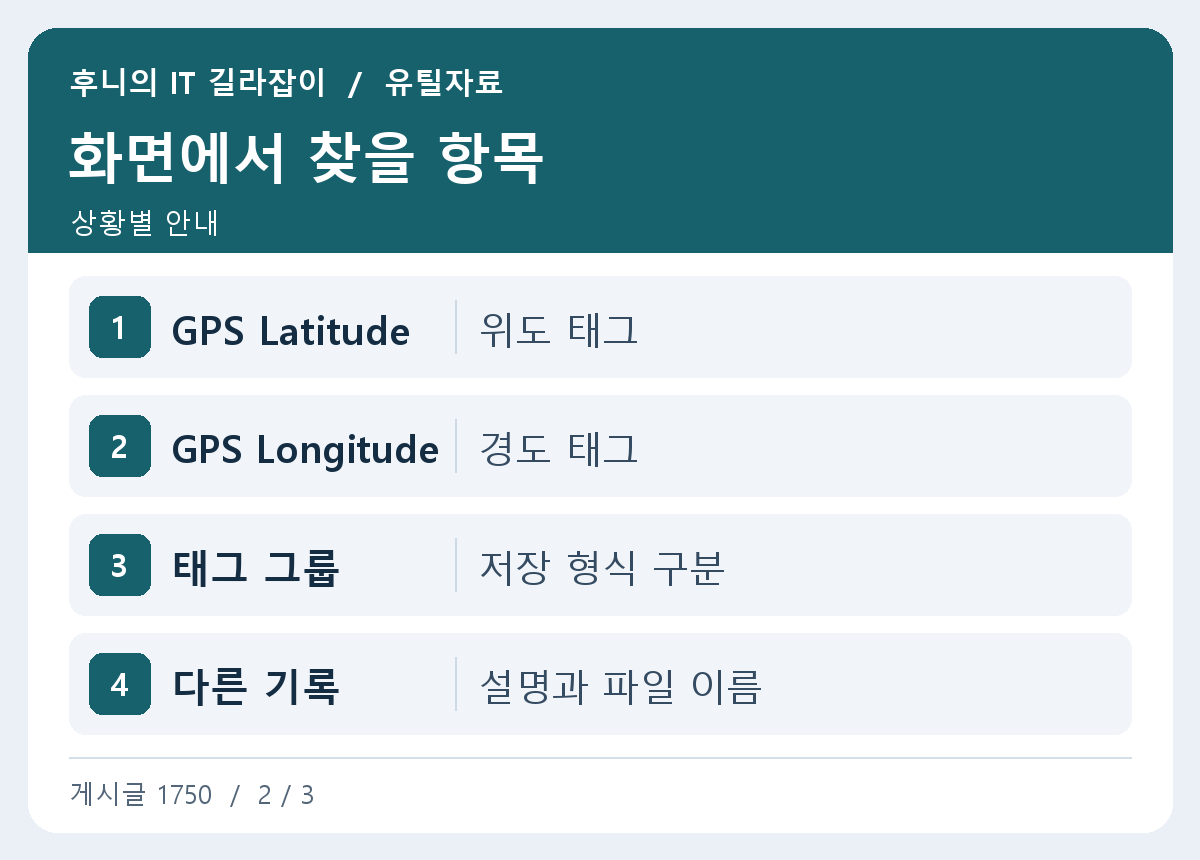
ExifTool을 사용할 수 있는 터미널에서 exiftool -a -G1 -s -GPS:all "travel.jpg"처럼 파일 하나를 확인할 수 있습니다. 파일 이름에 공백이 있으면 해당 환경에서 필요한 따옴표로 경로를 묶습니다. 읽기만 하는 명령에서 태그 이름 뒤에 값을 지정하지 않습니다. 출력에 GPSLatitude나 GPSLongitude가 나타나는지를 봅니다.
-a는 같은 이름의 태그가 여러 곳에 있을 때 표시하는 데 도움이 되고 -G1은 그룹을 함께 보여 줍니다. 이 예제는 EXIF GPS 그룹 중심이므로 다른 메타데이터 영역의 위치 관련 정보도 필요하면 파일 전체 출력을 별도로 검토할 수 있습니다. 기기의 경로나 정확한 좌표가 드러나는 결과는 게시할 화면에서 제외합니다.
항목이 비어 있어도 사진 전체에는 단서가 있을 수 있음
명령 결과가 비어 있으면 그 명령이 조사한 특정 GPS 그룹에서 항목을 발견하지 않았다는 의미로 읽습니다. 파일 종류나 생성 앱에 따라 위치 관련 정보가 다른 메타데이터 영역에 있을 수 있습니다. 게시 가능한지 판단할 때는 파일명, 설명, 편집 프로그램이 남긴 텍스트 태그도 필요에 따라 확인합니다.
사진 자체의 화면에 간판, 문패, 학교 이름, 방문 시간이 보이는 경우도 있습니다. 픽셀 안에 찍힌 정보는 GPS 태그 검사로 확인할 수 있는 범위를 벗어납니다. 최종 게시용 사진을 한 번 열어 크게 보고 필요한 경우 편집 도구에서 자르거나 가릴 영역을 판단합니다.
예를 들어 카메라에서 받은 JPG와 앱에서 크기를 줄인 JPG가 모두 열리더라도 두 파일의 메타데이터는 검사 결과가 다를 수 있습니다. 같은 명령으로 원본과 사본을 차례로 읽고 어느 파일을 검사했는지 출력에 나타나는 파일 이름과 대조합니다. 사진 여러 장이 한 폴더에 있다면 게시 후보를 따로 모아 이름이 같은 파일을 혼동하지 않도록 합니다.
편집 도구에서 내보낸 결과를 다시 검사
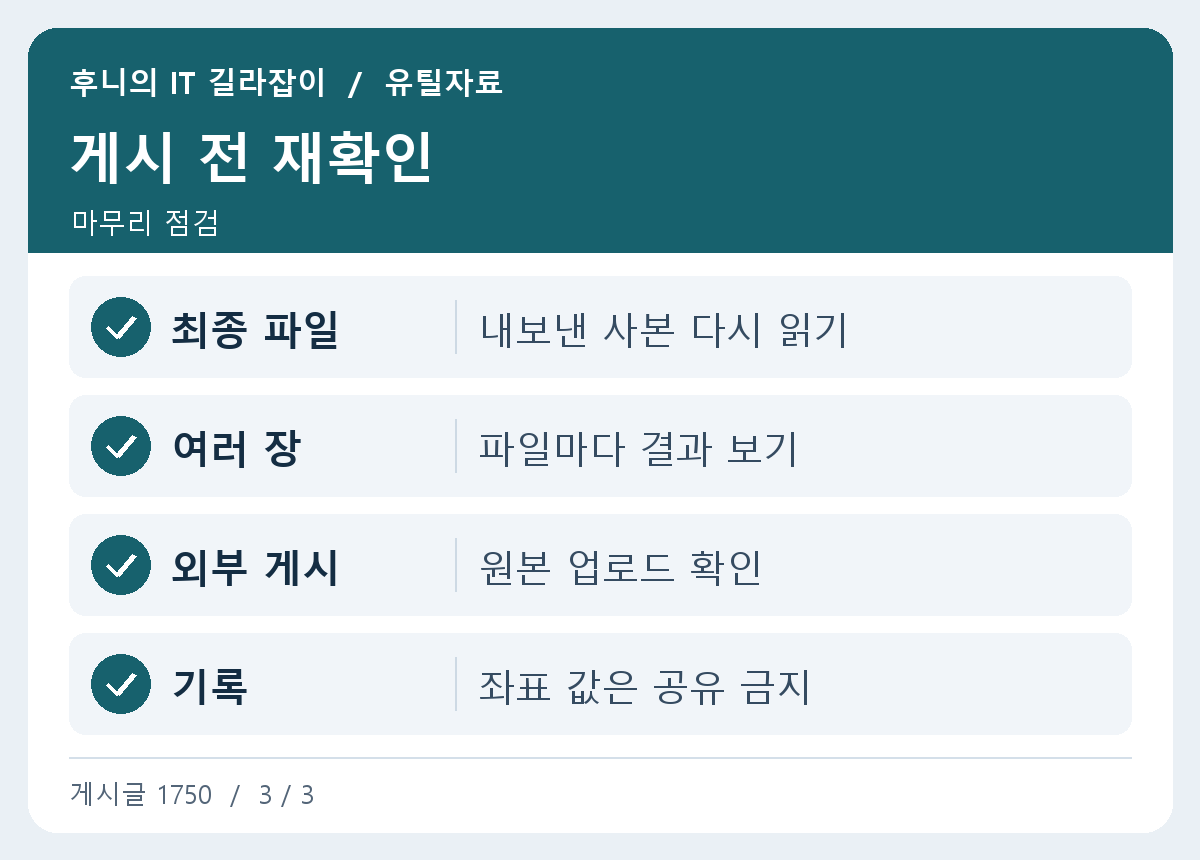
공유용 파일의 위치 관련 데이터를 제외하고 싶다면 사용 중인 사진 앱 또는 편집 도구가 제공하는 내보내기 설정을 확인합니다. 새 사본을 만든 뒤 원본을 덮어쓰지 않고 같은 도구로 다시 읽습니다. 사진이 눈으로 같아 보여도 메타데이터가 어떤 상태인지는 내보낸 파일을 읽어야 확인할 수 있습니다.
블로그나 클라우드 사이트가 사진을 작게 바꿔 보여 준다면 방문자가 열 수 있는 원래 첨부 파일에도 필요 없는 정보가 남아 있지 않은지 살핍니다. 게시 전에 검증한 사본을 골랐는지 파일 이름을 비교합니다. 여러 장이 있으면 일부 파일만 검사한 결과를 전체 묶음에 적용하지 않습니다.
해외 여행 사진에 지도가 나타나는 메타데이터가 있다고 해서 사진 게시에 반드시 문제가 되는 것은 아닙니다. 공개 범위와 실제 위치가 민감한지를 검토할 때 그 자료를 참고할 수 있습니다. 예를 들어 숙소나 학교를 촬영한 개인 활동 사진이라면 이미지에 이미 찍힌 표지판과 파일 이름도 함께 읽습니다.
안전하게 기록하고 최종본을 구별
실습에서 위치 태그가 보인 경우에도 정확한 좌표 값을 보고서나 게시글에 넣을 필요는 없습니다. ‘원본에 GPS 항목 있음, 게시용 JPG의 GPS 그룹에 출력 없음’처럼 발견 여부로만 기록할 수 있습니다. 확인한 파일 종류와 검사한 명령의 범위도 붙이면 어떤 조건에서 확인했는지 분명합니다.
휴대폰에서 찍은 여러 형식의 이미지가 섞이면 확장자만 보고 같은 결과를 기대하지 않습니다. 대표 파일 하나를 읽어 명령이 정상인지 확인한 다음 각 사본을 검토합니다. 마지막에는 블로그 첨부 목록에서 확인이 끝난 파일이 선택돼 있는지 다시 봅니다.
ExifTool 출력의 그룹 이름은 비슷한 태그가 어느 형식에 들어 있는지를 이해하는 단서입니다. 다른 소프트웨어를 사용해 내보낸 파일에서 같은 이름의 태그가 발견됐다면 좌표 원문을 복사하지 않고 어떤 태그 이름과 그룹에서 발견됐는지만 기록합니다. 대상 사진을 변경하지 않고 한 번 더 읽어 결과가 같은지도 확인합니다.
참고 자료 ExifTool 명령 설명 · ExifTool GPS 태그