파워포인트 발표자 보기, 내 화면에만 노트 띄우는 방법
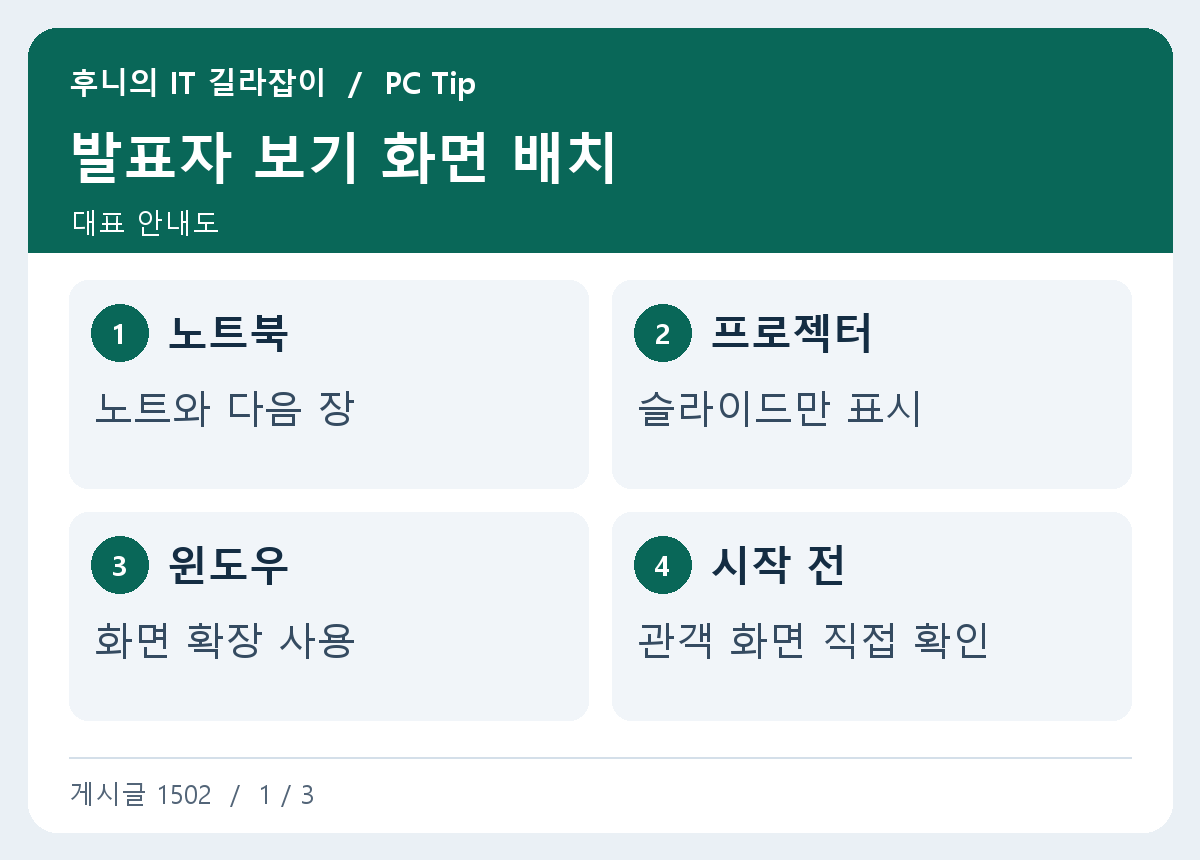
발표자 보기 화면 배치. 노트북 노트와 다음 장 / 프로젝터 슬라이드만 표시 / 윈도우 화면 확장 사용 / 시작 전 관객 화면 직접 확인

프로젝터에는 슬라이드만 띄우고 발표자의 노트북에는 대본과 다음 장을 보고 싶다면 파워포인트의 발표자 보기를 사용할 수 있습니다. 화면이 두 장치에서 똑같이 보이는 복제 상태에서는 의도대로 분리하기 어렵습니다. 발표 전 화면을 확장하고, 실제 관객 쪽에서 어떤 화면이 보이는지 한 번 확인하세요. 화면을 연결하고 복제와 확장 구분하기 노트북에 외부 화면을 연결한 뒤 Win+P를 눌러 현재 표시 방식을 봅니다. … 자세히 보기
엑셀 텍스트 나누기, 한 셀의 이름과 코드를 옆 열로 분리하기

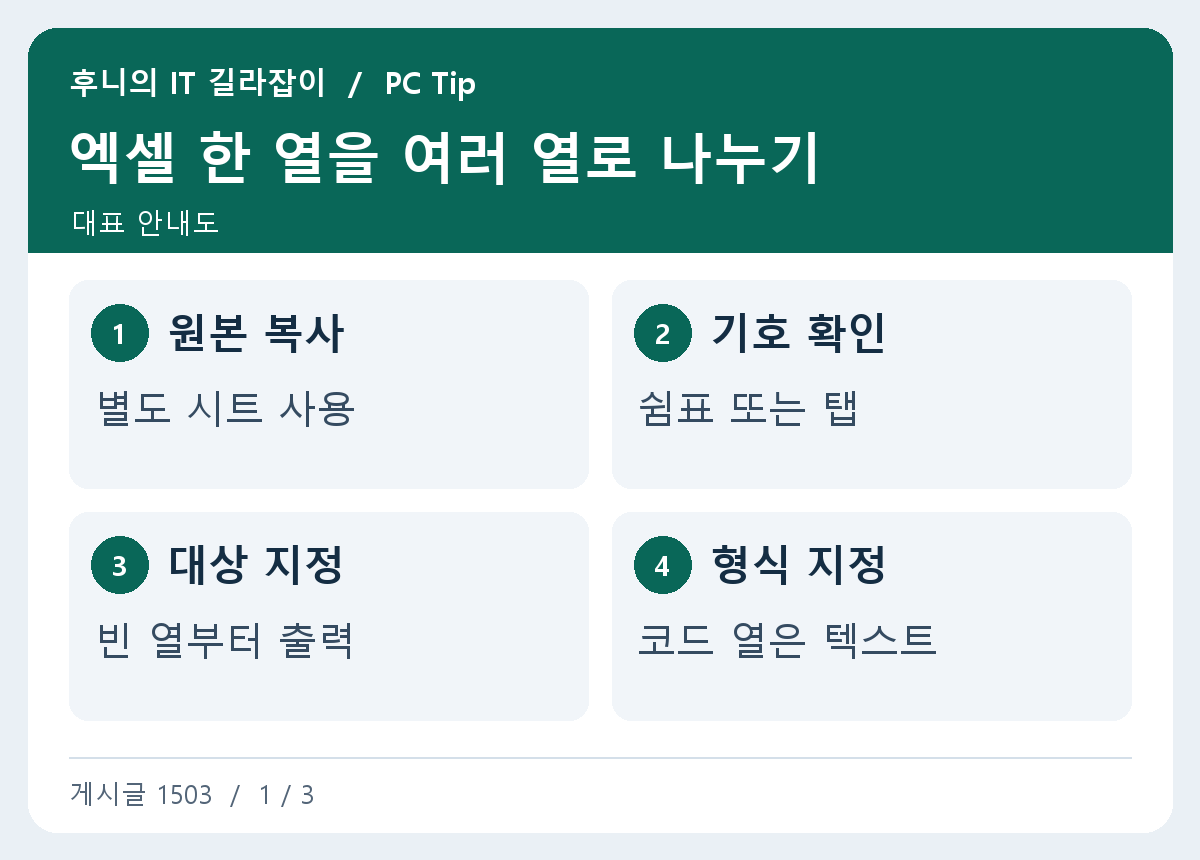
엑셀 한 열을 여러 열로 나누기. 원본 복사 별도 시트 사용 / 기호 확인 쉼표 또는 탭 / 대상 지정 빈 열부터 출력 / 형식 지정 코드 열은 텍스트

다른 프로그램에서 가져온 목록이 엑셀 한 열에 모여 있어 필터를 걸기 어려울 때가 있습니다. 이름과 코드 사이에 쉼표나 탭처럼 일정한 구분 기호가 들어 있다면 텍스트 나누기를 쓸 수 있습니다. 결과가 오른쪽 셀을 덮을 수 있고, 00123 같은 코드의 앞자리 0이 사라질 수 있으므로 처음에는 복사한 범위에서 시험하세요. 일정한 구분 기호가 있는지 확인하기 먼저 원본 한 … 자세히 보기

엣지 세로 탭 사용법, 비슷한 페이지 제목을 한눈에 구분하기

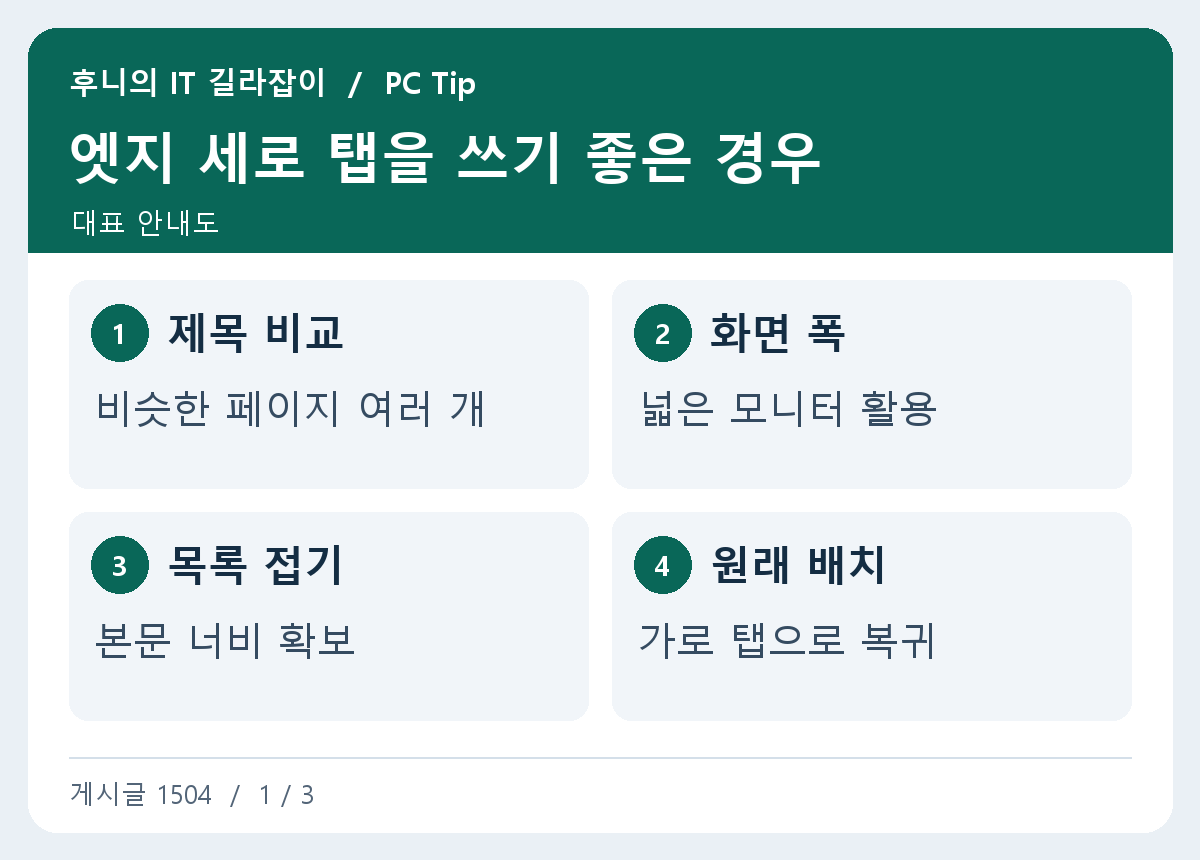
엣지 세로 탭을 쓰기 좋은 경우. 제목 비교 비슷한 페이지 여러 개 / 화면 폭 넓은 모니터 활용 / 목록 접기 본문 너비 확보 / 원래 배치 가로 탭으로 복귀

브라우저에 탭이 늘어나면 상단 탭의 제목이 아이콘 하나로 줄어 어떤 페이지인지 찾기 어려워집니다. Microsoft Edge의 세로 탭은 목록을 화면 옆으로 옮겨 제목이 더 잘 보이도록 배치합니다. 좌우가 넓은 모니터에서 문서를 여러 개 비교하거나, 같은 사이트의 비슷한 제목을 구분할 때 써 볼 수 있습니다. 현재 창에서 탭 배치를 세로로 전환하기 엣지 왼쪽 위의 탭 작업 메뉴를 … 자세히 보기