윈도우 11 마우스 포인터 크게 만들기, 커서 색과 텍스트 표시 구분
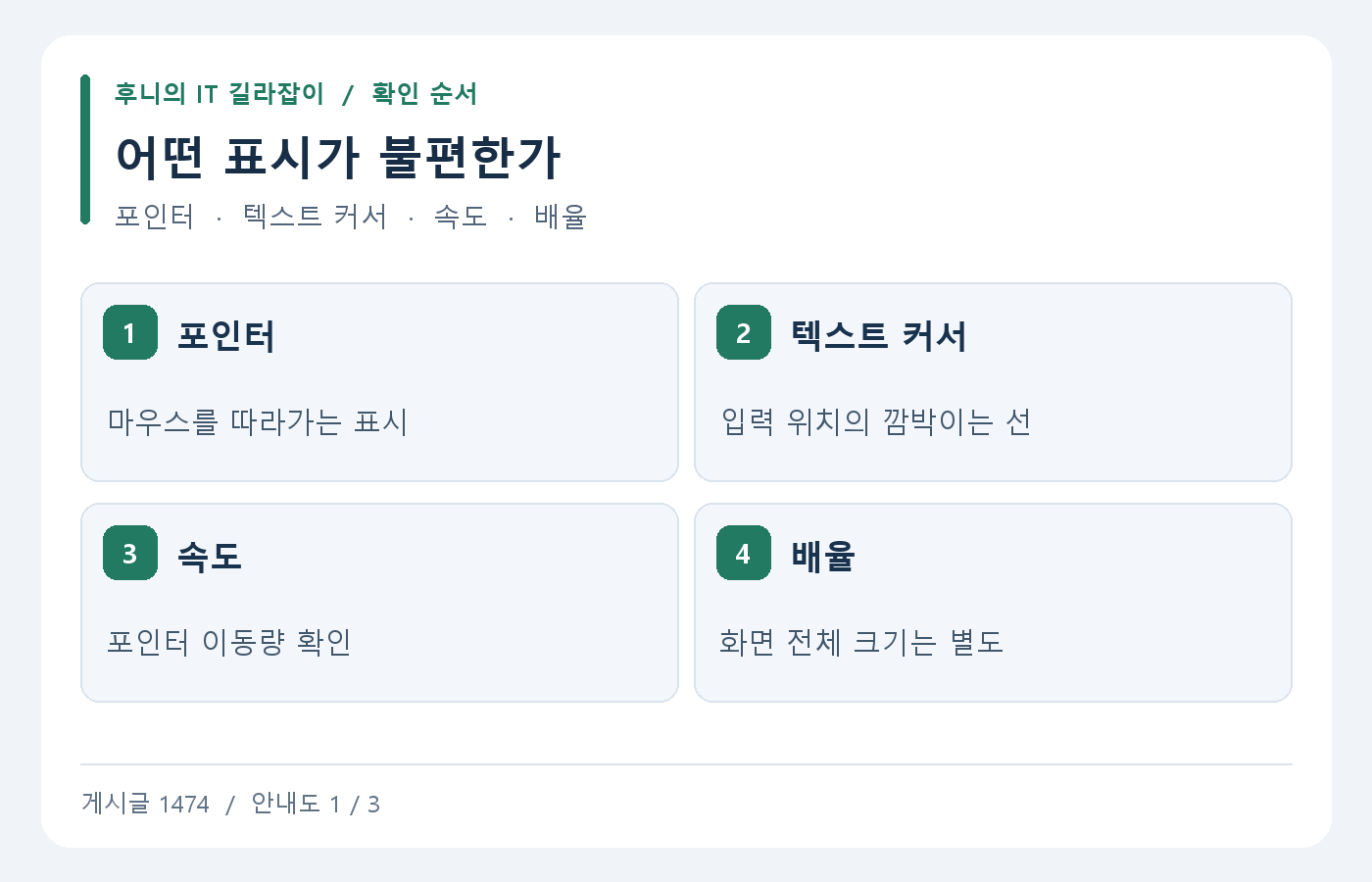
어떤 표시가 불편한가. 포인터: 마우스를 따라가는 표시; 텍스트 커서: 입력 위치의 깜박이는 선; 속도: 포인터 이동량 확인; 배율: 화면 전체 크기는 별도

큰 모니터에서 마우스 위치를 자주 놓치거나 문서를 편집하다가 입력 위치를 찾기 어려울 때가 있습니다. Windows 접근성 설정에는 마우스 포인터와 텍스트 커서를 각각 조절하는 항목이 있습니다. 화면 전체를 확대하기 전에 실제로 찾기 어려운 표시가 무엇인지 확인하고 필요한 설정만 바꿔 보세요. 1. 마우스 포인터와 입력 커서를 구분하세요 마우스를 움직일 때 따라오는 화살표나 손 모양은 포인터입니다. 글자를 입력할 … 자세히 보기
엑셀 틀 고정 사용법, 첫 행과 왼쪽 열을 함께 고정하기

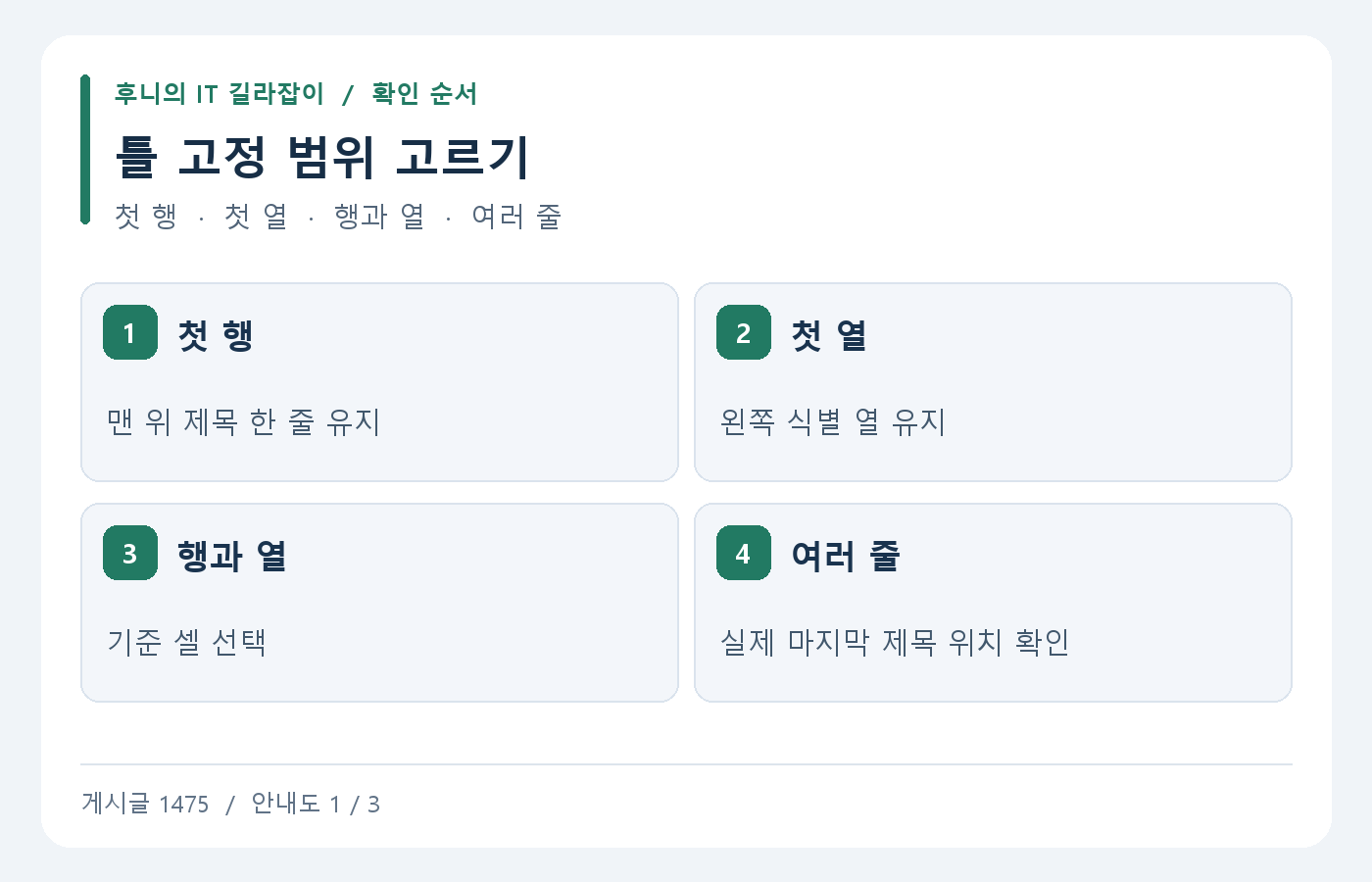
틀 고정 범위 고르기. 첫 행: 맨 위 제목 한 줄 유지; 첫 열: 왼쪽 식별 열 유지; 행과 열: 기준 셀 선택; 여러 줄: 실제 마지막 제목 위치 확인

엑셀 표에서 아래로 내려가면 제목이 사라지고 오른쪽으로 이동하면 품목 이름을 볼 수 없을 때가 있습니다. 틀 고정은 스크롤해도 특정 행과 열을 계속 표시하는 기능입니다. 맨 위 한 줄만 필요한지, 첫 열도 함께 필요한지부터 정하고 고정할 경계 바로 아래와 오른쪽에 있는 셀을 찾으세요. 1. 첫 행이나 첫 열만 고정하는 경우 엑셀의 보기 탭에서 틀 고정 메뉴를 … 자세히 보기

윈도우 11 복구 드라이브 만들기, 설치 USB와 용도 구분하기

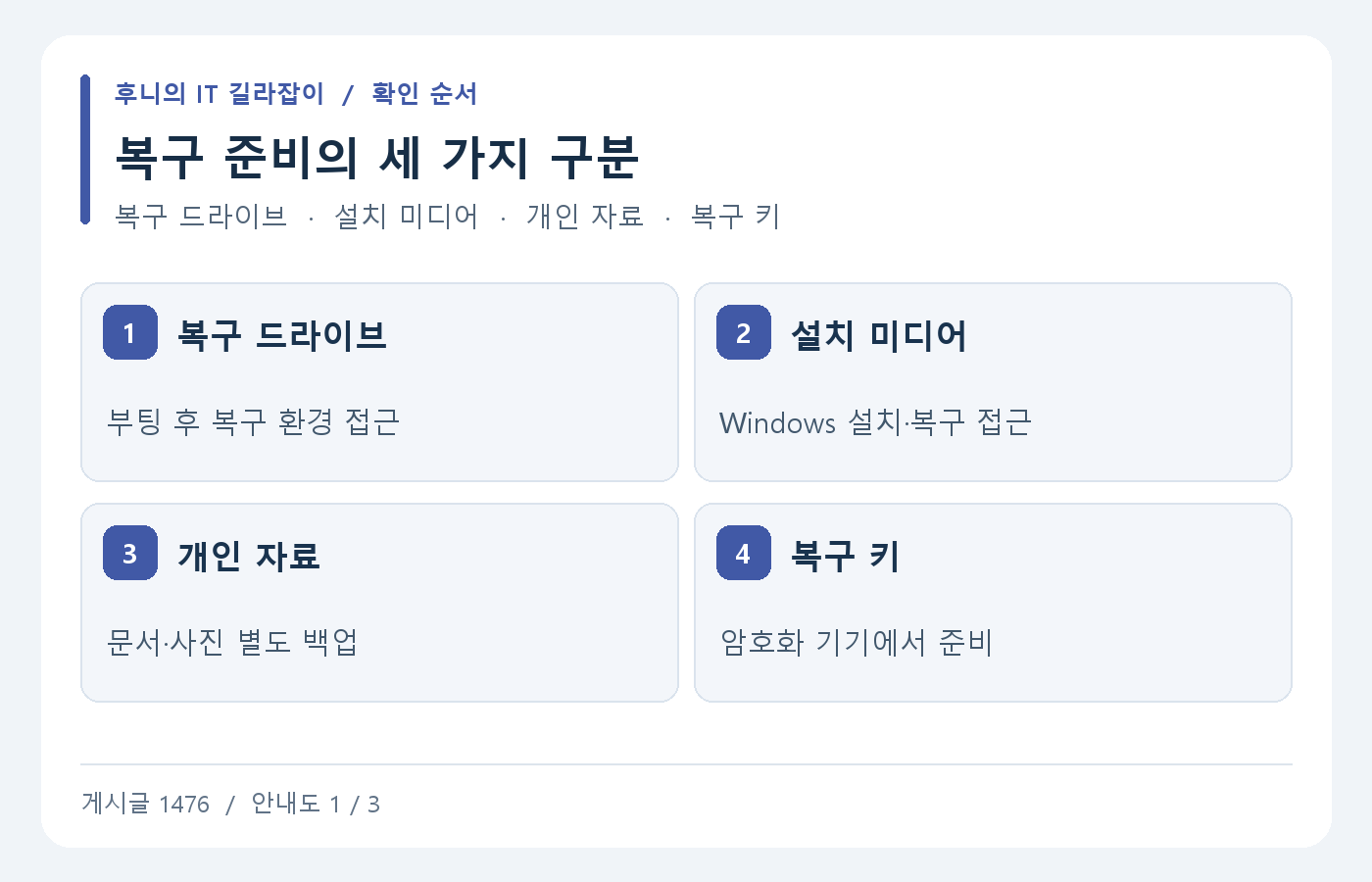
복구 준비의 세 가지 구분. 복구 드라이브: 부팅 후 복구 환경 접근; 설치 미디어: Windows 설치·복구 접근; 개인 자료: 문서·사진 별도 백업; 복구 키: 암호화 기기에서 준비

PC가 부팅되지 않을 때를 대비해 복구 USB를 만들려는 경우, Windows 복구 드라이브와 설치 미디어가 어떤 역할을 하는지 먼저 확인하면 좋습니다. 복구 드라이브를 만들어도 개인 문서와 사진이 자동으로 백업되는 것은 아닙니다. 실제로 어떤 상황에서 쓸지 정하고, 사용 중인 PC에서 인식되는지까지 확인해 두세요. 1. 복구 드라이브가 필요한 상황을 생각해 보세요 Windows의 복구 드라이브는 문제가 생긴 PC를 부팅해 … 자세히 보기